
Acessar o painel no computador
Onde fica o painel, quem entra (só a equipe), como escolher a igreja e o que fazer quando a senha não funciona.
O painel é a parte do Zelos Kids que fica no computador: é onde a igreja cadastra voluntários, famílias, turmas, eventos e salas. Ele mora no site zeloskids.com.br e abre direto no navegador — não há nada para instalar. Entra só quem é da equipe do ministério; pai e mãe usam o aplicativo.
Antes de começar
- Seu e-mail precisa estar cadastrado no Zelos Kids pela liderança da sua igreja. É o mesmo e-mail que aparece na ficha de voluntário — não dá para se cadastrar sozinho no painel.
- Tenha em mente o nome e a cidade da sua igreja: na hora de entrar você escolhe a igreja numa lista com todas as igrejas que usam o Zelos Kids.
- Todos os cargos da equipe entram (auxiliar, professor, coordenador e líder), mas cada um faz o que lhe cabe: auxiliar e professor consultam; o coordenador também cadastra famílias, crianças, salas e aulas; e o líder faz tudo isso e mais o que é estrutura do ministério — voluntários, equipes, turmas e eventos.
- Conta de responsável não entra no painel — nem com a senha certa. O lugar dela é o aplicativo.
- Funciona em qualquer navegador atualizado (Chrome, Edge, Safari, Firefox), e também no celular. Para cadastros e listas grandes, o computador é bem mais confortável.
Entrar no painel
- Abra zeloskids.com.br no navegador.
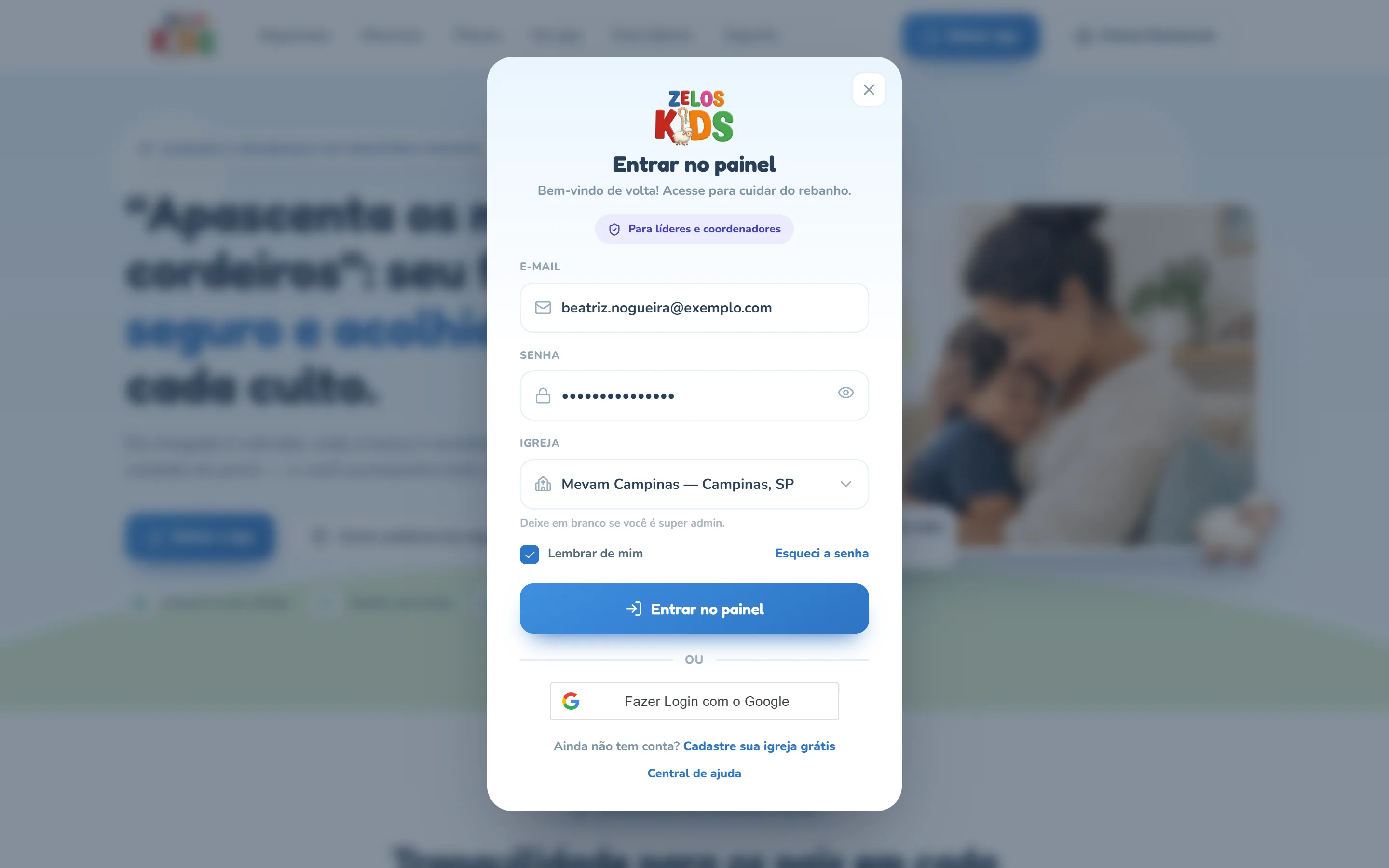
- Clique em Painel Ministerial, no alto à direita. O mesmo botão aparece mais abaixo, na seção Para pastores e líderes, no bloco final e no rodapé do site. Abre a janela Entrar no painel, com o selo Para líderes e coordenadores.
- Preencha E-mail e Senha. O olhinho ao lado da senha mostra o que você digitou, para conferir antes de enviar.
- Em Igreja, abra a lista e escolha a sua — cada linha traz o nome e a cidade, por exemplo Mevam Campinas — Campinas, SP. Embaixo do campo há a dica “Deixe em branco se você é super admin.”: isso é para a equipe do Zelos Kids, não para você.
- Clique em Entrar no painel. O botão muda para Entrando… e, em seguida, o painel abre na tela Início.
Entrar com o Google
Abaixo do separador ou há o botão de entrar com o Google. Ele funciona quando a conta do Google usa o mesmo e-mail que está cadastrado na sua igreja. Escolha a Igreja primeiro: enquanto ela estiver em branco, o botão fica apagado e aparece o aviso “Selecione sua igreja acima para entrar com o Google.”.
Primeiro acesso com senha provisória: Crie sua senha
Entrou com a senha provisória que o líder te passou? Antes de qualquer outra tela, o painel abre Crie sua senha — “Sua conta está com uma senha provisória. Para continuar, crie a sua própria senha.”
- Digite a senha nova em Nova senha (no mínimo 6 caracteres) e repita em Repita a nova senha. Mostrar senhas deixa conferir o que você digitou.
- Clique em Salvar e continuar. O painel abre em seguida — se o seu cadastro estiver incompleto, antes vem Complete seu cadastro.
- Daqui em diante, entre com a senha nova, aqui e no aplicativo. A provisória deixa de funcionar.
Onde você cai: o menu do painel
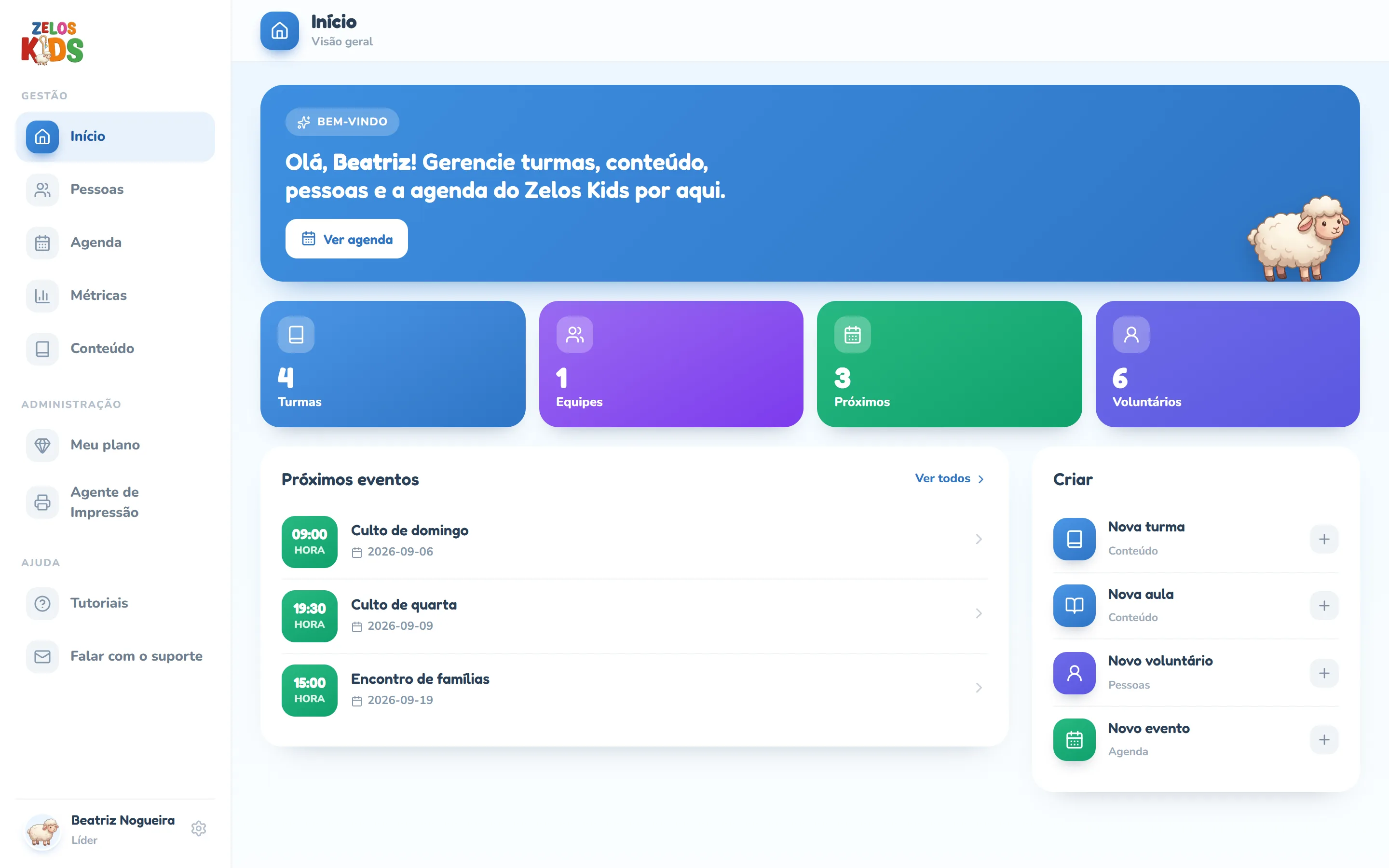
Você entra na tela Início, com um resumo da igreja e atalhos. À esquerda fica o menu, dividido em grupos:
- Gestão — Início; Pessoas (Voluntários, Equipes, Famílias); Agenda (Calendário, Eventos, Salas — e Escalas da equipe, para o líder e para quem lidera uma equipe); Métricas (Crianças, Responsáveis, Voluntários), que só aparece para coordenador e líder; e Conteúdo (Turmas). Clicando no grupo, ele abre o primeiro item e lista os demais logo abaixo.
- Administração — Meu plano (coordenador e líder) e Agente de Impressão (coordenador e líder), onde se baixa o programa que imprime as etiquetas na recepção. Auxiliar e professor não veem este grupo.
- Ajuda — Tutoriais (esta central, dentro do painel) e Falar com o suporte.
- No rodapé do menu ficam o seu nome e o seu cargo. A engrenagem ao lado abre Minha conta, onde você troca a senha, confere em qual igreja está (e passa para outra em que também serve) e sai da conta.
Esqueci a senha
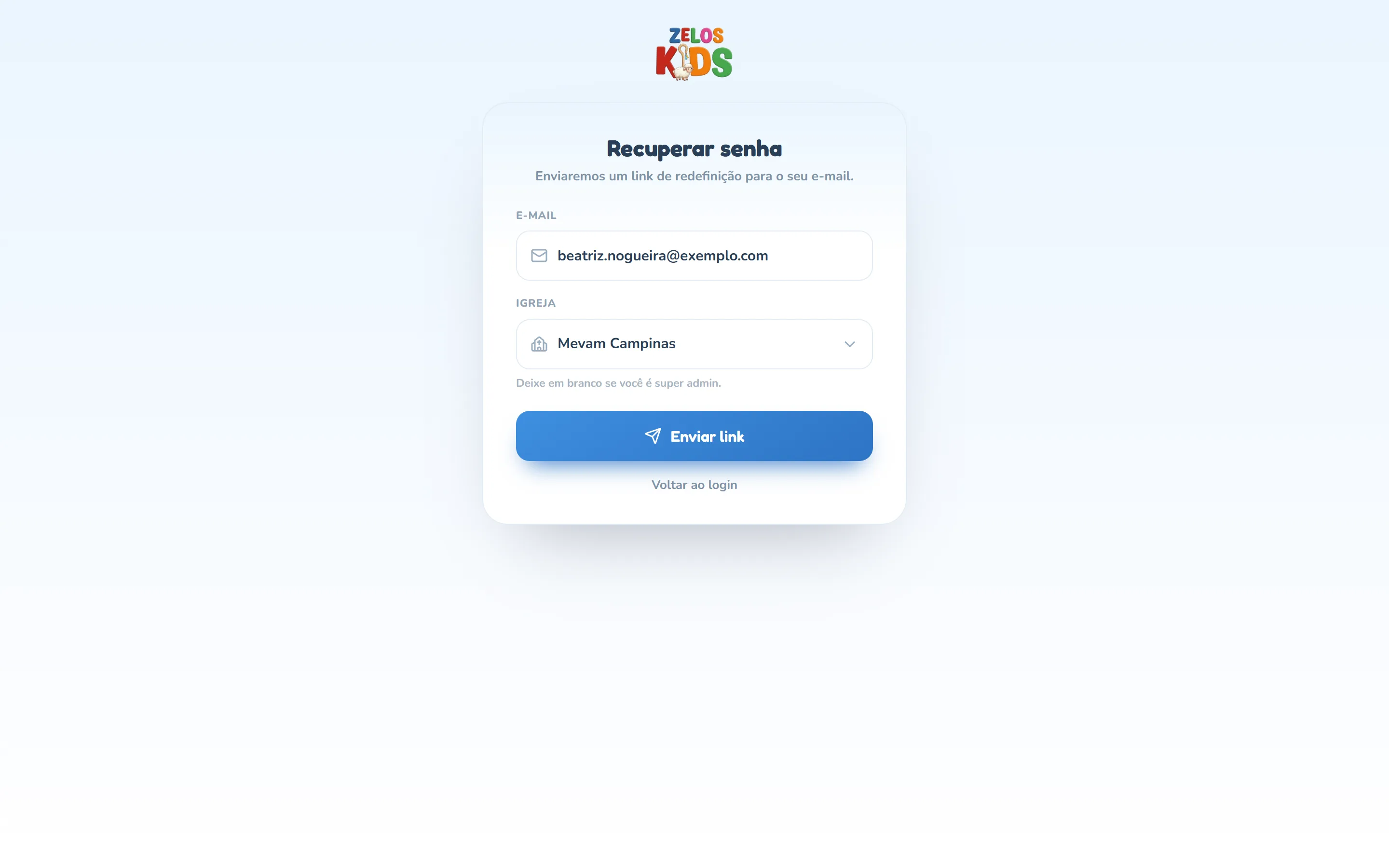
- Na janela Entrar no painel, escolha primeiro a sua Igreja e digite o seu E-mail — depois clique em Esqueci a senha, à direita. A página seguinte já abre com os dois campos preenchidos.
- Confira E-mail e Igreja na tela Recuperar senha e clique em Enviar link.
- Aparece Verifique seu e-mail. Abra a sua caixa de entrada (e o spam) e procure a mensagem do Zelos Kids — o link expira em alguns minutos, como a própria tela avisa.
- Clique no link do e-mail. Ele abre em
app.zeloskids.com.br— é o endereço do aplicativo, e é o link certo. Preencha Nova senha e Confirmar nova senha (no mínimo 6 caracteres) e clique em Redefinir senha. - Aparece Senha redefinida! e, em seguida, a própria página leva você ao login do aplicativo. Ignore essa tela: para o painel, volte a zeloskids.com.br e entre com a senha nova.
Quando o painel não abre
Cada mensagem tem um motivo diferente — e uma saída diferente:
- “E-mail ou senha inválidos.” — é a mensagem genérica. Pode ser a senha, um erro de digitação no e-mail ou a igreja errada no seletor. Confira os três antes de concluir que a senha está errada.
- “Sua senha provisória expirou.” — passaram os 30 dias desde que o líder gerou a senha e você ainda não criou a sua. Peça ao líder para gerar outra no seu cadastro, ou use Esqueci a senha na janela de login: o link do e-mail também cria a sua senha.
- “Esta conta é de responsável e não tem acesso ao painel de gestão. Use o aplicativo do Zelos Kids.” — a sua conta é de pai/responsável. Se você também é voluntário, é sinal de que a liderança ainda não cadastrou o seu e-mail como voluntário nessa igreja. Se, em vez da mensagem, abrir uma página Esta área é da equipe, é a mesma coisa: use Ir para o app ou Sair.
- “Conta temporariamente bloqueada por tentativas de login excessivas.” — depois de muitos erros seguidos a conta descansa alguns minutos. Espere e tente de novo, ou redefina a senha (isso libera na hora).
- “Não foi possível entrar com o Google. Confirme se este e-mail está cadastrado nesta igreja.” — o e-mail da conta do Google não é o que está cadastrado, ou a igreja escolhida não é a sua.
- Crie sua senha — você entrou com a senha provisória: crie a sua para seguir (veja Primeiro acesso com senha provisória, acima).
- Complete seu cadastro — o painel abre, mas pede seus dados antes: Nome, Sobrenome, Telefone, Data de nascimento e Sexo (o endereço é opcional; preenchendo o CEP o resto vem sozinho). Acontece com quem veio de uma importação de outro sistema e com quem tem login sem ficha de voluntário completa. Preencha e clique em Concluir cadastro — leva menos de um minuto e não volta a aparecer.
A sessão caiu no meio do uso
Às vezes a conta sai sozinha enquanto você está usando o painel: a tela volta para a janela de login e, por cima dela, abre a janela Sessão encerrada com o motivo e o botão Entrar de novo. Não é erro nem queda de internet — é o sistema tirando a conta de todo lugar porque a senha dela mudou (ou a conta deixou de existir). O texto que aparece ali vem do servidor e diz o que fazer:
- “A senha desta conta foi alterada. Saia da conta e entre de novo com a senha nova.” — alguém trocou a senha desta conta em outro lugar: no app, no próprio painel, pelo link do Esqueci a senha ou pelo suporte. Se foi você, entre com a senha nova. Se não foi, fale com a liderança.
- “A senha da sua conta em outra igreja foi alterada. Saia da conta e entre de novo com a senha desta igreja.” — você serve em duas igrejas com o mesmo e-mail, as duas contas estavam ligadas pela troca de igreja, e a senha da outra mudou. A ligação caiu e esta conta saiu junto: entre com a senha desta igreja (depois, se quiser, use Entrar em outra igreja outra vez).
- “O líder gerou outra senha provisória para você. Saia da conta e entre com a senha nova.” — a provisória que você estava usando morreu na hora em que o líder gerou a próxima. Peça a ele a senha nova.
- “Sua senha provisória foi cancelada. Saia da conta e entre com a nova senha que o líder te passar, ou use "Esqueci minha senha".” — o seu cadastro de voluntário mudou (o e-mail foi corrigido, ou o cadastro saiu). Peça outra senha ao líder, ou use o Esqueci a senha da janela de login (no painel o link tem esse nome; o texto da mensagem cita o do aplicativo).
- “A senha provisória desta conta não vale mais. Saia da conta e entre de novo pelo Google ou pela Apple, ou use "Esqueci minha senha".” — a conta passou a entrar pelo Google/Apple, e a provisória foi aposentada. Entre pelo botão do Google.
- “Esta conta foi excluída. Saia e entre com outra conta.” — a conta não existe mais (ela mesma se excluiu no app, ou o cadastro foi removido). Não há senha que resolva: se isso foi engano, a liderança precisa cadastrar você de novo.
Sair, e o computador da recepção
Você continua conectado naquele navegador por vários dias, sem precisar digitar a senha de novo. O Lembrar de mim da janela de login não muda isso: marcado ou não, a sessão dura os mesmos dias naquele navegador. Quem encerra de verdade é o Sair da conta: clique na engrenagem no rodapé do menu, abra Minha conta e use Sair da conta. No computador compartilhado da recepção, saia sempre ao terminar: quem sentar depois entraria com o seu acesso.