
Atualizar o agente
Desde a versão 0.4.0 o agente baixa a versão nova sozinho e instala de madrugada, sem parar o check-in. Como acompanhar, como adiantar pelo botão, o que fazer na primeira vez e quando ainda vale reinstalar à mão.
A partir da versão 0.4.0, o agente cuida da própria atualização: ele confere de tempos em tempos se saiu versão nova, baixa o pacote em segundo plano e instala sozinho, de madrugada, quando não há etiqueta saindo — e reabre do jeito que estava, já conectado e monitorando. Ninguém precisa mais baixar instalador para acompanhar as versões. O caminho antigo — Baixar instalador no painel e instalar por cima — continua existindo, mas ficou reservado para duas situações: a primeira instalação da 0.4.0 num computador que ainda está na 0.3 e o socorro quando a atualização automática não sai.
Antes de começar
- Só o agente 0.4.0 ou mais novo se atualiza sozinho. Se este computador ainda está numa versão 0.3, ele não vai se atualizar nunca — a passagem para a 0.4.0 é feita à mão, uma última vez (veja A primeira vez abaixo). A versão instalada aparece na barra de cima da janela, ao lado de Print Agent (por exemplo, v0.4.0); na 0.3 não aparece nada ali.
- O computador precisa alcançar zeloskids.com.br pela internet: é de lá que o agente lê a versão publicada e baixa o pacote. Se a rede da igreja bloqueia esse endereço, a Atividade avisa (veja o fim da página).
- A instalação de madrugada só acontece com o computador ligado e com o agente aberto (pode ser escondido na bandeja). Recepção que desliga o computador à noite atualiza pelo botão Reiniciar e atualizar, num momento sem etiqueta saindo.
- Nada é perdido em nenhuma das duas formas: login, impressoras cadastradas, o QR colado e o tamanho de etiqueta de cada impressora continuam iguais depois de atualizar.
Como o agente se atualiza sozinho
- Ele verifica 30 segundos depois de abrir e, a partir daí, a cada 6 horas. Na abertura, a Atividade registra Verificando atualização… e, quando não há novidade, Agente atualizado — v0.4.0 é a versão mais recente. (essa confirmação aparece uma vez só, não a cada 6 horas).
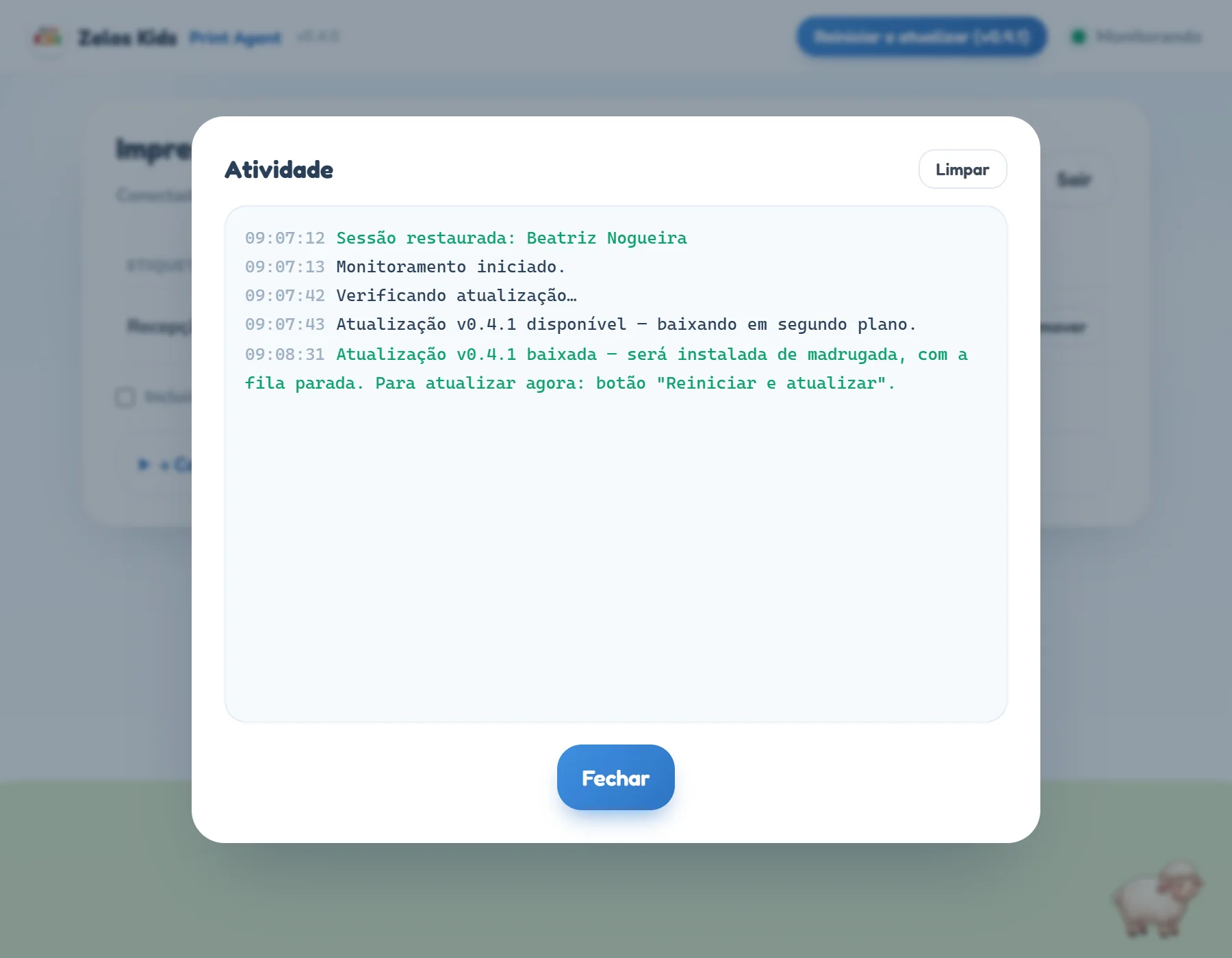
- Ele baixa assim que encontra versão nova, a qualquer hora do dia — inclusive no domingo, logo depois de ligar o computador — sem atrapalhar a impressão: Atualização v0.4.1 disponível — baixando em segundo plano. O pacote tem na casa dos 80 MB e é baixado uma vez só por versão.
- Ele avisa quando o download termina: Atualização v0.4.1 baixada — será instalada de madrugada, com a fila parada. Para atualizar agora: botão "Reiniciar e atualizar". A partir daí o botão azul Reiniciar e atualizar (v0.4.1) aparece na barra de cima da janela e no menu do ícone da bandeja.
- Ele instala sozinho entre 3h e 5h da manhã (pelo relógio do computador), e só se nenhuma etiqueta estiver sendo impressa naquele instante — a Atividade registra Instalando a atualização v0.4.1 (madrugada, fila parada) — o agente reabre sozinho. O agente fecha, o instalador roda em silêncio e o agente abre de novo do jeito que estava: escondido na bandeja se estava escondido, já conectado com o mesmo login e monitorando a mesma impressora.
Atualizar agora, sem esperar a madrugada
Quando a versão nova já foi baixada, você não precisa esperar: o botão Reiniciar e atualizar (v0.4.1) — com o número da versão que vai entrar — aparece na barra de cima da janela, à esquerda do status, e também no menu do ícone da bandeja (botão direito no ícone, ao lado do relógio). Ele só existe com uma atualização já baixada; sem nada baixado, não aparece.
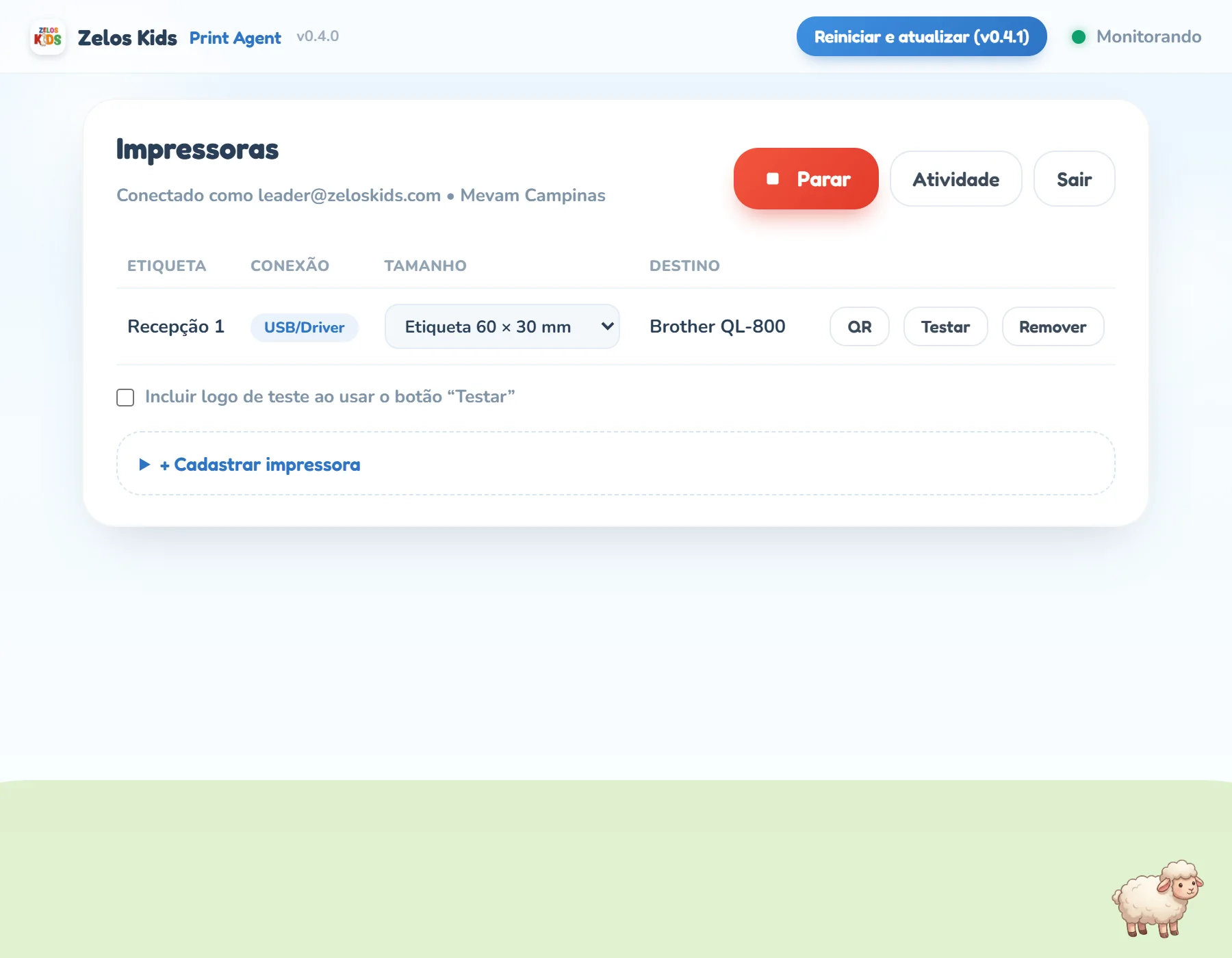
- Escolha um momento sem etiqueta saindo — entre um check-in e outro já serve. Nem precisa parar o monitoramento.
- Clique em Reiniciar e atualizar (v0.4.1) na barra de cima da janela (ou no item de mesmo nome do menu do ícone da bandeja). A Atividade registra Reiniciando para instalar a v0.4.1….
- Se o agente estiver no meio de uma consulta à fila, ele espera ela terminar antes de fechar — no máximo 30 segundos — e avisa: Aguardando a consulta à fila em andamento terminar (até 30 s) antes de reiniciar…. É normal; não clique de novo.
- A janela some, o instalador roda em silêncio e o agente reabre sozinho, já conectado e monitorando. Confira a barra de cima: a versão ao lado de Print Agent passa a ser a nova.
Como saber a versão instalada e se saiu versão nova
- Na janela do agente: a versão instalada fica na barra de cima, ao lado de Print Agent — v0.4.0, por exemplo —, em todas as telas, inclusive na de Conectar. Se não há nada ali, o agente é anterior à 0.4.0.
- No painel, a versão publicada: abra zeloskids.com.br, entre com o seu usuário e, no menu da esquerda, no grupo Administração, clique em Agente de Impressão. Logo acima do botão de download está a linha Versão, com o tamanho do arquivo e a data de publicação — é sempre a mais recente que existe, e é ela que o agente vai buscar.
- No painel, a versão de cada computador: descendo a mesma página, em Impressoras cadastradas, a linha de cada impressora termina com agente v0.4.0 — a versão do agente que falou por último com o servidor por aquela impressora (ou anterior à 0.4.0, quando ele ainda não se identifica). Quando essa versão está atrás da publicada, a linha ganha o selo amarelo Desatualizado e, embaixo, o aviso Agente de Impressão desatualizado dizendo o que fazer.
- Na Atividade do agente: as linhas Atualização … disponível, … baixada e, no dia seguinte, Atualizado para … contam a história; e o botão Reiniciar e atualizar só aparece com versão nova baixada.
Conferir, no dia seguinte, que a madrugada fez o serviço
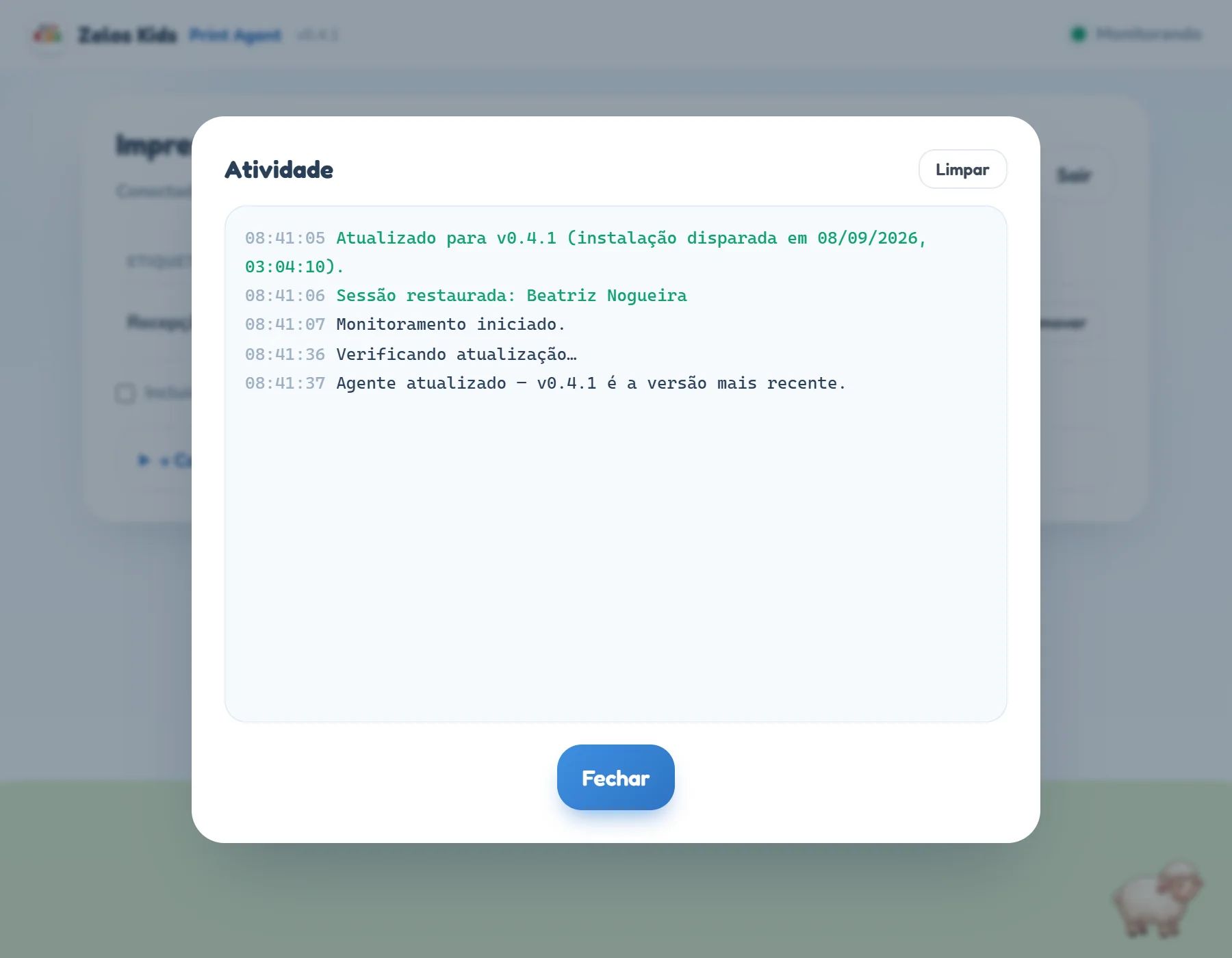
Antes de fechar para instalar, o agente anota o que está fazendo, e na abertura seguinte conta o resultado na Atividade — é o único rastro que sobrevive ao reinício, porque a lista da Atividade recomeça a cada abertura. Deu certo quando a primeira linha é Atualizado para v0.4.1 (instalação disparada em 08/09/2026, 03:04:10)., em verde, com a data e a hora em que ele fechou para instalar; logo abaixo vêm as linhas normais de quem acabou de abrir — Sessão restaurada e Monitoramento iniciado. — e, meio minuto depois, Verificando atualização… com Agente atualizado — v0.4.1 é a versão mais recente. A barra de cima já mostra a versão nova.
- A instalação da v0.4.1 disparada em … não foi concluída — o agente continua na v0.4.0. Se repetir, reinstale pelo Admin (/print-agent). — o agente fechou, mas o instalador não terminou (antivírus, permissão, disco cheio). Ele voltou na versão antiga e vai tentar de novo na próxima madrugada. Se a linha aparecer pela segunda vez, reinstale à mão (abaixo).
- Última tentativa de atualizar (v0.4.1 em …) falhou: … — a instalação nem chegou a fechar o agente, e o motivo vem no fim da linha. Mesmo tratamento: uma vez é aceitável, duas vezes é hora de reinstalar à mão.
- Admin (/print-agent), nessas mensagens, é a tela Administração → Agente de Impressão do painel — a mesma do botão Baixar instalador.
Quando ele não vai se atualizar sozinho
- O computador fica desligado à noite. A instalação automática só acontece entre 3h e 5h com o agente aberto; se a máquina nunca está ligada nesse horário, a atualização fica baixada esperando — use Reiniciar e atualizar. É provavelmente o caso da maioria das recepções.
- O agente foi instalado para todos os usuários (na pasta Arquivos de Programas). Instalar em silêncio ali pediria a senha de administrador de madrugada, sem ninguém para responder; por isso o agente nem tenta e avisa toda vez que abre: Atualização automática: instala só pelo botão "Reiniciar e atualizar" nesta máquina — o agente foi instalado "para todos os usuários" e a atualização silenciosa pediria permissão de administrador (UAC) com ninguém na máquina. Nessa máquina, o botão funciona normalmente (o Windows pede a senha de administrador na hora) e a linha de download muda para Atualização v0.4.1 baixada — instale pelo botão "Reiniciar e atualizar" (…).
- A instalação falhou duas vezes seguidas. Na segunda falha da mesma versão a Atividade avisa, em vermelho: Não foi possível instalar a atualização v0.4.1 (…). O monitoramento voltou; como é a 2ª falha seguida, a instalação automática de madrugada fica suspensa para essa versão — use "Reiniciar e atualizar" com alguém na máquina ou reinstale pelo Admin (/print-agent). O agente segue imprimindo na versão antiga; sobra o botão, com alguém ao lado do computador, ou reinstalar à mão.
- O pacote veio corrompido. Se aparecer Pacote de atualização inválido (checksum não confere) — a atualização foi descartada (…), o agente jogou o download fora e vai baixar de novo no próximo ciclo. Só se a linha repetir é caso de reinstalar à mão.
A primeira vez: da 0.3 para a 0.4.0
As versões 0.3 não têm a atualização automática, então cada computador da recepção precisa receber a 0.4.0 uma última vez pelo caminho antigo: baixar o instalador no painel e instalar por cima. Não se desinstala nada, não se cadastra impressora de novo e o QR colado continua valendo. Leva poucos minutos — e é para fazer fora do horário de culto, porque enquanto o agente está fechado nenhuma etiqueta sai. Depois disso as próximas versões chegam sozinhas.
- Escolha a hora: um dia de semana, ou bem antes de o check-in começar. Nunca com o culto em andamento.
- No painel, em Administração → Agente de Impressão, confira a linha Versão (0.4.0 ou mais nova) e clique em Baixar instalador. Se você baixou em outro computador, copie o arquivo para o da recepção (pendrive ou rede).
- Encerre o agente de verdade: clique com o botão direito no ícone dele perto do relógio, na bandeja do Windows, e escolha Sair. Fechar a janela no X só esconde o programa — ele continua rodando, e o instalador pode reclamar disso.
- Abra o arquivo baixado e siga a janela do instalador até o fim, mantendo o que já vem preenchido. Se ele perguntar para quem instalar, prefira só para mim: é a opção que deixa a atualização automática funcionar de madrugada. O aviso azul do Windows costuma aparecer de novo, porque o instalador não é assinado: se ele vier, clique em Mais informações e depois em Executar assim mesmo.
- Abra o Zelos Kids Print Agent pelo atalho da área de trabalho. Deu certo quando a barra de cima mostra v0.4.0 ao lado de Print Agent, a janela chega na lista de Impressoras sem pedir e-mail e senha — com Conectado como o seu e-mail e a sua igreja — e o status no alto, à direita, fica em Monitorando. Se parar em Conectado, clique em Iniciar.
Quando reinstalar à mão
Reinstalar pelo instalador do painel é o último recurso, não a rotina. Vale nestes casos:
- O computador ainda está numa versão 0.3 (sem versão na barra de cima; no painel, agente anterior à 0.4.0): é a passagem obrigatória para a 0.4.0, descrita acima.
- A Atividade mostrou Não foi possível instalar a atualização duas vezes, ou A instalação da … não foi concluída se repetiu, ou checksum não confere insiste em aparecer.
- O agente sumiu depois da madrugada: nenhum ícone na bandeja de manhã e ele não abre pelo atalho. O instalador ficou no meio do caminho — reinstale por cima e tudo volta (login, impressoras, QR).
- O painel mostra o selo Desatualizado há semanas para o mesmo computador e ninguém consegue olhar a janela dele para clicar em Reiniciar e atualizar.
O roteiro é o mesmo da primeira vez acima: Baixar instalador no painel, Sair pela bandeja, instalar por cima, abrir e conferir a versão na barra de cima. A versão nova entra por cima da antiga e encontra o login e as impressoras já cadastradas.
O que continua depois de atualizar
- O login. As credenciais ficam salvas (a senha, cifrada), então o agente entra sozinho ao reabrir — ninguém precisa digitar nada.
- As impressoras cadastradas, com o mesmo código. O QR colado na impressora continua valendo: não imprima nem cole outro.
- O tamanho da etiqueta escolhido em cada impressora e a opção Iniciar com o Windows, do menu da bandeja.
- A janela do jeito que estava: se o agente vivia escondido na bandeja, a atualização automática o reabre escondido; se a janela estava aberta, ela volta aberta.
- Isso tudo sobrevive porque fica guardado no perfil do seu usuário do Windows, e não na pasta do programa. Se um dia o agente for aberto por outro usuário do Windows, aí sim ele pede login e a lista de impressoras vem vazia.