
A tela inicial do painel
O que os quatro números do topo, o cartão de próximos eventos e os atalhos de criar mostram — e como o menu da esquerda muda conforme o seu cargo.
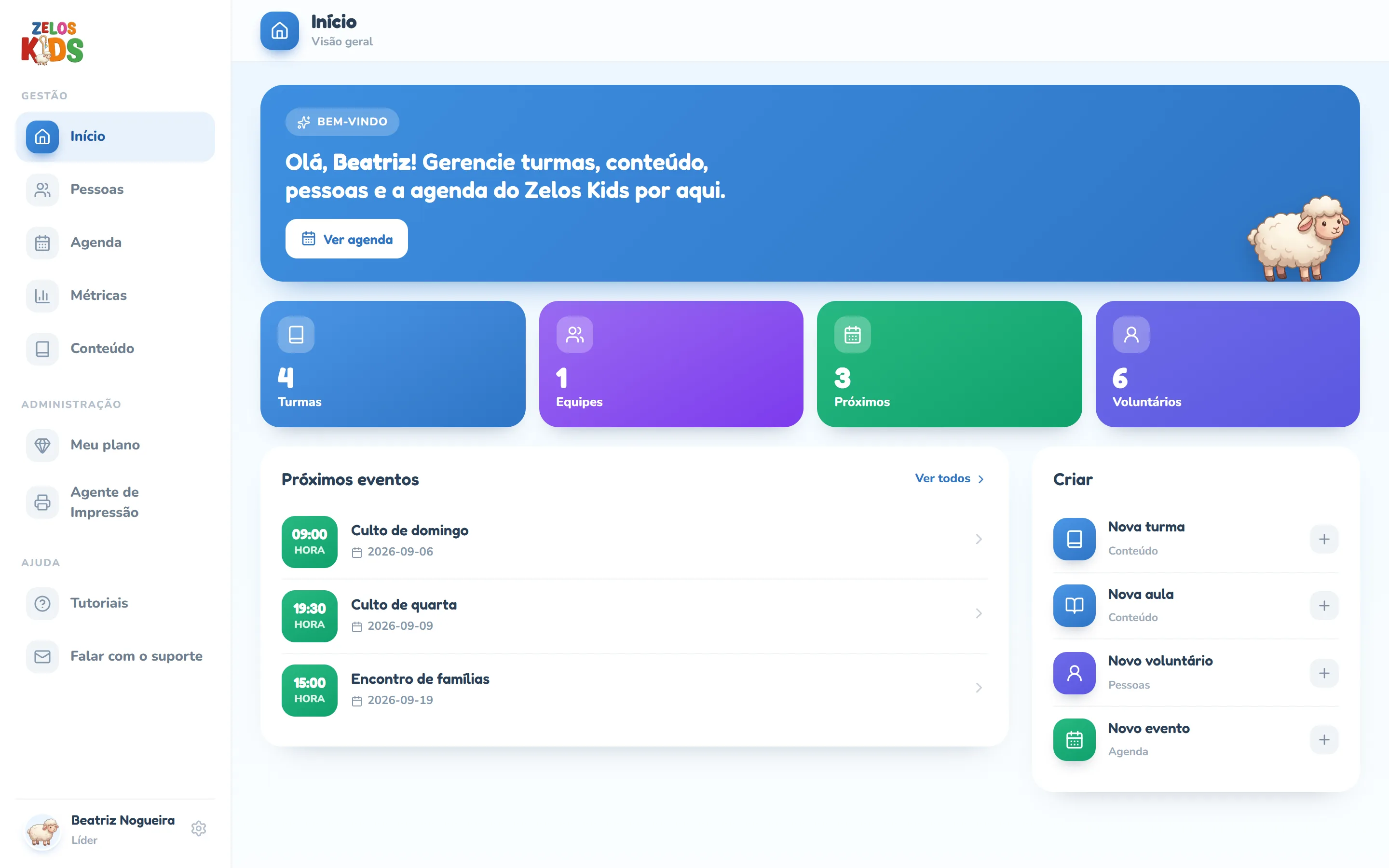
Quando você entra no painel, a tela que abre é o Início — logo abaixo do título, no alto da barra, aparece Visão geral. Ela é um resumo do cadastro da sua igreja: quatro números, a lista dos próximos eventos e quatro atalhos para criar o que mais se cria. À esquerda fica o menu, e é por ele que todo o resto do trabalho começa.
Antes de começar
- Esta tela é vista por toda a equipe — auxiliar, professor, coordenador e líder. O que muda com o cargo é o menu da esquerda e o que o painel deixa salvar.
- Os números são do cadastro da sua igreja, não do culto de hoje. Para acompanhar o domingo ao vivo, o caminho é Agenda → Salas.
- Número que aparece como — (travessão) quer dizer que a informação ainda não chegou; 0 quer dizer que não há nada cadastrado. Se o travessão ficar, recarregue a página.
- O painel é só da equipe: quem tem conta apenas de responsável nem consegue entrar — o próprio login recusa, explicando que aquela conta é de responsável. O lugar dele é o aplicativo.
Os quatro números do topo
Logo abaixo da faixa azul de boas-vindas ficam quatro cartões coloridos. Eles contam o que está cadastrado — nenhum deles conta presença:
- Turmas — quantas turmas existem (Berçário, Maternal, Jardim, Primários…). É pela faixa de idade delas que o sistema descobre em qual sala cada criança entra.
- Equipes — quantos grupos de voluntários você montou para escalar o time inteiro de uma vez num evento.
- Próximos — quantos eventos estão marcados de hoje em diante; o cartão conta até 20, então passando disso ele para em 20 (a lista completa está em Eventos). O evento que já passou sai daqui automaticamente.
- Voluntários — quantas pessoas estão no cadastro da equipe (até 500), somando todos os cargos, inclusive quem ainda não entrou no aplicativo.
Aniversariantes da semana
Logo abaixo dos números, o painel mostra quem da equipe faz aniversário na semana — de domingo a sábado, a semana do culto. Cada linha traz o dia, o nome, o cargo e a idade que a pessoa completa; quem faz hoje aparece com o selo rosa HOJE, no topo. É a mesma conta que o aplicativo faz na tela inicial do voluntário, só que lá são as crianças.
Os botões Semana e Mês, ao lado do título, trocam o recorte na hora — nada é recarregado. Mês é o mês do calendário inteiro, do dia 1 ao último, e mostra também quem já comemorou nos dias que passaram: serve para montar a lista do mês de uma vez. Repare que a semana pode atravessar a virada do mês: alguém que faz aniversário no dia 30 de agosto aparece na semana do primeiro domingo de setembro, mas não no mês de setembro.
Se ninguém faz aniversário no período escolhido, o cartão diz isso e adianta qual é o próximo e em que dia — assim ele nunca vira um espaço morto. Voluntários, à direita, abre a lista completa da equipe.
Próximos eventos
O cartão da esquerda lista os cinco eventos mais próximos, do mais perto para o mais longe: na etiqueta verde, o horário de início; ao lado, o nome do evento e a data. Clique em qualquer linha para abrir o evento: ele abre na lista Eventos, na mesma gaveta do calendário, onde ficam as escalas. Ver todos (e também o botão Ver agenda, na faixa azul) leva à página Eventos, onde ficam os filtros Próximos, Histórico e Meus. Sem nada marcado para frente, o cartão mostra Nenhum evento próximo. Atenção a um detalhe: esse cartão não usa travessão. Se a lista não carregar, ele diz Nenhum evento próximo do mesmo jeito — vendo isso junto com os quatro números em —, recarregue a página antes de concluir que a agenda está vazia.
O cartão Criar
À direita, quatro atalhos abrem direto os cadastros mais usados:
- Nova turma (Conteúdo) — cadastra uma turma com a faixa de idade que ela atende.
- Nova aula (Conteúdo) — abre a lista de Turmas: escolha primeiro a turma e crie a aula dentro dela.
- Novo voluntário (Pessoas) — abre o cadastro de uma pessoa da equipe, com o cargo.
- Novo evento (Agenda) — abre o Calendário; lá, o botão Novo evento (ou dois cliques no dia) cria o culto ou evento onde as escalas vão morar.
O menu da esquerda
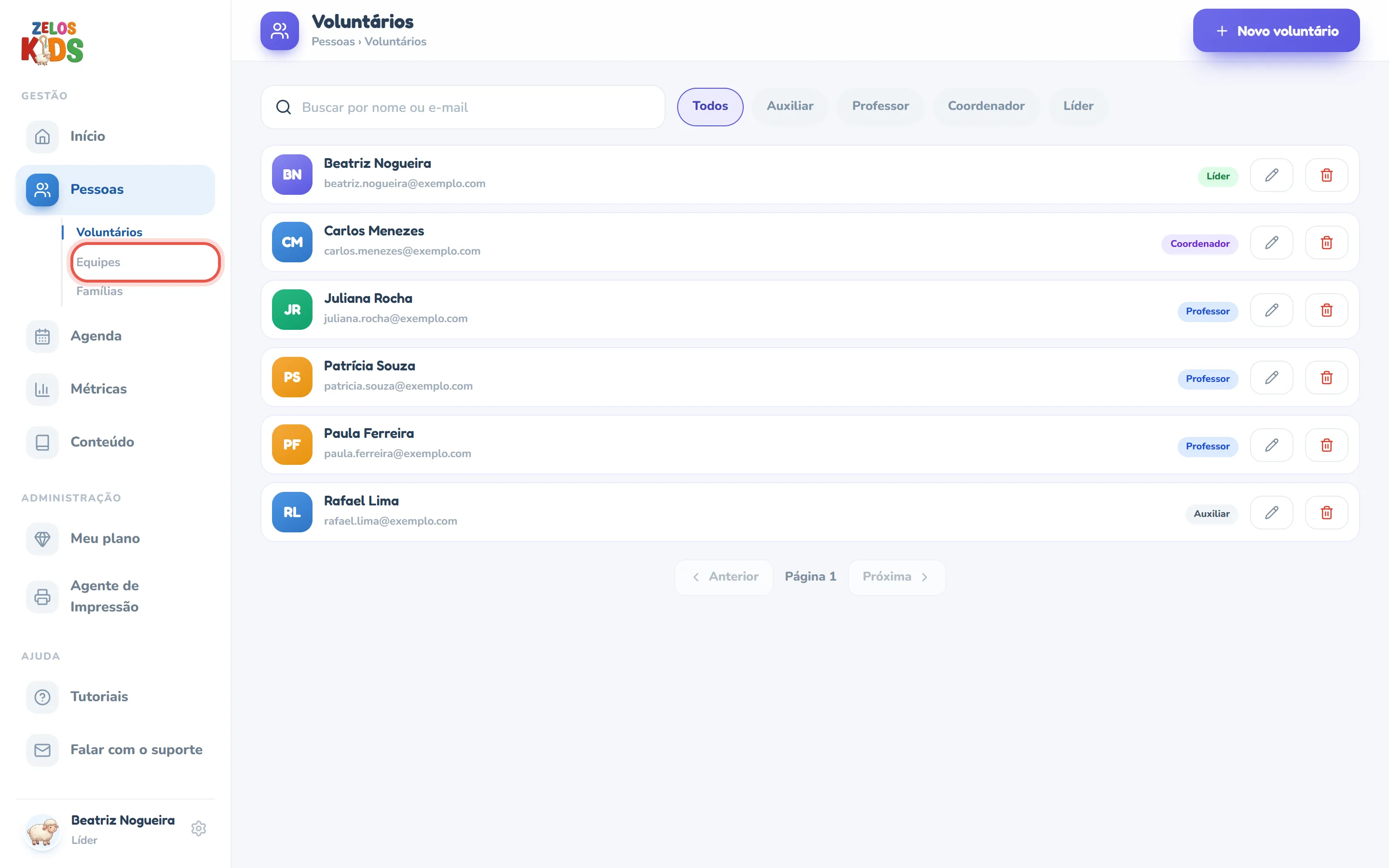
A coluna da esquerda tem três blocos. Clique num item de Gestão e ele abre, mostrando as páginas de dentro:
- Gestão — Início; Pessoas (Voluntários, Equipes, Famílias); Agenda (Calendário, Eventos, Salas — e Escalas da equipe, para o líder e para quem lidera uma equipe); Métricas (Crianças, Responsáveis, Voluntários); Conteúdo — Turmas, e é só: as aulas ficam dentro de cada turma, não no menu.
- Administração — Meu plano e Agente de Impressão, o programa que imprime as etiquetas na recepção.
- Ajuda — Tutoriais (estes textos, dentro do painel) e Falar com o suporte.
- No rodapé ficam o seu nome e o seu cargo. A engrenagem ao lado abre Minha conta, onde você troca a sua senha e sai da conta.
Por onde começar a semana
- Olhe o cartão Próximos eventos: o culto do próximo domingo já está lá? Se não, use o atalho Novo evento.
- Abra o evento pela própria lista e confira as escalas — quem está escalado em cada turma e quem já confirmou.
- Passe em Pessoas → Famílias para cadastrar as famílias que chegaram durante a semana. O cadastro entra como convite: o responsável só faz check-in sozinho depois de criar a conta no aplicativo com o mesmo e-mail ou telefone — até lá, quem imprime a etiqueta é a equipe, no balcão.
- Confira em Conteúdo → Turmas se a aula do domingo já está cadastrada na turma — não há rascunho: aula criada é aula que os professores já veem.
- No domingo, acompanhe em Agenda → Salas, na aba Ao vivo, quem está em cada sala neste momento.
A faixa de crianças ativas
De vez em quando aparece uma faixa acima da saudação, falando do limite de crianças ativas do seu plano. Crianças ativas são as crianças diferentes que fizeram check-in neste mês: cada criança conta uma vez só, mesmo vindo todos os domingos, e a contagem zera na virada do mês.
- Perto do limite, a faixa é amarela: Crianças ativas perto do limite do plano, com a porcentagem já usada.
- No limite, ela fica vermelha: Crianças ativas: limite do plano, com o aviso mais importante — o check-in continua funcionando normalmente.
- O botão Ver planos, no canto direito da faixa, abre Meu plano, onde estão o consumo detalhado e a comparação dos planos.