
O QR que fica colado na impressora
Abrir, imprimir e colar o código que os pais escaneiam no check-in — e quando esse código muda e precisa ser trocado.
Cada impressora cadastrada tem um QR só dela. É esse código que o pai ou a mãe aponta a câmera no momento do check-in: ele diz ao Zelos Kids em qual impressora as etiquetas daquela família devem sair. Por isso ele mora impresso e colado na impressora — e não dentro do celular de ninguém. Abrir, imprimir e colar leva um minuto, e depois disso você quase não mexe nele.
Antes de começar
- A impressora já precisa estar cadastrada no agente: o QR nasce junto com o cadastro. Se ela ainda não aparece na tabela Impressoras, cadastre primeiro.
- Não há cargo extra aqui: quem consegue entrar no agente (líder ou coordenador) já vê o botão QR na linha da impressora.
- Tenha à mão uma impressora comum, de folha (a do escritório serve) e fita adesiva. O QR sai em tamanho de página — a térmica de etiquetas não é para isso.
- Uma impressora, um QR. Se a recepção tem duas impressoras, são dois códigos diferentes, um colado em cada uma.
Abrir o QR
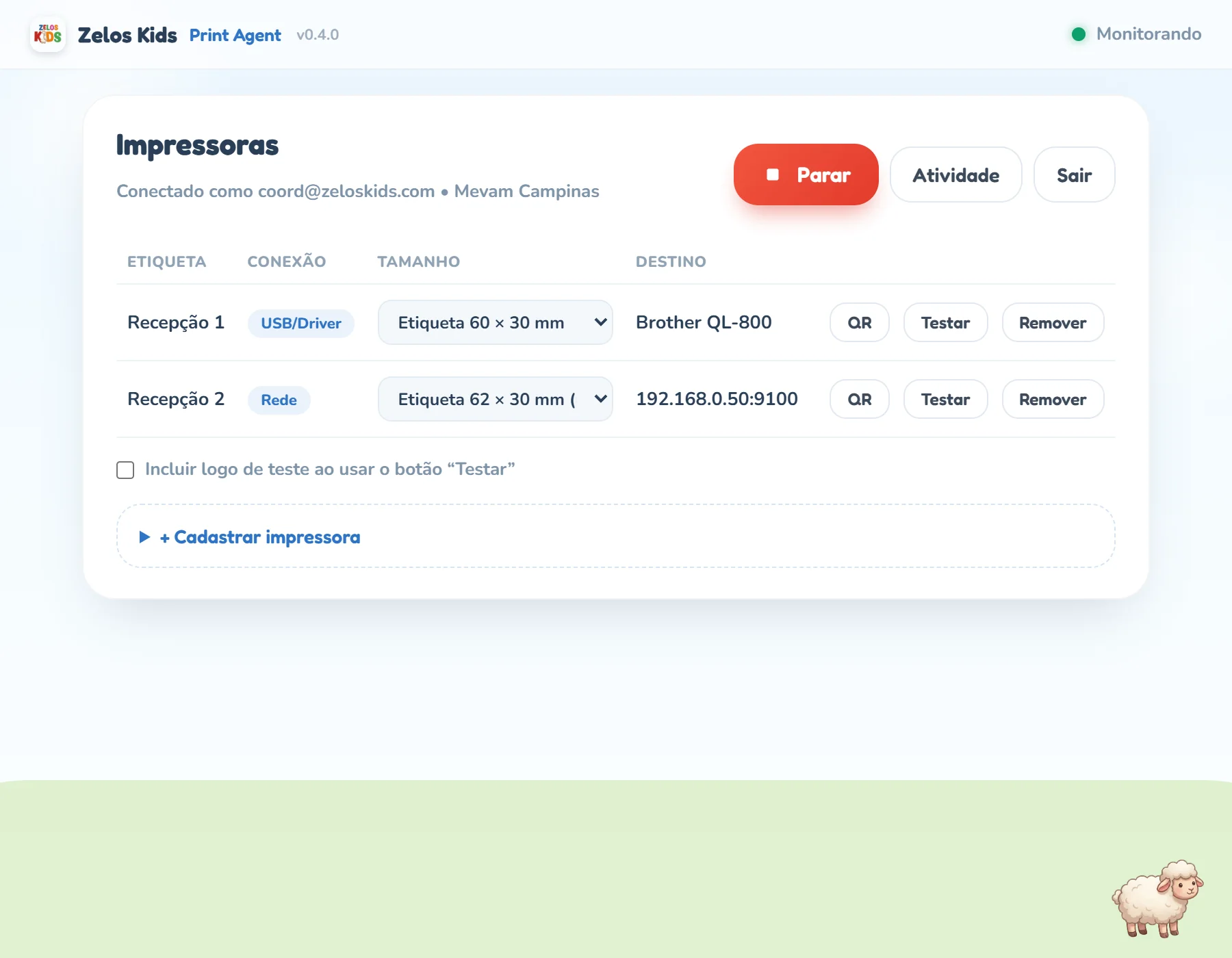
- Abra a janela do Zelos Kids Print Agent no computador da recepção e confira, no alto à direita, que ele está Conectado ou Monitorando.
- Na tabela Impressoras, ache a linha da impressora — a coluna Etiqueta traz o apelido que você deu no cadastro, por exemplo Recepção 1.
- Clique em QR, o primeiro botão da linha (os outros dois são Testar e Remover — cuidado para não trocar).
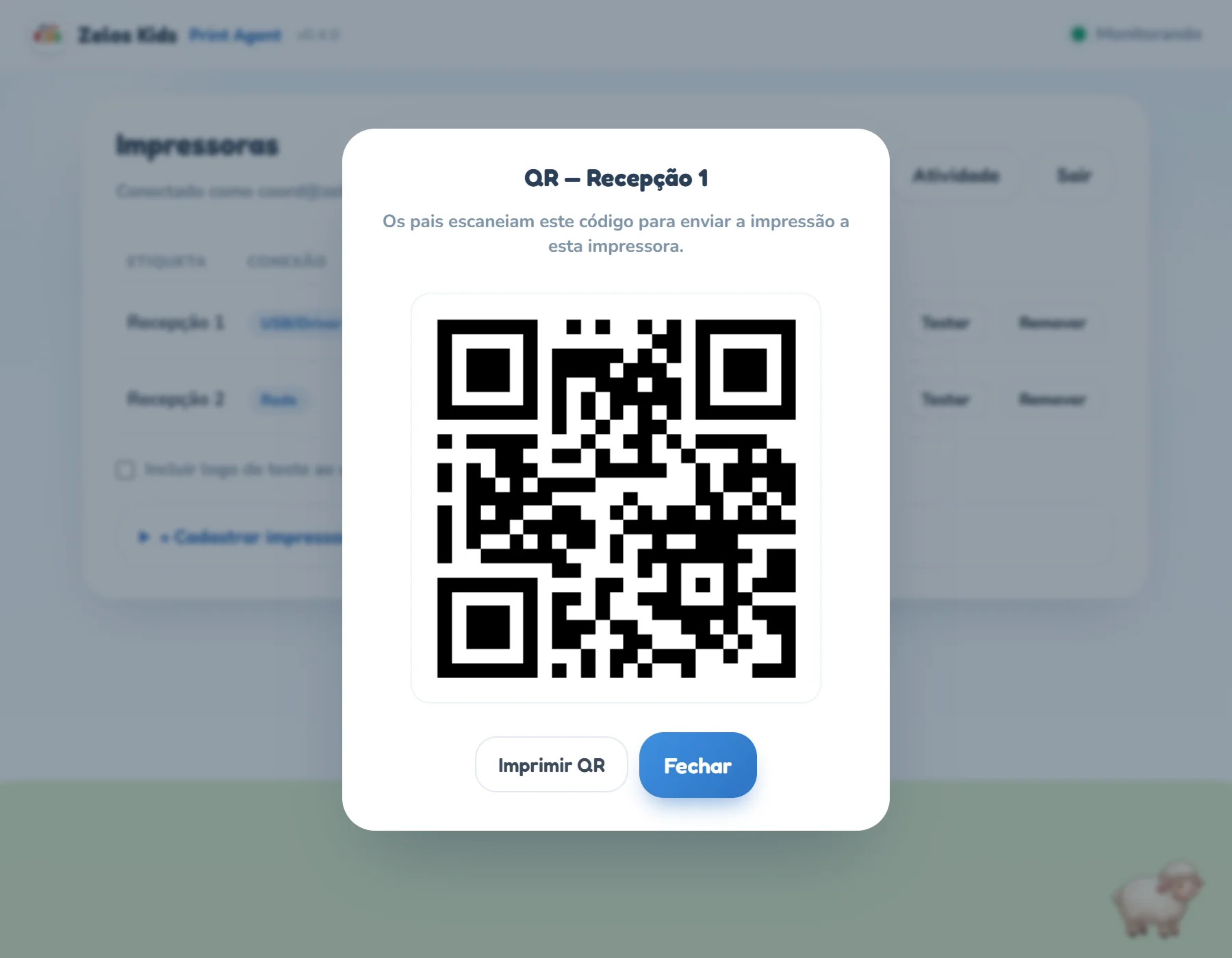
A janela QR — Recepção 1 abre com o nome da sua impressora no título e o lembrete Os pais escaneiam este código para enviar a impressão a esta impressora. Embaixo do código ficam os botões Imprimir QR e Fechar.
Imprimir e colar
- Clique em Imprimir QR. O Windows abre a janela de impressão para você escolher a impressora: selecione a impressora comum, de folha, e confirme.
- Confira a folha: ela sai só com o título (QR — Recepção 1) e o código grande. O restante da tela do agente não é impresso.
- Recorte e cole na frente da impressora, na altura em que a pessoa consegue apontar o celular sem se abaixar. Escolha um ponto que o voluntário do balcão também alcance — é o mesmo QR que ele lê para imprimir e reimprimir etiquetas. Uma fita adesiva por cima protege do dedo, da água e do amassado.
- Clique em Fechar para voltar à lista de impressoras.
O que esse código é (e o que não é)
- Ele é só um endereço de impressão: diz “imprima nesta impressora”. Não tem nome, foto nem dado nenhum de criança dentro dele — por isso pode ficar exposto no balcão.
- Ele não é um link. Apontar a câmera comum do celular não abre nada: a leitura acontece dentro do app Zelos Kids — o responsável na aba Check-in, depois de marcar quem veio, e a equipe nas telas Imprimir pelo responsável e Reimprimir etiquetas.
- A leitura é online: o código é conferido no servidor na hora. Sem internet no celular do responsável, o check-in não fecha.
- O código é da sua igreja. Quem entra no app por outra igreja não consegue mandar impressão para a sua impressora.
Quando o QR muda
O código é fixo: uma vez colado, ele vale culto após culto, mês após mês. Mas algumas ações mexem nele — umas criam um código novo, outras derrubam o que está colado — e aí a folha na parede vira papel velho:
- Trocar o tamanho da etiqueta na coluna Tamanho — o código não muda. Pode trocar o rolo e o preset à vontade sem reimprimir nada.
- Sair e entrar de novo no agente com a mesma igreja — o código não muda: as impressoras continuam ali, com o mesmo QR.
- Remover e cadastrar de novo a impressora — código novo. Imprima e cole o QR novo antes do próximo culto.
- Cadastrar a impressora em outro computador — é um cadastro novo, então código novo (e a impressora antiga continua ocupando vaga do plano até alguém removê-la).
- O líder remover a impressora pelo painel (Administração → Agente de Impressão) — o código morre na hora: o app do responsável passa a avisar que a impressora não foi encontrada, e o agente daquele computador continua mostrando a linha, mas registra erro em Atividade a cada tentativa. Remova-a também no agente, cadastre de novo e imprima o QR novo.
- Entrar no agente com outra igreja — a lista de impressoras deste computador é apagada por segurança. O código colado continua sendo aceito no app (o pai vê Etiquetas enviadas!), mas nenhuma etiqueta sai: sem a impressora na lista, este computador parou de puxar a fila dela. O registro de Atividade avisa: Troca de igreja: impressoras da igreja anterior foram removidas.