Minha agenda, os números do rebanho, os aniversariantes da semana, a troca de igreja e de acesso, a senha e a versão do app.
Depois de entrar (e de completar o cadastro, se for o seu primeiro acesso), o app abre no Início. É a sua tela de resumo: quantos eventos têm você na escala, os números da igreja, quem faz aniversário nesta semana. E é daqui que você confere em qual igreja está, passa para outra igreja ou para o acesso de responsável, muda a senha ou sai da conta — tudo pela pílula com o nome da igreja, no alto à direita.
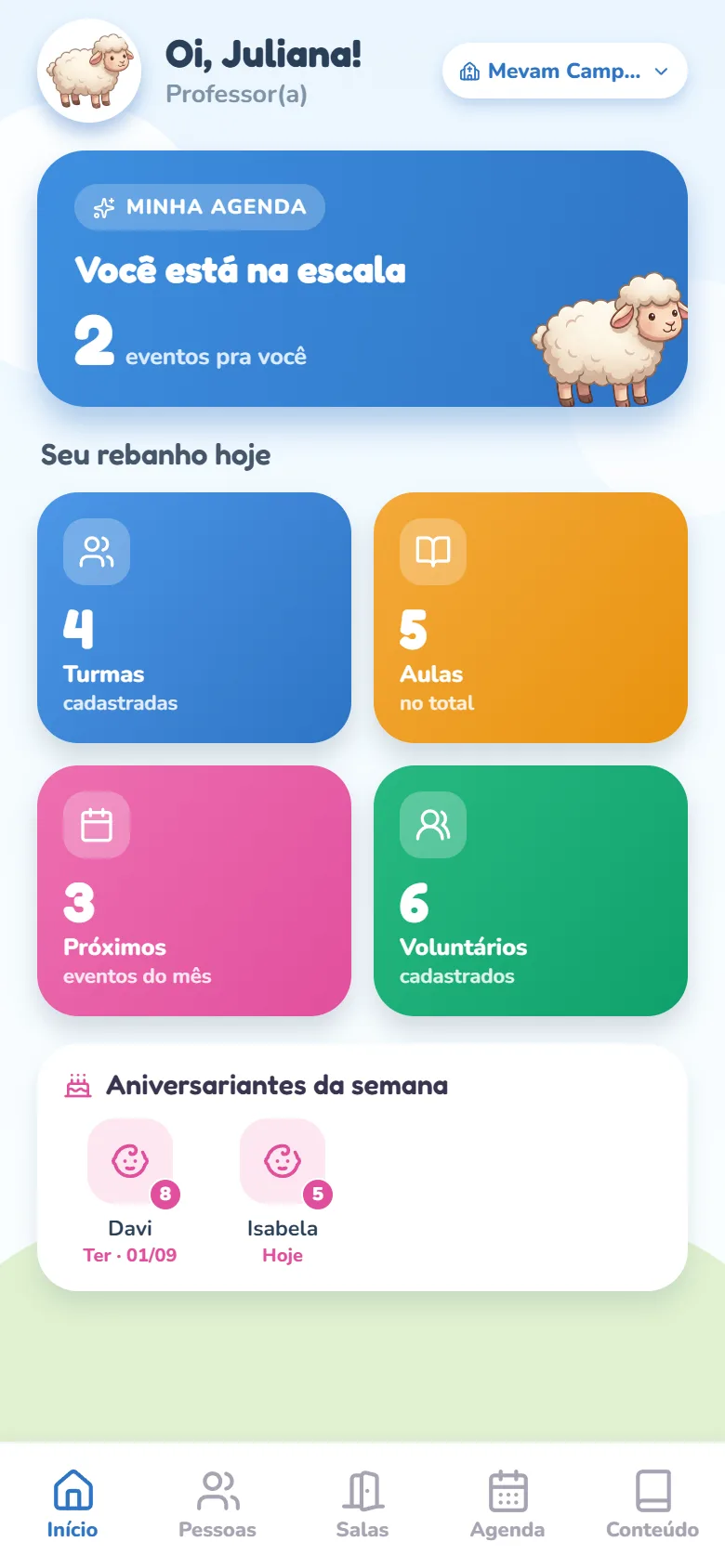
O Início inteiro: seu nome, seu papel, a igreja atual, os números do ministério e os aniversariantes da semana.
A barra de baixo: as cinco áreas do app
Na barra de baixo ficam as cinco áreas do app. Elas são as mesmas para todo mundo — professor, auxiliar, coordenador e líder veem as cinco abas; o que muda é o que cada um consegue criar ou editar lá dentro.
Início — o resumo desta página, mais a troca de igreja e de acesso e a senha.
Pessoas — os voluntários, as equipes e os contatos das famílias (telefone e WhatsApp).
Salas — abrir sala, check-in, retirada, encerrar e as estatísticas.
Agenda — os cultos e eventos, as escalas e a confirmação de presença.
Conteúdo — as turmas e as aulas, com versículo, vídeo e arquivos.
Minha agenda
O balão azul conta os eventos de hoje em diante em que você está em alguma escala. Com pelo menos um, ele diz Você está na escala; sem nenhum, Tudo tranquilo. Toque no balão para abrir a Agenda já no filtro Meus, com esses eventos listados e o estado da sua presença em cada um.
Se você lidera uma equipe, logo abaixo do balão aparece o card Escalas da sua equipe (ou Escalas das suas equipes): quantas escalas das suas equipes estão sem ninguém nos próximos 30 dias, ou Tudo preenchido nos próximos 30 dias. Tocar nele abre a tela Escalas da equipe. Quem não lidera equipe nenhuma não vê o card — o passo a passo está em Líder de equipe: preencher as escalas da equipe.
Seu rebanho hoje
São quatro blocos coloridos, e cada um é um atalho. Toque para ir direto à área correspondente:
Turmas / cadastradas — quantas turmas a igreja tem (Berçário, Maternal, Jardim, Primários…). Leva para a aba Conteúdo.
Aulas / no total — as aulas dessas turmas. Também leva para Conteúdo.
Próximos / eventos do mês — os eventos deste mês que ainda vão acontecer (o que já passou sai da conta; para ver o que passou, use o filtro Histórico na Agenda). Leva para a Agenda.
Voluntários / cadastrados — o tamanho da equipe da igreja. Leva para Pessoas.
Aniversariantes da semana
No cartão branco do rodapé — o último da tela, como no print do começo desta página — ficam as crianças da igreja que fazem aniversário na semana atual — de domingo a sábado, incluindo os dias que já passaram. Cada uma aparece com a foto (ou um ícone, quando não tem foto), o primeiro nome, um selo redondo com a idade que ela completa e o dia: Hoje ou algo como Seg · 24/08. Arraste o carrossel para o lado para ver todas. Se ninguém faz aniversário nesta semana, o cartão diz Nenhuma criança faz aniversário esta semana.
Trocar de igreja, de acesso, senha e sair
Tudo isso mora atrás da pílula com o nome da igreja, no alto à direita do Início. É o menu da sua conta no app.
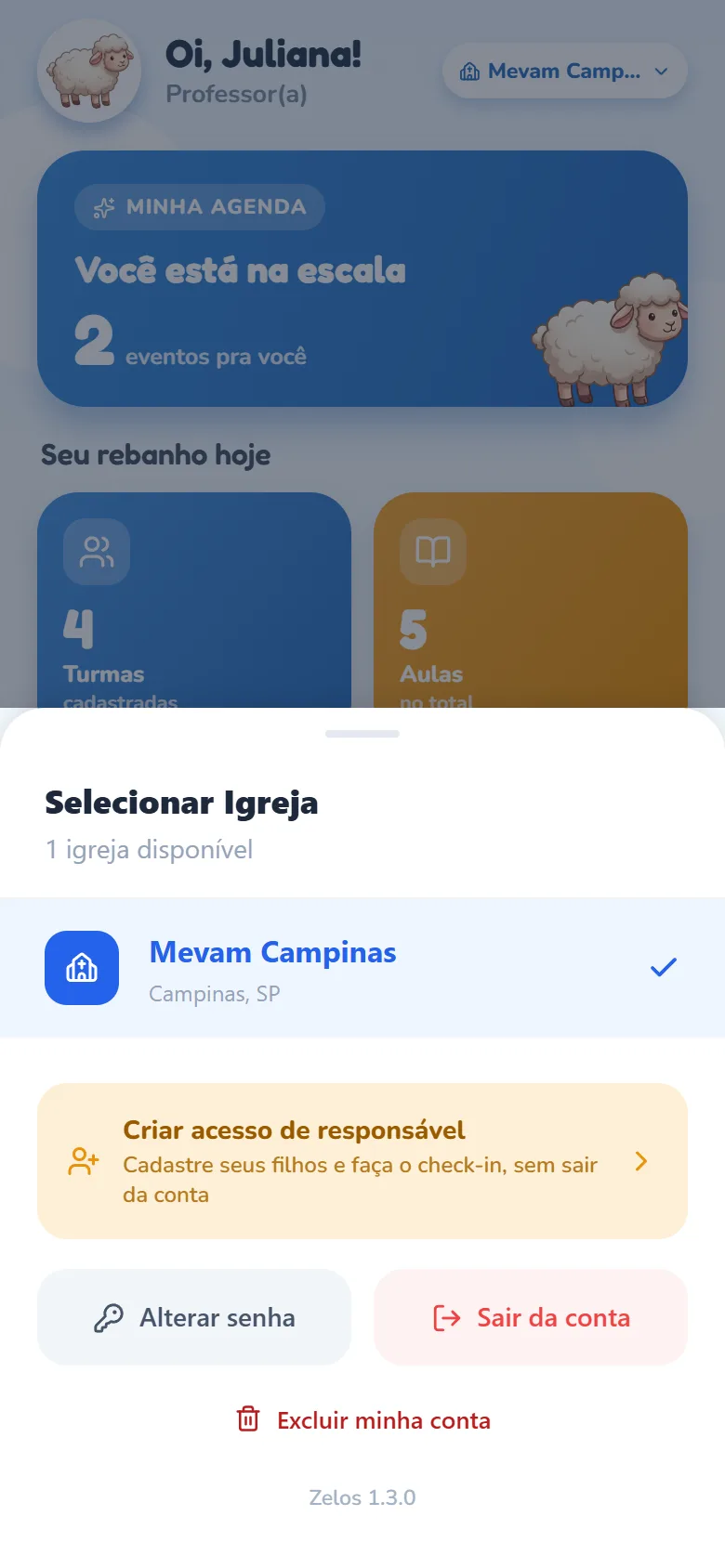
Toque na pílula com o nome da igreja. Sobe a folha Selecionar Igreja, com a igreja em que você está destacada e um visto do lado. É a igreja da sessão inteira: salas, pessoas e agenda são dela.
Se aparecerem outras igrejas embaixo dela, são as que você já pode usar direto: toque numa delas e o app troca na hora — com as salas, as pessoas e a agenda de lá, se a sua conta naquela igreja também é da equipe.
Se você entrou com e-mail e senha, para uma igreja que ainda não está na folha, toque em Entrar em outra igreja, escolha a igreja, digite a Senha da sua conta nessa igreja — a senha que você usa lá, com este mesmo e-mail — e toque em Entrar. Dali em diante ela aparece na folha e a troca é um toque.
Para fechar sem mudar nada, toque fora da folha, na área escurecida.
A folha da igreja é também o menu da conta: acesso, senha, sair e versão.
Entrar como responsável (faixa âmbar) — só aparece se a sua conta também for de responsável nesta igreja. Troca para o lado dos pais, com seus filhos e o check-in, sem sair da conta. Para voltar, toque em Entrar como voluntário na aba Perfil do acesso de responsável.
Criar acesso de responsável — é o que aparece no mesmo lugar quando você ainda não tem perfil de responsável. O app pergunta antes (Criar e entrar ou Cancelar) e, ao confirmar, cria o perfil com os dados do seu cadastro de voluntário e já entra nele; depois é só voltar do mesmo jeito.
Alterar senha — abre a folha explicada no próximo bloco.
Sair da conta — encerra a sessão e volta para a tela de entrada.
Excluir minha conta — em vermelho, no fim da folha.
No rodapé, discreto, fica Zelos com a versão do app (e a data do último update, quando houver). Esse texto pode ser copiado — é o que o suporte pede quando algo dá errado.
Alterar a senha
Toque na pílula da igreja e depois em Alterar senha.
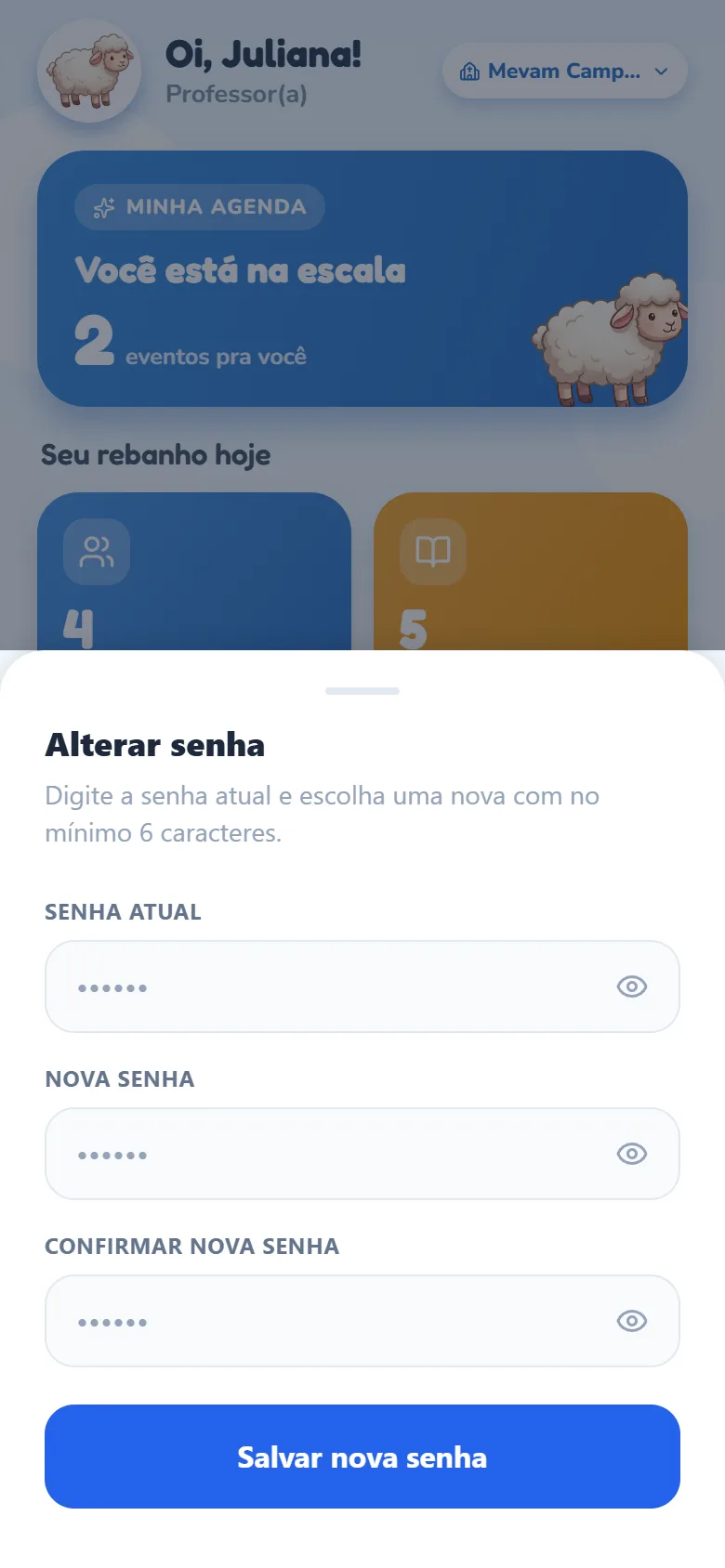
Preencha Senha atual com a senha que você usa hoje. O olhinho ao lado de cada campo mostra ou esconde o que você digitou.
Preencha Nova senha e Confirmar nova senha com a mesma senha nova, de no mínimo 6 caracteres.
Toque em Salvar nova senha. Se algo estiver fora do lugar, o app avisa ali mesmo, em vermelho, e nada é alterado. Deu certo quando a folha fecha e aparece o aviso Senha alterada — você continua conectado neste celular.
Os três campos e o olhinho para conferir o que você digitou.
Sou auxiliar, mas embaixo do meu nome está escrito “Professor(a)”.
Era assim até set/2026: o rótulo do cabeçalho tinha três textos e juntava auxiliar e professor no mesmo. Hoje ele tem quatro — Líder de Ministério, Coordenador(a), Professor(a) e Auxiliar —, e quem é auxiliar lê Auxiliar. Se o seu ainda mostra Professor(a), feche e abra o app de novo daqui a pouco: a correção chega sozinha, sem passar pela loja. De todo jeito era só o rótulo — os dois papéis têm exatamente o mesmo acesso, e o seu cargo exato sempre esteve no cadastro, em Pessoas → Voluntários.
O líder mudou meu papel para coordenadora, mas o app continua igual.
O papel viaja junto com o seu acesso, e ele só é recarregado quando você entra. Toque na pílula da igreja, em Sair da conta, e entre de novo com o mesmo e-mail: as novas permissões aparecem na hora.
O balão diz “Tudo tranquilo”, mas eu fui escalada para o próximo culto.
O app procura você pelo e-mail do cadastro de voluntário. Confirme com o líder, em Pessoas → Voluntários, se a escala foi feita no seu cadastro e se o e-mail dele é o mesmo com que você entra. Se o evento já passou, ele também não entra na conta — o balão só olha de hoje em diante.
Na folha só aparece uma igreja. Como entro na outra?
A folha mostra a igreja em que você está e as que você já pode usar direto. Para outra: (1) você precisa ter acesso lá — alguém da liderança de lá cadastra você em Voluntários com o seu e-mail, e você faz o primeiro acesso naquela igreja: toque em Sair da conta e, na tela Entrar, escolha aquela igreja e entre com a senha provisória que o líder de lá te passar, com Google/Apple (o acesso é criado na hora, com o papel do seu cadastro) ou pelo 1º acesso voluntário, criando a senha de lá; (2) depois, se você entrou por senha, toque na pílula, em Entrar em outra igreja, escolha a igreja e digite a senha de lá — a partir daí as duas aparecem uma na folha da outra; se entrou pelo Google/Apple, ela já aparece na folha. O Esqueci minha senha não serve para criar esse primeiro acesso — sem conta naquela igreja, nenhum e-mail é enviado.
A outra igreja sumiu da folha.
Se você entrou por senha: a ligação entre as duas contas se desfez — uma delas trocou de senha (ou de e-mail). Toque em Entrar em outra igreja, escolha a igreja e digite a senha de lá: ela volta para a folha. Se entrou pelo Google/Apple, a folha não depende dessa ligação: a igreja só some se a sua conta de lá deixou de existir, mudou de e-mail ou está com uma senha provisória pendente — fale com a liderança de lá.
Troquei de igreja e caí na área dos filhos.
A sua conta naquela igreja é só de responsável (pai/mãe), e o app abre o lado dos pais. De lá não dá para trocar de igreja: abra Perfil → Sair da conta e entre de novo escolhendo a sua igreja. Se você também serve lá, peça à liderança daquela igreja para cadastrar o seu e-mail em Voluntários.
Os números de Turmas e Voluntários estão desatualizados.
Eles são carregados quando você entra na igreja. Para Turmas, abra a aba Conteúdo (ela busca a lista de novo ao abrir). Para Voluntários, abra Pessoas → Voluntários — não basta parar na tela inicial de Pessoas. Depois volte ao Início. Se ainda assim não bater, saia e entre outra vez.