
Agenda: eventos, escalas e presença
Ver os próximos cultos e eventos, descobrir onde você está escalado, confirmar presença — e, para quem cuida da escala, avisar os escalados e montar as escalas.
A aba Agenda é a agenda do ministério: os cultos e eventos da igreja, quem foi escalado em cada um e o seu “vou / não vou”. Todo voluntário enxerga a agenda inteira. Confirmar presença é coisa de quem está escalado, avisar todos os escalados de um evento é de coordenador e líder, e criar evento e montar escala é só do líder — com uma exceção: quem o líder marcou como líder de uma equipe põe e tira gente da equipe nas escalas dela e avisa quem está escalado pela equipe (veja Líder de equipe: preencher as escalas da equipe).
A aba tem duas caras, escolhidas no seletor logo abaixo do título: Calendário (o mês, que é como ela abre) e Lista (os cards em ordem de data). Este tópico trata do que está dentro dos eventos — as escalas e a sua presença — e fala da Lista, que é onde eles aparecem um embaixo do outro. O calendário em si tem tópico próprio: Calendário no celular e na agenda do seu telefone.
Abrir a agenda
- Toque na aba Agenda, na barra de baixo do app. Ela abre no Calendário.
- Toque em Lista, ao lado de Calendário. Aparecem os cards, começando pelos Próximos eventos — os de hoje em diante.
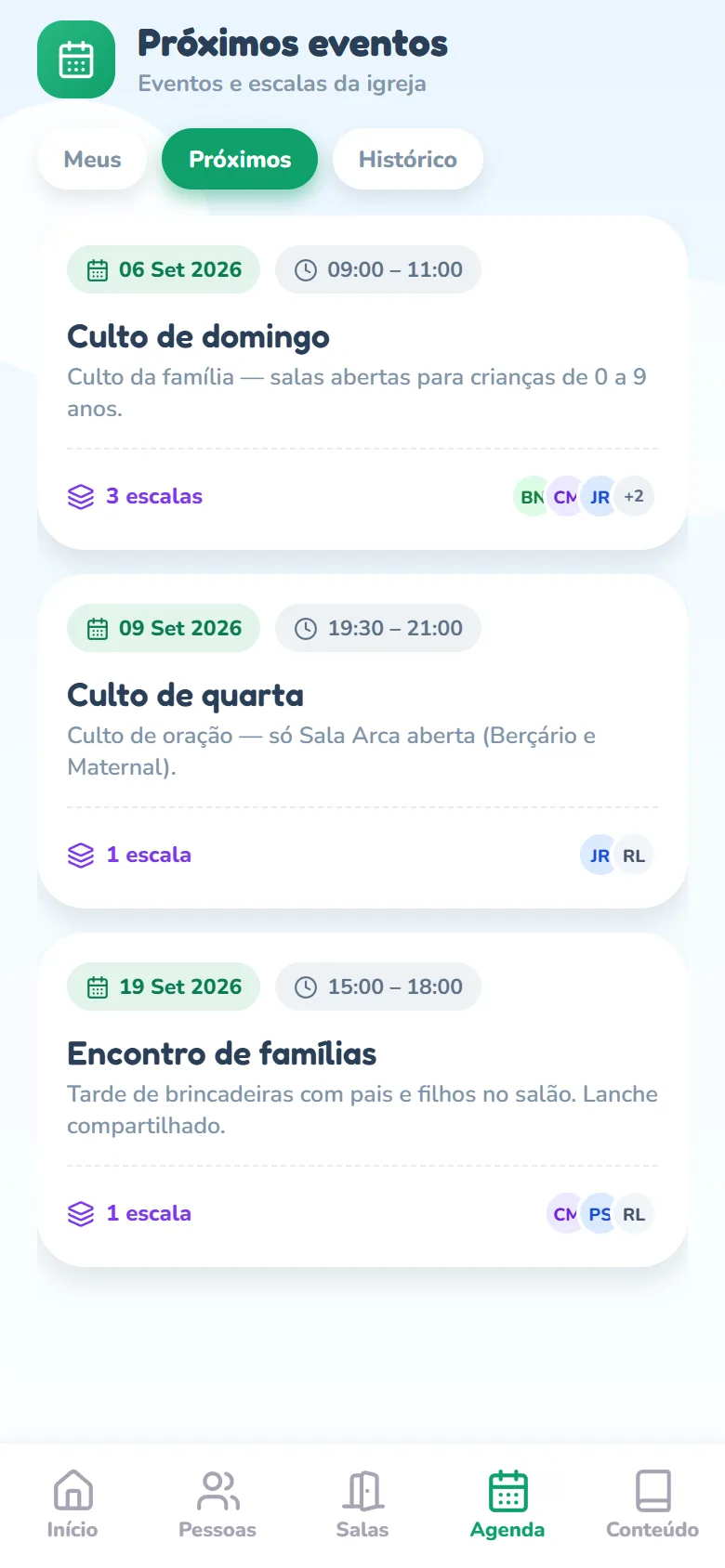
- Use os três botões abaixo do seletor para trocar a lista: Meus, Próximos e Histórico. O que estiver ativo fica verde.
- Toque em qualquer card para abrir Detalhes do evento.
- Atalho: no Início, o balão azul Minha agenda abre a Lista já no filtro Meus, mesmo que você tenha deixado a aba no Calendário.
Os três filtros
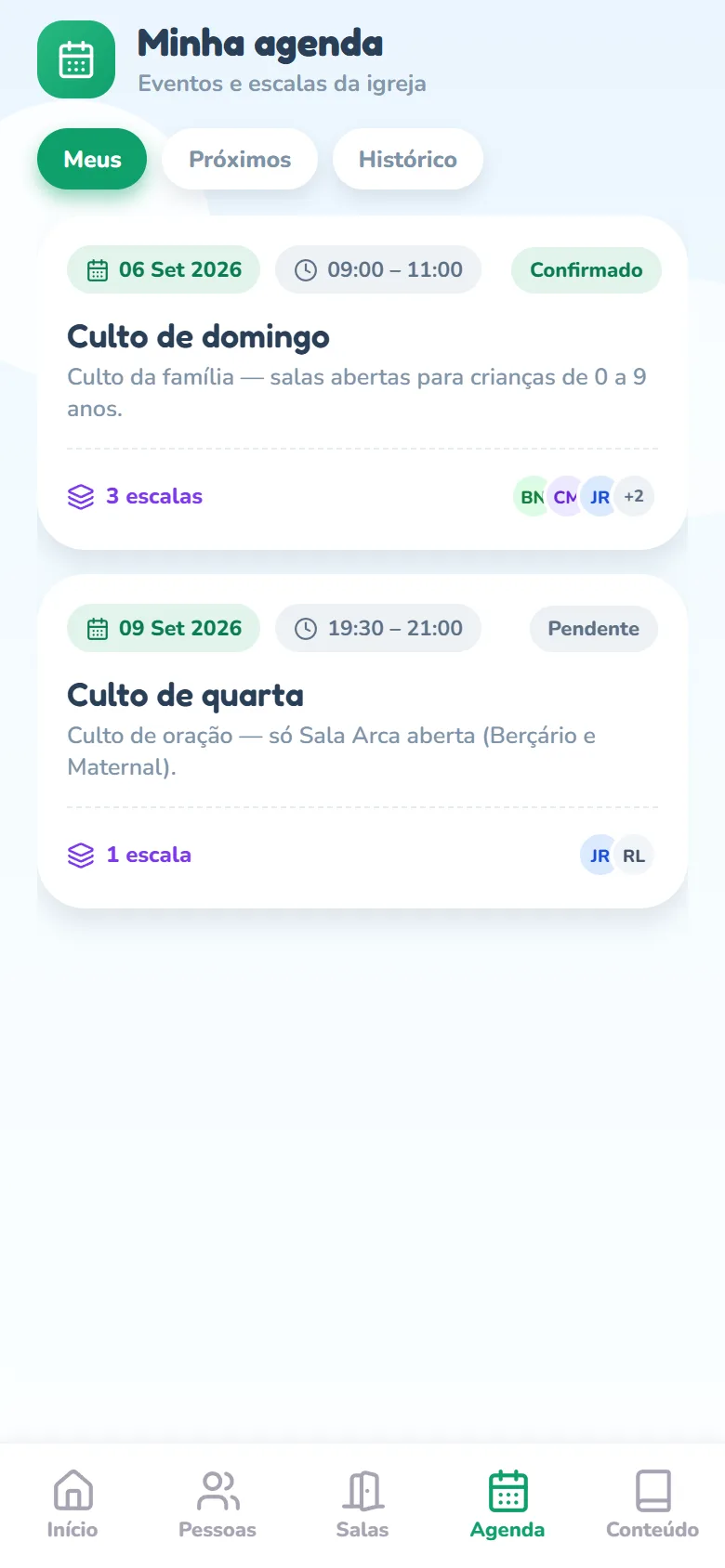
- Meus — só os eventos de hoje em diante em que você está em alguma escala, com a sua resposta no canto do card (Confirmado, Não vou ou Pendente). Sem nenhum, a tela diz Você não está escalado em nenhum evento.
- Próximos — os eventos da igreja de hoje em diante, do mais próximo ao mais distante (a tela mostra os 20 primeiros). Vazio: Nenhum evento agendado ainda.
- Histórico — os eventos que já passaram, do mais recente para trás, em modo leitura. Vazio: Nenhum evento passado encontrado.
- Equipe — à direita dos três, quando a igreja tem equipes. Abre Filtrar por equipe e, escolhida uma, a lista mostra só os eventos com escala daquela equipe (vale junto com o filtro ativo). Todas as equipes desfaz.
Confirmar presença
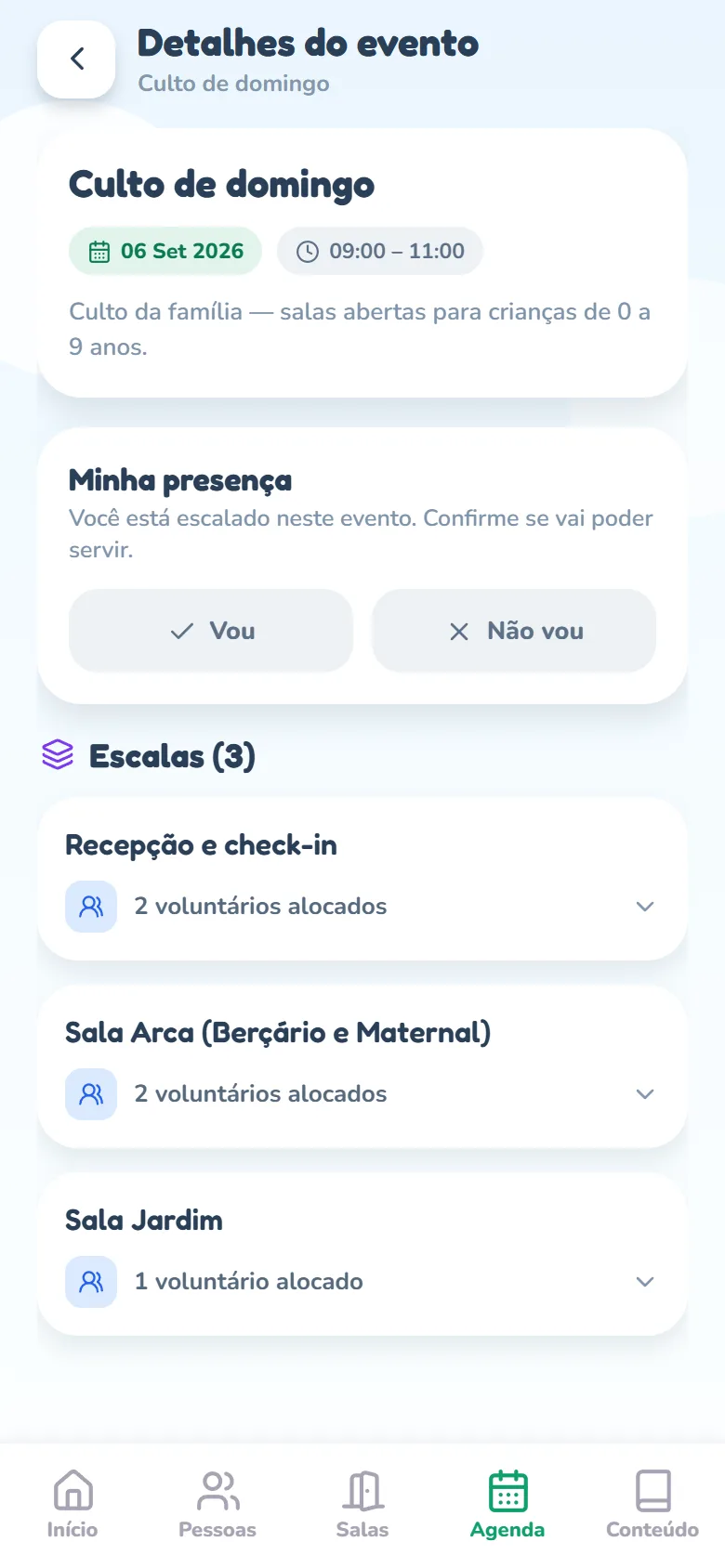
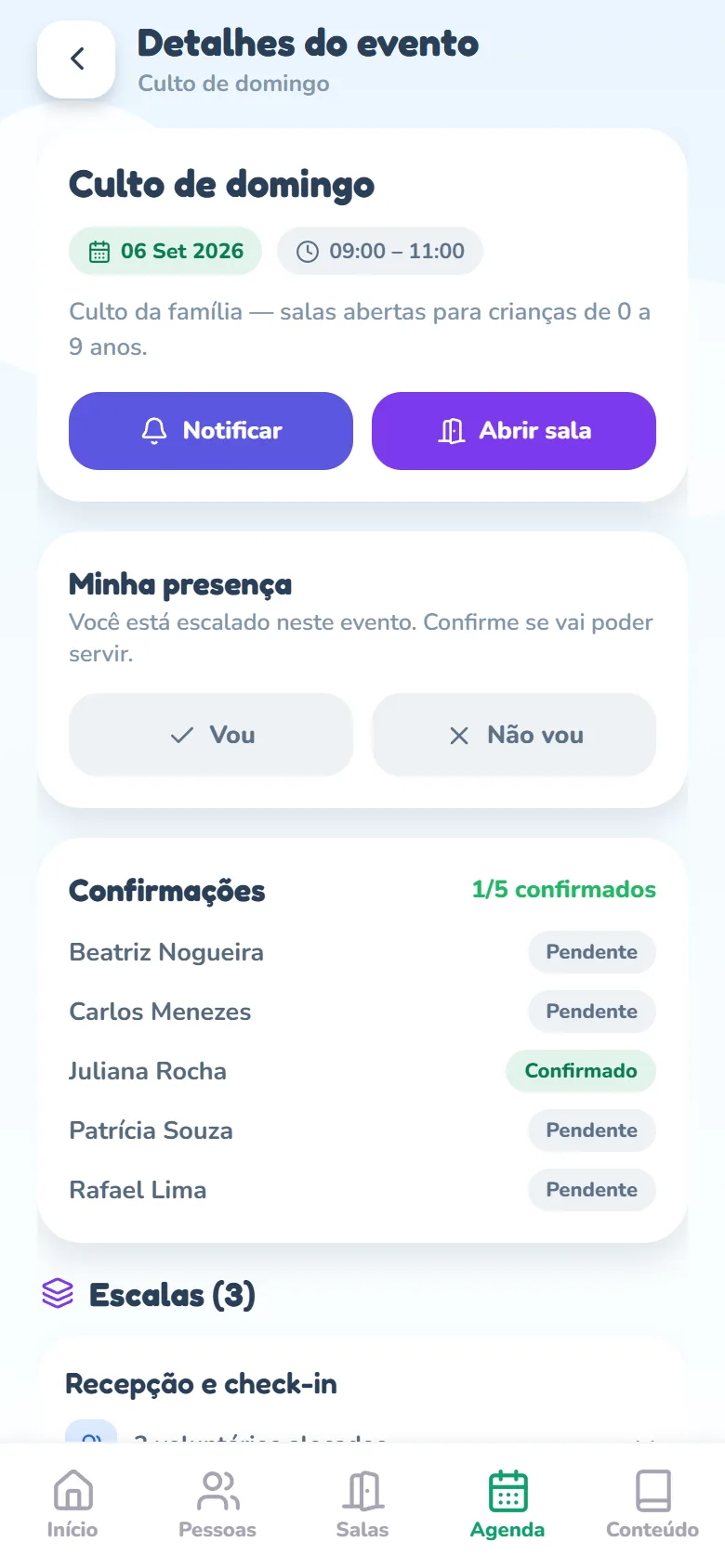
Quando você está escalado, o detalhe do evento mostra o card Minha presença, com o aviso Você está escalado neste evento. Confirme se vai poder servir. e dois botões: Vou e Não vou. Qualquer papel confirma a própria presença — professor, auxiliar, coordenador ou líder.
- Abra a aba Agenda, toque em Lista e depois em Meus.
- Toque no evento. O card Minha presença aparece logo abaixo dos dados do evento.
- Toque em Vou ou em Não vou. O botão escolhido fica colorido (verde ou vermelho) e a resposta é salva na hora.
- Mudou de ideia? Toque no outro botão. Vale a última resposta, e a pílula da lista Meus muda junto.
Ver quem serve com você
- No detalhe do evento, role até Escalas, que traz entre parênteses quantas são.
- Toque na linha N voluntários alocados de um card para abrir os nomes ali mesmo, cada um com o seu papel. Toque de novo para fechar.
- Escala ainda sem ninguém leva o selo A preencher e diz de quem é a vaga: Aguardando a equipe … (quando a equipe da escala tem líder — são eles que vão escalar), <equipe> · ninguém escalado ainda ou Sem equipe · ninguém escalado ainda. Quando a equipe tem líderes, o card mostra também Líder: com o nome.
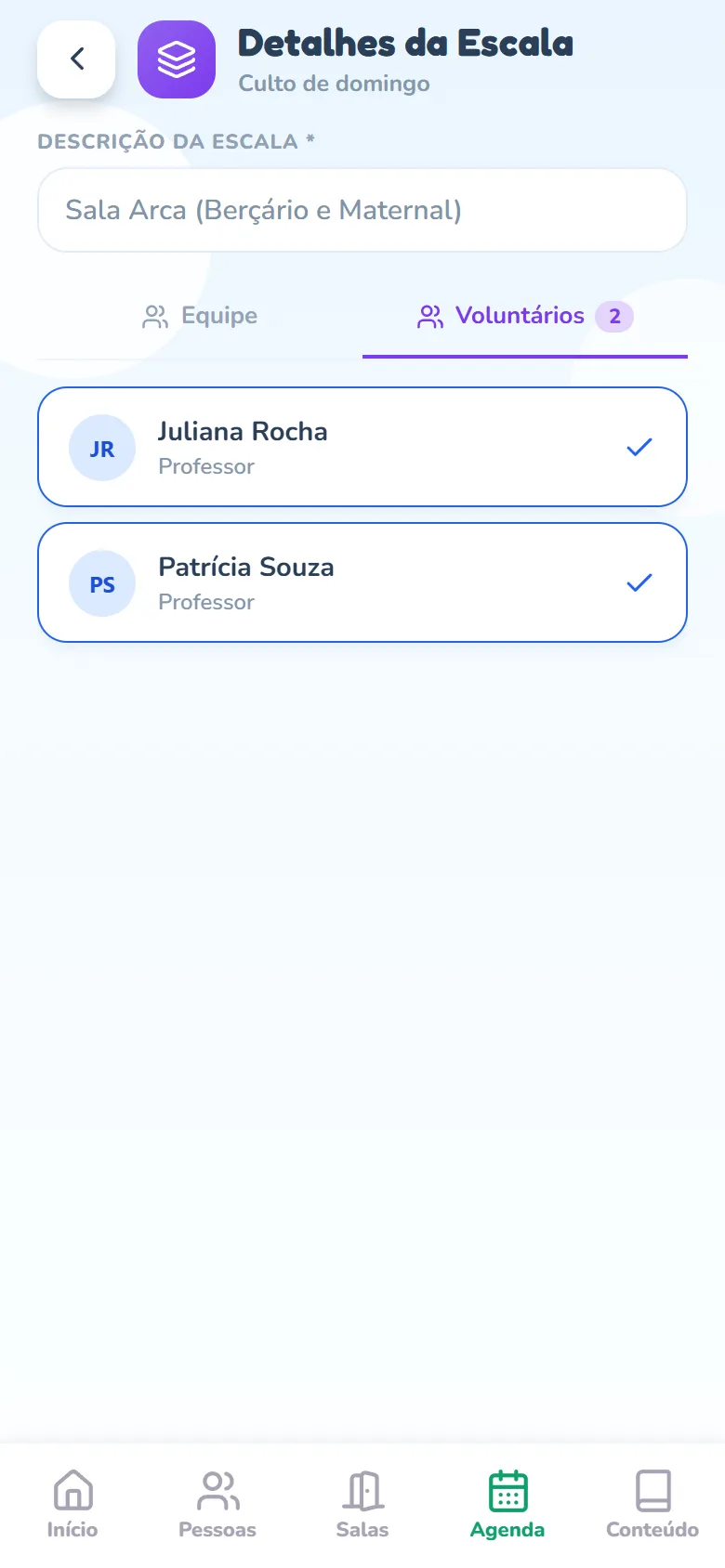
- Toque no card da escala para abrir a tela dela — Detalhes da Escala para quem não é líder (o líder abre a mesma tela como Editar Escala). Ela abre na aba Voluntários, com quem está na escala (e a resposta de quem já respondeu); a aba Equipe mostra a equipe responsável (ou Sem equipe responsável).
- Para quem não é líder, essa tela é só leitura — dá para ver tudo, não dá para mudar nada. Se você lidera a equipe daquela escala, o card tem o botão Escalar, que abre a lista da equipe para pôr e tirar gente.
Avisar os escalados e abrir a sala (coordenador e líder)
No detalhe de um evento que ainda não passou, coordenador e líder ganham dois botões coloridos lado a lado, dentro do card do evento: Notificar (azul-arroxeado, com o sininho) e Abrir sala (roxo, com a porta).
- Toque em Notificar. Aparece a pergunta Notificar voluntários — “Enviar push notification para todos os voluntários alocados neste evento?”.
- Toque em Enviar. Ao terminar, o app confirma com Enviado. (No navegador a pergunta aparece na caixa do próprio navegador: confirme em OK.)
- Cada voluntário escalado recebe o aviso Nova escala, com o nome da igreja, o título do evento e a data. Tocar no aviso abre este mesmo evento no app dele.
- Abrir sala é um atalho: leva à tela de abrir sala já ligada a este evento. O resto do fluxo (sala, turmas, conteúdo) é o de sempre.
Logo abaixo, o card Confirmações mostra a resposta de cada escalado — Confirmado, Não vou ou Pendente — e o placar N/M confirmados no canto. Ele é visível para coordenador e líder, inclusive em eventos do Histórico, o que ajuda a olhar depois quem realmente veio confirmar.
Criar evento e montar escala (só líder)
- Na aba Agenda, toque em Novo evento, no canto de baixo à direita. Ele fica no Calendário (criando no dia selecionado) e também na Lista, no filtro Próximos — nos filtros Meus e Histórico o botão não aparece.
- Pelo Calendário, abre a folha Novo evento — “Quatro campos. O resto se ajusta depois.”: nome, data, Início e Término. O evento é salvo na hora e o app já abre o detalhe dele, onde entram as escalas.
- Pela Lista, abre o formulário completo. Na aba Detalhes, preencha Título, Data, Início e Fim — os quatro são obrigatórios, só a Descrição é opcional. A data e as horas abrem o seletor do próprio celular.
- Toque em Salvar. Se o botão estiver apagado, o aviso logo acima dos botões diz o que está faltando.
- Abra o evento salvo e toque em Nova escala, no canto de baixo à direita.
- Preencha Descrição da escala (ex.: “Recepção e check-in”, “Sala Arca”). Na aba Equipe, escolha a equipe responsável — ou deixe Sem equipe responsável.
- Na aba Voluntários, toque em Adicionar voluntário. Abre a lista para escolher: com equipe escolhida, ela começa nas pessoas da equipe (o botão com o nome dela e quantas são) e Todos mostra o resto da igreja. Use Buscar por nome ou e-mail e toque em cada pessoa — o + vira um visto. Toque em Concluir para voltar.
- De volta à escala, a aba Voluntários lista só quem você escolheu, com um X para tirar. Toque em Salvar.
- Repita para cada frente do evento. Depois avise todo mundo de uma vez pelo Notificar.
- Indisponível — na lista de Adicionar voluntário, quem bloqueou a data do evento aparece travado, com o selo Indisponível e o período (… — não dá para escalar). Se a pessoa já estava na escala e bloqueou depois, ela continua lá, com o período em vermelho: tire e escale outra.
- Já está em "Recepção" — a pessoa já está em outra escala do mesmo evento. Dá para escalar mesmo assim; o aviso é só para você decidir de olho aberto.
- Em Replicar evento, escolha a Frequência — Diário, Semanal ou Mensal — e quantas Repetições (até 52). Os atalhos de Completar: (por exemplo 3 meses ou 1 ano, no semanal) preenchem o número por você, e As cópias caem em: mostra as datas antes de confirmar.
- Em O que replicar, Escalas (ligado) leva cada escala do evento, só com o nome. Ligue Com a equipe de cada escala para levar a equipe e Com os voluntários para levar as pessoas. A frase embaixo dos interruptores diz exatamente o que cada cópia vai levar.
- Toque em Replicar. A folha mostra N cópias criadas, com as datas. Replicando só as escalas, ela lembra: “As escalas das cópias estão "A preencher": abra cada data no calendário e escolha quem vai servir.” Se alguém ficou de fora de uma data por ter bloqueado o dia, aparece Ficou gente de fora, com os nomes. Concluir fecha.