
Programações recorrentes
Deixar o culto pré-configurado: um preset por culto, abrir todas as salas de uma vez, a abertura automática e como editar uma sala agendada.
Toda semana as mesmas salas abrem com as mesmas turmas. A programação recorrente guarda isso uma vez: é o preset do culto — quando ele acontece e quais salas abrem, cada uma com as suas turmas e o seu limite de crianças. No dia do culto as salas aparecem prontas na aba Agendadas e você abre todas com um toque, em vez de abrir uma por uma. Quem monta o preset é o coordenador ou o líder; abrir é de qualquer voluntário.
O que a programação guarda
- Quando — a recorrência (Semanal num dia da semana, Diária ou Mensal num dia do mês) e a janela prevista: Início e Fim previsto.
- Quais salas — uma ou mais salas, e para cada uma as turmas que entram ali e um limite de crianças opcional.
- Se abrem sozinhas — o interruptor Abrir sozinhas no horário (a auto-abertura), explicado mais abaixo.
- O que ela não guarda: a aula. As salas nascem sem conteúdo — a aula se escolhe depois de abrir, pelo chip + Conteúdo na tela da sala.
Onde ficam as programações
- Toque na aba Salas, na barra de baixo do app, e depois no card Salas (“Quem está em cada sala”).
- Toque na aba Agendadas, na faixa do alto. O número ao lado do nome da aba diz quantas salas estão preparadas e ainda não foram abertas.
- Toque na faixa roxa Programações recorrentes, no topo da lista. Ela abre a tela Programações. Esse é o único caminho: se a aba Agendadas estiver vazia, a faixa continua lá.
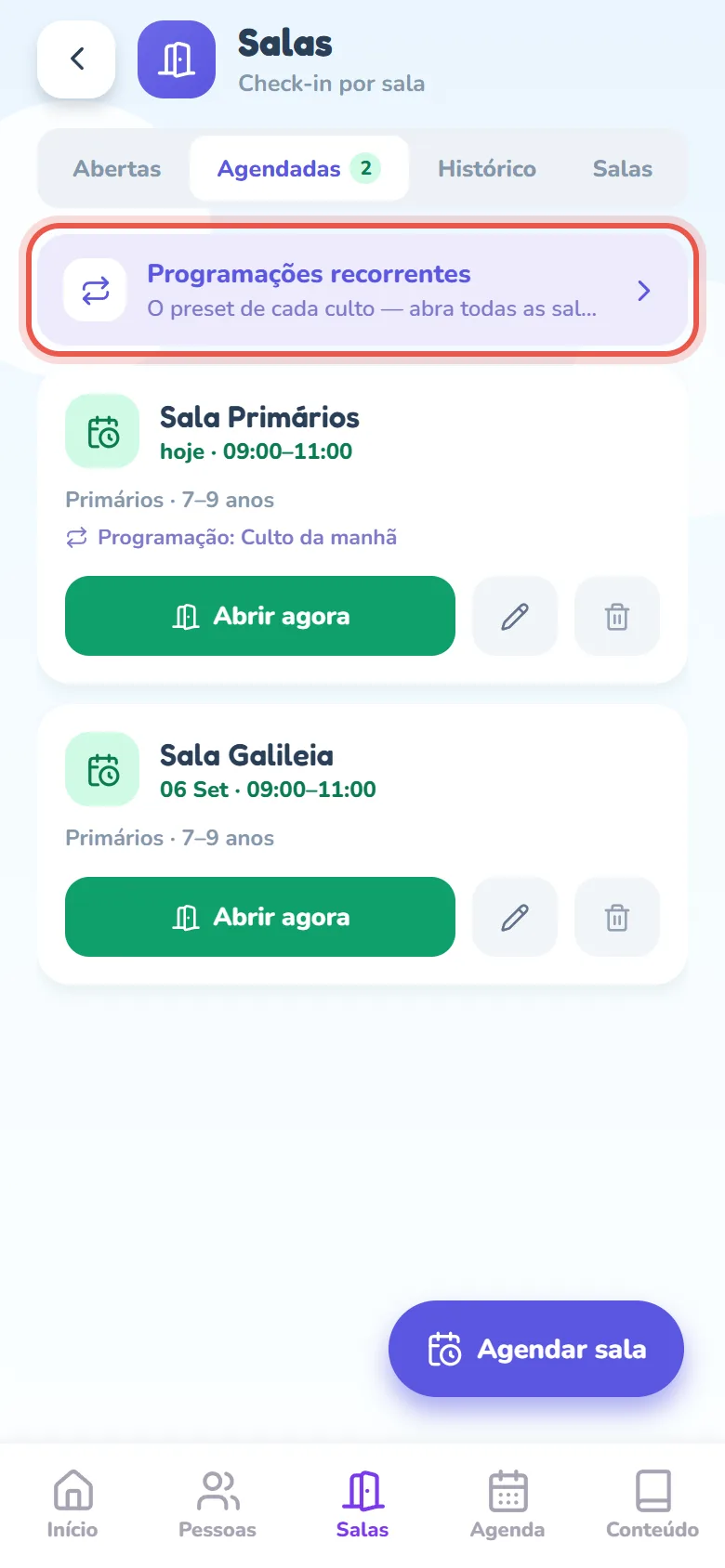
A aba reúne as salas que a programação deixou prontas para hoje, as que alguém agendou à mão para outro dia e as que passaram da data sem ninguém abrir (com o selo atrasada). Nos cards, a linha Programação: … avisa que aquela sala veio de um preset (as agendadas feitas à mão, pelo modo Agendar da abertura, não têm essa linha). Cada card traz Abrir agora, o lápis para editar e a lixeira para desmarcar — e isso qualquer voluntário faz.
Abrir todas as salas de uma vez
Essa é a parte que interessa no domingo de manhã, e qualquer voluntário pode fazer: professor, auxiliar, coordenador ou líder.
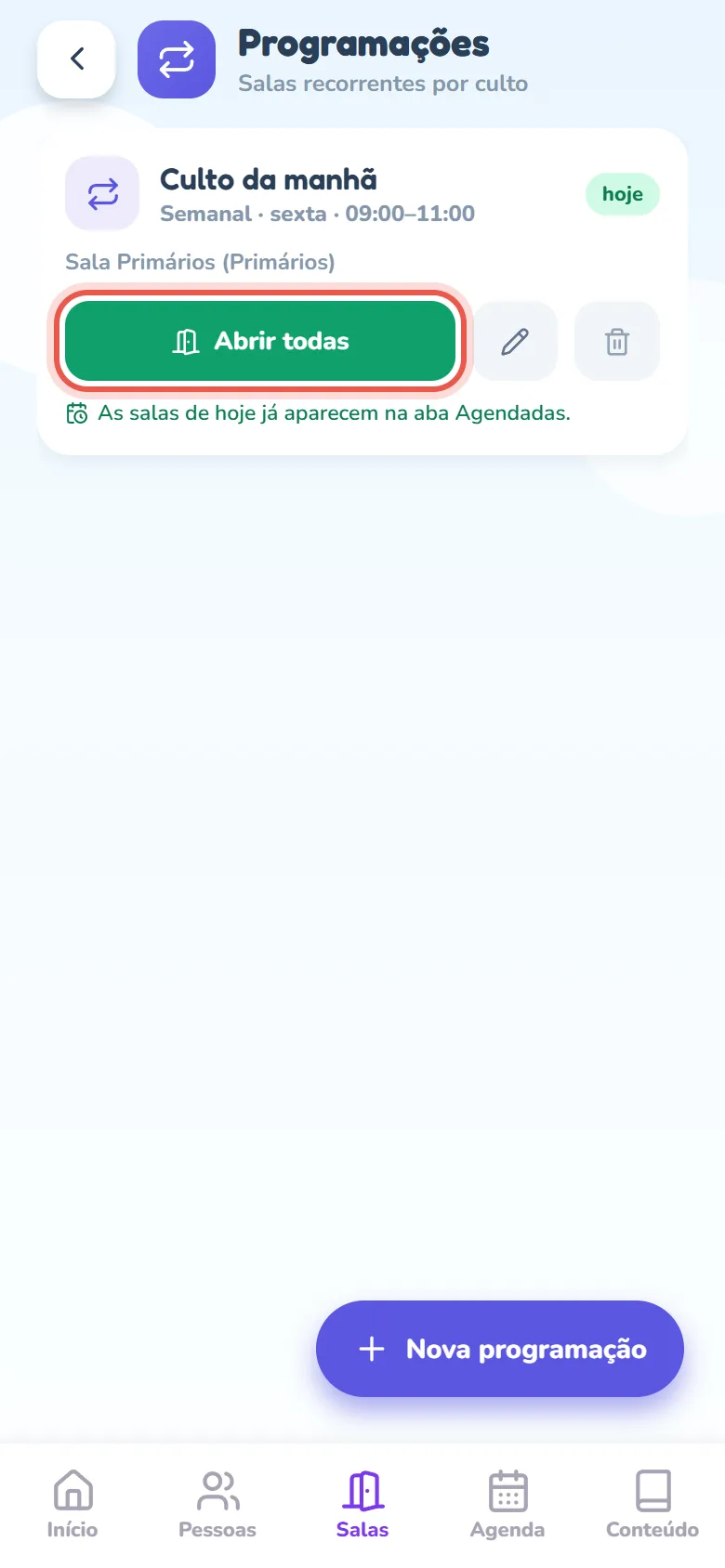
- Na tela Programações, ache o card do culto de hoje. O selo verde à direita diz hoje; nos outros aparece a próxima data (por exemplo dom · 06/09).
- Confira a linha cinza do card: ela lista as salas do preset com as turmas de cada uma, por exemplo Sala Primários (Primários).
- Toque em Abrir todas, o botão verde. Confirme a pergunta Abrir agora as N salas de “…”?.
- Leia o aviso do resultado: Salas abertas, com quantas abriram e o motivo de cada uma que ficou de fora. Toque em Ver salas para ir direto à aba Abertas e começar o check-in.
Criar a programação (coordenador ou líder)
O botão Nova programação — a pílula roxa flutuante no canto inferior direito da tela Programações — só aparece para coordenador ou líder, assim como o lápis e a lixeira de cada card. Professor e auxiliar veem a lista e usam Abrir todas, mas não montam o preset.
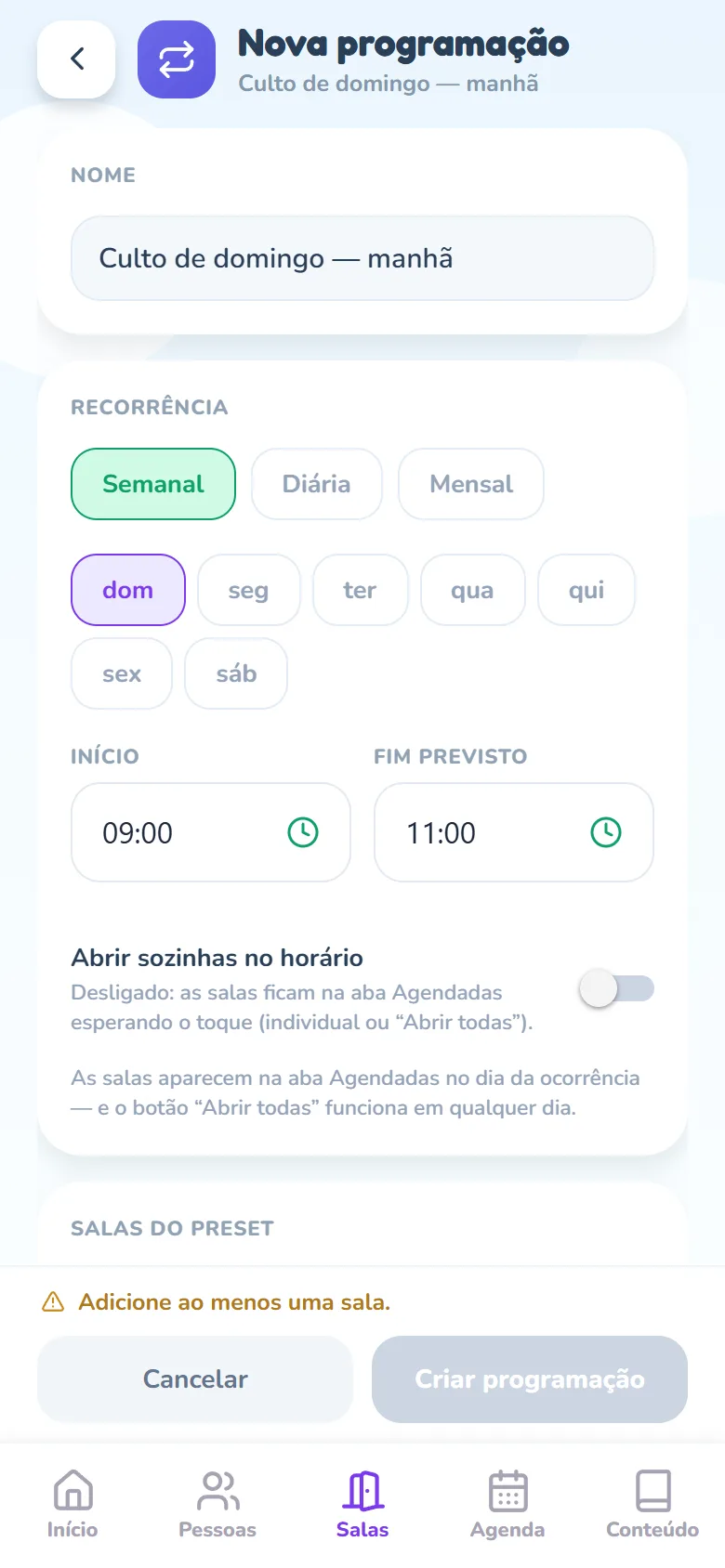
- Toque em Nova programação. Em Nome, escreva algo que a equipe reconheça, como Culto de domingo — manhã (até 60 caracteres).
- Em Recorrência, escolha Semanal, Diária ou Mensal. Na semanal, toque no dia (dom a sáb); na mensal, preencha o Dia do mês, de 1 a 31 — em mês mais curto vale o último dia (o 31 cai no dia 28 ou 29 em fevereiro).
- Toque em Início e em Fim previsto e escolha os horários no seletor do celular. É a janela prevista do culto — o Fim previsto não encerra a sala sozinho.
- Deixe Abrir sozinhas no horário como preferir (veja a seção seguinte) e role até Salas do preset.
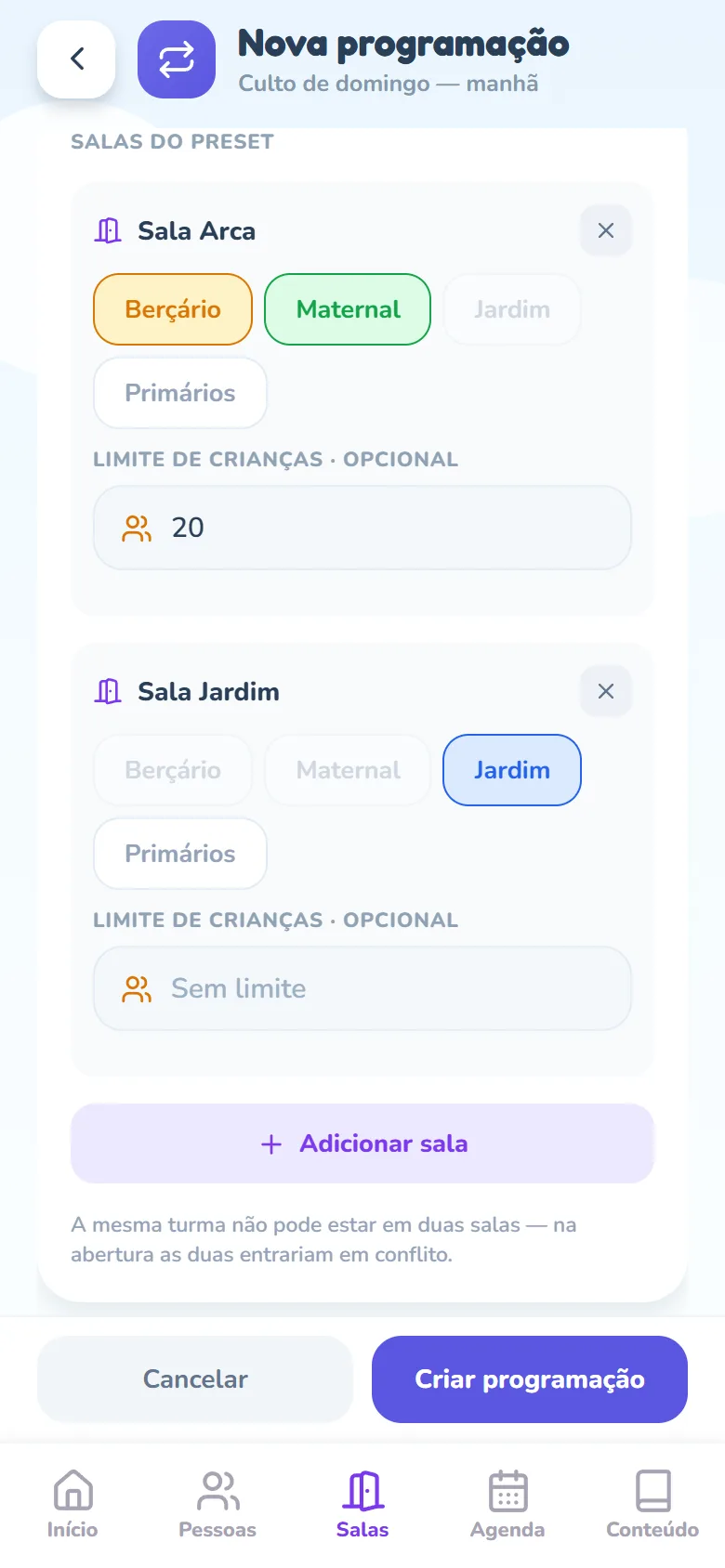
- Em Salas do preset, toque em Adicionar sala e escolha a sala na folha que abre. Repita para cada sala que abre nesse culto.
- Dentro de cada sala, toque nas turmas que entram ali. Toda sala precisa de pelo menos uma turma — sem isso o app avisa Escolha ao menos uma turma para esta sala.
- Se a sala tem lugar contado, preencha Limite de crianças · opcional. Em branco significa sem limite.
- Toque em Criar programação. Se hoje já for o dia da recorrência, as salas aparecem na aba Agendadas na hora.
Abrir sozinhas no horário
Com o interruptor Abrir sozinhas no horário ligado, você não precisa tocar em nada no domingo: chegado o Início, o servidor abre as salas do preset e o check-in já funciona. No card da programação aparece Abrem sozinhas hoje às 09:00 e, nas salas da aba Agendadas, a linha Abre sozinha às 09:00.
- Desligado (como nasce), as salas ficam esperando na aba Agendadas até alguém tocar em Abrir agora ou em Abrir todas.
- Se no horário a sala ainda estiver ocupada pelo culto anterior, ou uma turma estiver em outra sala aberta, a abertura não falha: ela fica esperando e acontece assim que a outra sala encerrar.
- A auto-abertura vale para todas as salas do preset. Para ligá-la só numa sala, e só hoje, use o interruptor Abrir sozinha no horário dentro de Editar agendamento (próxima seção).
Mudar só o culto de hoje
Faltou a professora do Maternal e as duas turmas vão juntas hoje? Não mexa na programação — mexa na sala agendada. Isso vale só para hoje, e qualquer voluntário pode fazer.
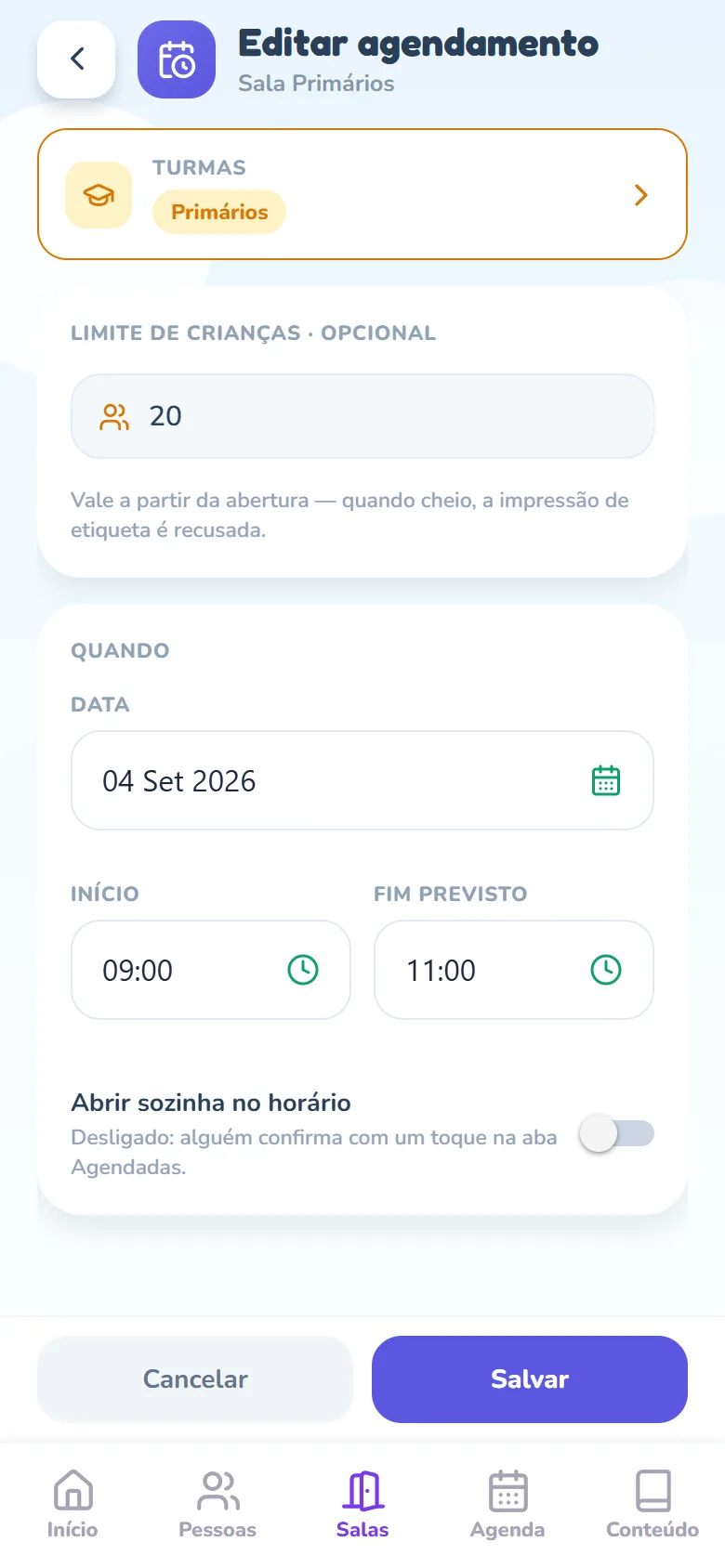
- Na aba Agendadas, toque no lápis do card da sala. Abre a tela Editar agendamento, com o nome da sala embaixo do título.
- Toque em Turmas para acrescentar ou tirar turmas, ajuste o Limite de crianças · opcional e, se precisar, a Data, o Início e o Fim previsto.
- Ligue ou desligue Abrir sozinha no horário — aqui o interruptor vale só para esta sala, neste dia.
- Toque em Salvar. Para tirar a sala do culto de hoje, use a lixeira do card e confirme Desmarcar.
Desligar, editar ou excluir a programação
Essas três coisas mudam todos os próximos cultos e são de coordenador ou líder. Na tela Programações, o lápis do card abre Editar programação.
- Desligar — no fim da tela de edição, o cartão Situação traz Programação ligada. Desligado, o card fica esmaecido com o selo desligada e ela para de preparar salas; o cadastro fica guardado para religar depois. É o certo para a temporada de férias.
- Editar — ao salvar, as salas que essa programação tinha deixado na aba Agendadas e ainda não foram abertas são refeitas do zero a partir do preset: se alguém já tinha ajustado a sala de hoje pelo lápis (turmas, limite, horário, abrir sozinha), esse ajuste se perde. Sala que já foi aberta hoje não é mexida: a mudança vale a partir do próximo culto.
- Excluir — a lixeira do card. O app avisa que as salas agendadas por ela e ainda não abertas também são desmarcadas. As salas que já abriram e o histórico do que aconteceu nelas não mudam.