Encerrar a sala (e desfazer se foi sem querer)
O que acontece com as crianças e as etiquetas ao encerrar, o botão de segurar para confirmar e a diferença entre Desfazer encerramento e Reabrir sala.
Encerrar a sala é o último passo do culto. Com todas as crianças retiradas, você encerra e a abertura vai para o Histórico, com os horários e as contagens do dia. Se ainda há criança dentro ou etiqueta esperando, o app mostra o número e pede um gesto a mais, porque encerrar libera todo mundo de uma vez e encerra as retiradas que dependiam só desta sala. E, se foi sem querer, dá para desfazer no mesmo dia.
Antes de começar
- No app, o botão Encerrar sala só aparece para coordenador ou líder — é assim que o app protege a liberação em massa. Professor e auxiliar acompanham a sala, fazem check-in e check-out, e chamam a coordenação para encerrar.
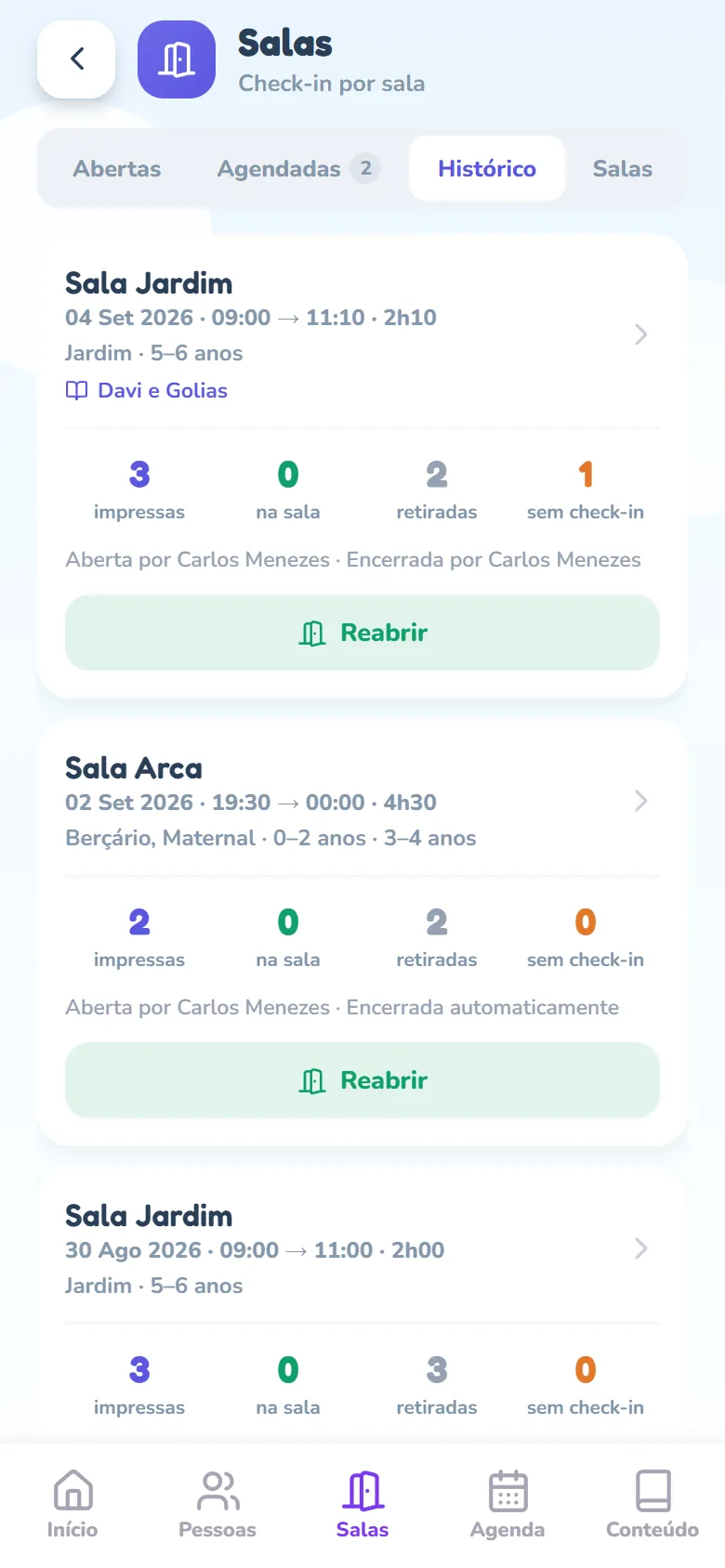
- O ideal é encerrar com a sala vazia: todas as crianças com a situação Retirada. Na aba Abertas, o card da sala traz os contadores impressas, na sala, retiradas e sem check-in; dentro da sala, o filtro Na sala mostra quem ainda está lá.
- Encerrar não apaga nada: a abertura fica no Histórico e continua contando nas Estatísticas.
Abrir a folha de encerramento
- Toque na aba Salas, na barra de baixo do app, e depois no card Salas (“Quem está em cada sala”).
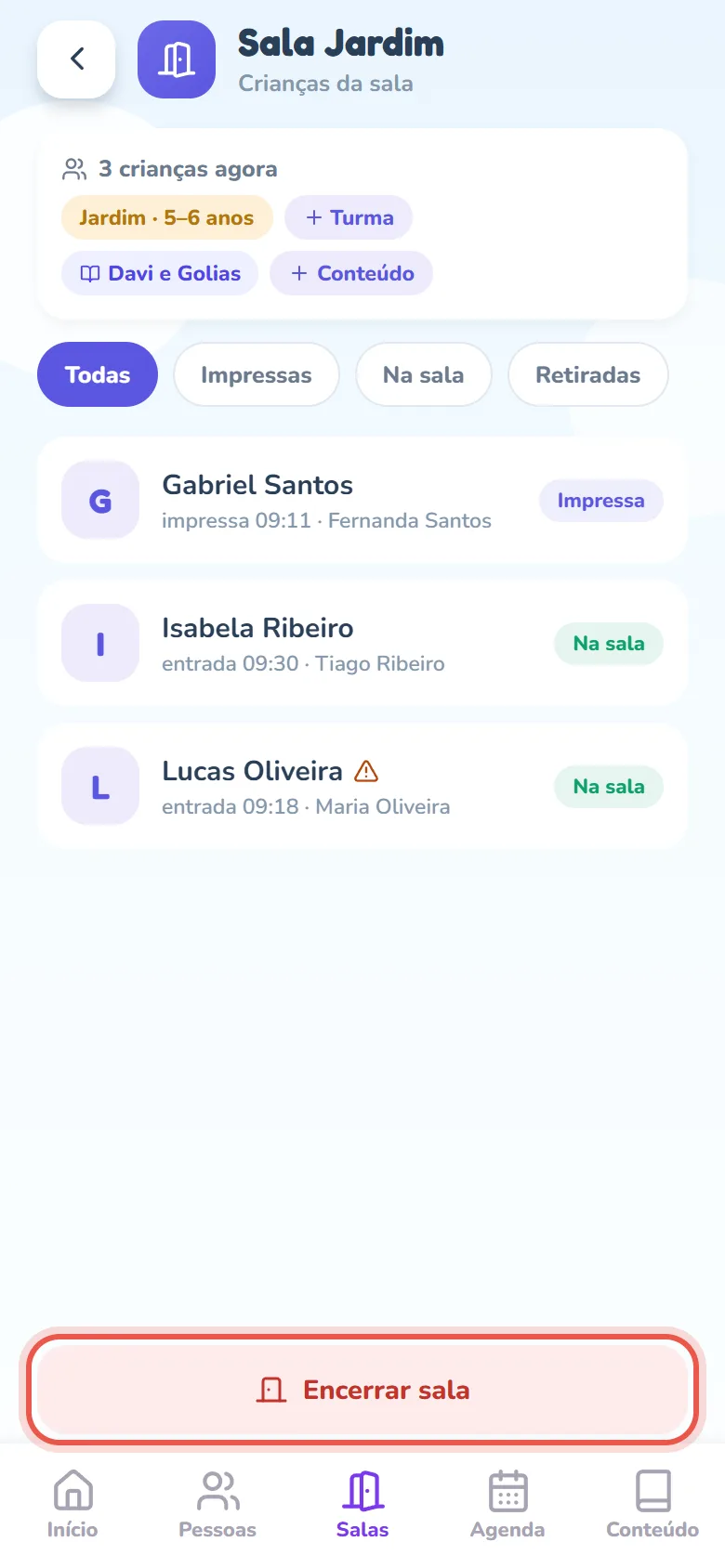
- Na aba Abertas, toque no card da sala que vai encerrar. A tela da sala abre com a lista de crianças e a situação de cada uma: Impressa, Na sala ou Retirada.
- Toque em Encerrar sala, o botão vermelho do rodapé — ele fica fixo ali, abaixo da lista, e não some quando você rola. A folha reconfere quem está na sala (Conferindo quem está na sala…) antes de liberar o botão de confirmar — o Cancelar já fica lá desde o começo; é rápido.
Confirmar: toque simples ou segurar
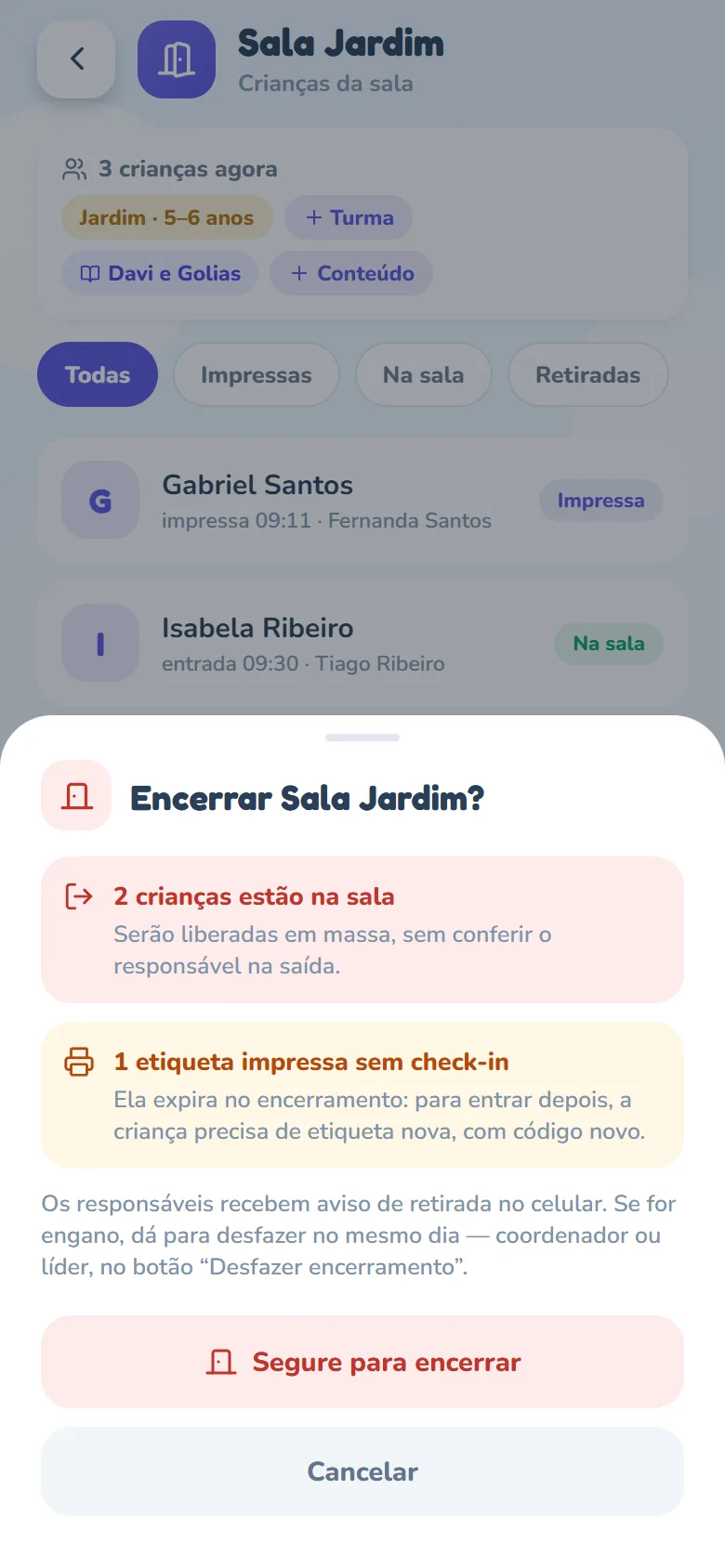
A folha Encerrar Sala Jardim? (com o nome da sua sala) muda conforme o que ainda está em aberto:
- Sala vazia — ninguém dentro e nenhuma etiqueta esperando: a folha diz Não há criança na sala nem etiqueta ativa e basta tocar em Encerrar sala. É o caso normal no fim do culto.
- Com criança dentro — aparece uma linha vermelha com o número, por exemplo 2 crianças estão na sala, avisando que elas serão liberadas em massa, sem conferir o responsável na saída.
- Com etiqueta impressa sem check-in — aparece uma linha laranja, por exemplo 1 etiqueta impressa sem check-in, avisando que ela expira e que, para entrar depois, a criança precisa de etiqueta nova, com código novo.
- Nesses dois casos o botão vira Segure para encerrar: mantenha o dedo parado nele até a barra encher (cerca de 2 segundos). Enquanto segura, o texto muda para Segurando… não solte. Soltou antes? Nada acontece — tente de novo ou toque em Cancelar.
Ao terminar, aparece o aviso Sala encerrada, com quantas crianças foram liberadas e quantas etiquetas expiraram. A tela da sala continua aberta para consulta, agora com Sala encerrada embaixo do nome: quem estava dentro aparece como Retirada, com a hora da saída, e as etiquetas que nunca entraram, como Expirada (não há filtro de expiradas: elas aparecem em Todas, que já é o filtro aberto por padrão).
O que acontece ao encerrar
- Quem ainda estava Na sala passa a Retirada, com a hora do encerramento. O responsável recebe no celular o aviso de Check-out, o mesmo de uma retirada normal, e no histórico dele a criança aparece como “saiu da sala no encerramento”.
- Etiqueta Impressa cuja criança nunca entrou vira Expirada e não serve mais para o check-in.
- Os códigos de retirada ligados a esta sala deixam de valer. Se a família não tem mais nenhuma criança com etiqueta ativa em outra sala, a retirada é fechada e a tela Códigos de retirada do responsável passa a mostrar Nenhuma retirada em aberto; se ainda há um irmão em outra sala aberta, o código continua valendo até a última sala encerrar. Depois que a sala abrir de novo, a família faz um check-in novo, com código novo.
- A abertura vai para a aba Histórico, com Aberta por e Encerrada por e as contagens do culto.
Encerrou sem querer? Desfazer encerramento
Encerrou no meio do culto? Não reabra a sala: use Desfazer encerramento. A mesma abertura volta, com as mesmas crianças e os mesmos códigos — a etiqueta que está na mão do responsável continua valendo. O botão só aparece para coordenador ou líder, só no mesmo dia e só quando o encerramento foi feito por uma pessoa.
- Abra a sala encerrada: pela aba Histórico, tocando no card dela, ou, se você ainda está na tela da sala, é só olhar o rodapé.
- Toque em Desfazer encerramento, o botão azul acima de Reabrir sala. Embaixo dele o app lembra: “Encerrou sem querer? As crianças voltam e as etiquetas impressas seguem valendo.”
- Leia a confirmação e toque em Desfazer. Ela avisa que a sala volta a ficar aberta com as crianças que estavam nela, que as etiquetas já impressas voltam a valer com o mesmo código e que quem foi retirado por um responsável antes continua retirado.
- Confira o aviso Encerramento desfeito: ele diz quantas crianças voltaram para a sala e quantas etiquetas voltaram a valer. Se houver a lista Não voltaram, procure essas crianças — elas já receberam etiqueta nova em outra sala depois do encerramento.
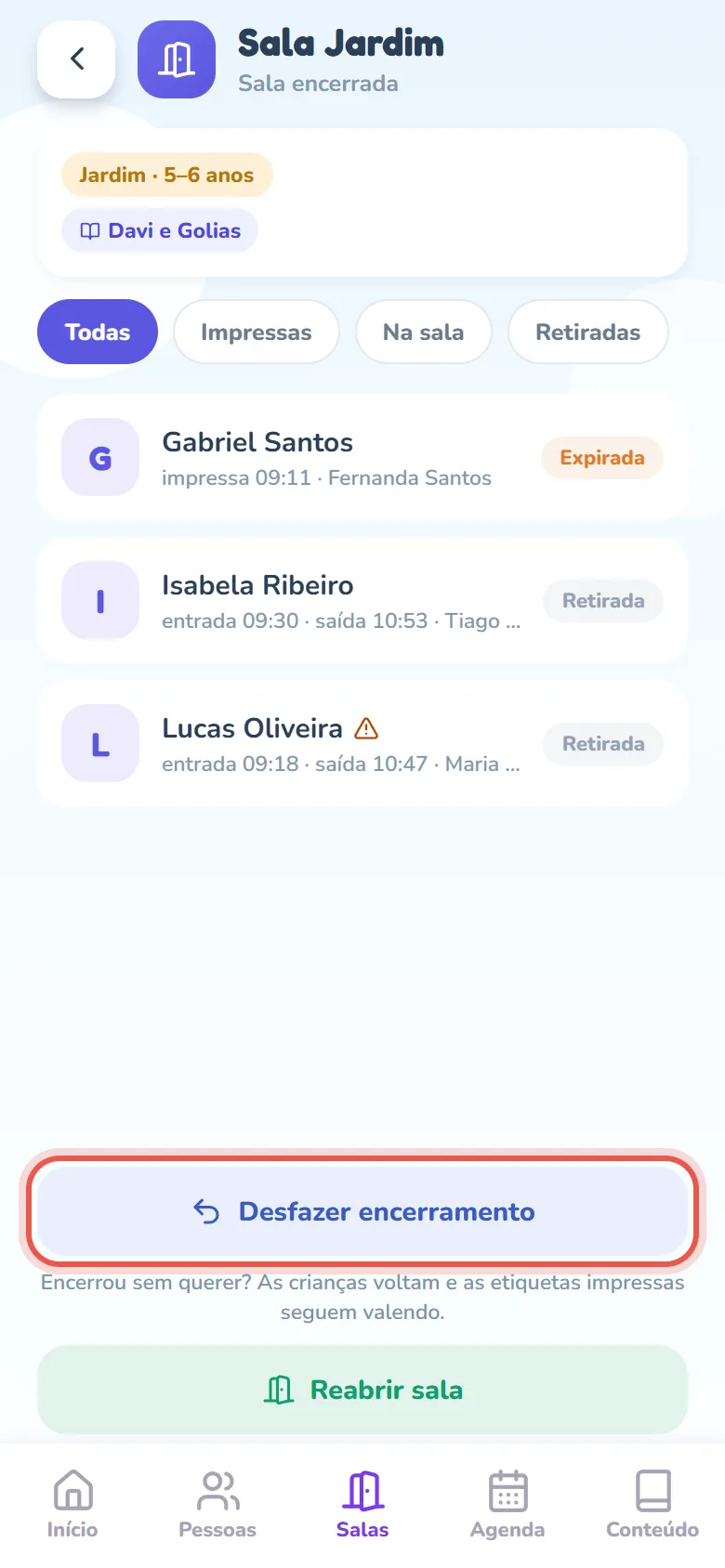
- Volta quem foi liberado pelo encerramento: a situação muda de Retirada para Na sala. Quem foi retirado de verdade, por um responsável, continua Retirada.
- Etiqueta Expirada pelo encerramento volta a Impressa e serve para o check-in de novo.
- Os responsáveis que receberam o aviso de check-out por engano recebem um Aviso corrigido, dizendo que a criança continua na sala e para ignorar o aviso de retirada.
Desfazer encerramento × Reabrir sala
Os dois botões ficam um embaixo do outro na sala encerrada, e o nome engana. Escolha pelo que você quer:
- Desfazer encerramento = corrigir um toque errado. A mesma abertura volta, com as mesmas crianças e os mesmos códigos. Só no mesmo dia.
- Reabrir sala = começar outro culto. O app cria uma abertura nova da mesma sala, com as mesmas turmas e o mesmo conteúdo, mas com código de retirada novo: as etiquetas do culto anterior não voltam a valer, e a abertura anterior continua encerrada no Histórico. Toda família faz o check-in de novo. A confirmação (Reabrir) avisa isso, e o mesmo botão Reabrir aparece nos cards da aba Histórico — também só para coordenador ou líder.
Sala esquecida aberta
Ninguém encerrou? O que acontece depende de a sala estar vazia ou não. Na aba Abertas, o card de cada sala mostra desde quando ela está aberta (Aberta desde as 08:30 · previsto até 12:00) — é por aí que se reconhece, no meio do culto da noite, a sala que sobrou da manhã.
- Sala vazia (ninguém dentro, nenhuma etiqueta esperando) — o servidor encerra sozinho: na hora, se há uma sala agendada para hoje esperando esse espaço ou essa turma; senão, cerca de meia hora depois do horário previsto. A sala agendada abre logo em seguida, sozinha.
- Sala com criança dentro — o servidor não encerra: marcar todo mundo como retirado mandaria aos pais um aviso de retirada que não aconteceu. Em vez disso o card ganha um aviso laranja (Passou do horário previsto), coordenadores e líderes recebem no celular Sala ainda aberta ⏰, e quem encerra é você.
- Depois da meia-noite — a varredura de sempre fecha as salas de dias anteriores, de hora em hora. Nesse fechamento as etiquetas expiram: quem estava Na sala aparece como Expirada, não como retirada.
Em todos esses casos a abertura vai para o Histórico sem nome de quem encerrou: quando alguém tinha aberto a sala, o card diz Encerrada automaticamente; se a sala tinha aberto sozinha pela programação, o card não mostra linha de autoria nenhuma. Como não é engano de ninguém, não dá para desfazer — para o próximo culto, é só abrir a sala de novo.