Cadastrar a impressora
Impressora por cabo ou por rede, escolher o tamanho da etiqueta e usar a impressão de teste para acertar o papel.
Cadastrar a impressora é o que liga o agente ao papel: você diz como o computador fala com ela (cabo ou rede) e qual etiqueta está no rolo. Feito isso, o agente ganha um QR para colar na impressora e começa a imprimir sozinho a cada check-in. O cadastro é rápido, mas o campo que mais dá trabalho é o tamanho — por isso o agente tem uma impressão de teste que você pode disparar antes de cadastrar qualquer coisa.
Antes de começar
- Você precisa estar conectado no agente com um usuário Coordenador ou Líder — é o que a própria tela de login pede. Professor e auxiliar até conseguem entrar com a senha deles, mas o servidor recusa o cadastro da impressora e a fila de impressão: o cadastro não completa e o Atividade enche de erro. Se for esse o caso, peça à coordenação para entrar no agente.
- Se a impressora for ligada por cabo, ela precisa já estar funcionando no Windows: ligada, com papel e com o driver do fabricante instalado. Se não imprime uma página de teste pelo próprio Windows, não vai imprimir aqui.
- Se for de rede, não há driver no caminho: o agente fala direto com a impressora pelo endereço IP. Basta que ela esteja ligada, com papel, na mesma rede do computador e aceitando impressão na porta 9100.
- Saiba qual rolo está na impressora — 60 × 30 mm, o rolo contínuo de 62 mm, a etiqueta recortada de 29 × 90 mm ou a fita de pulseira. É a informação que você vai escolher em Tamanho da etiqueta.
- O cadastro é por computador: a lista de impressoras que aparece no agente é daquele PC. Já o limite de impressoras é da igreja e vem do plano contratado.
Abrir o formulário
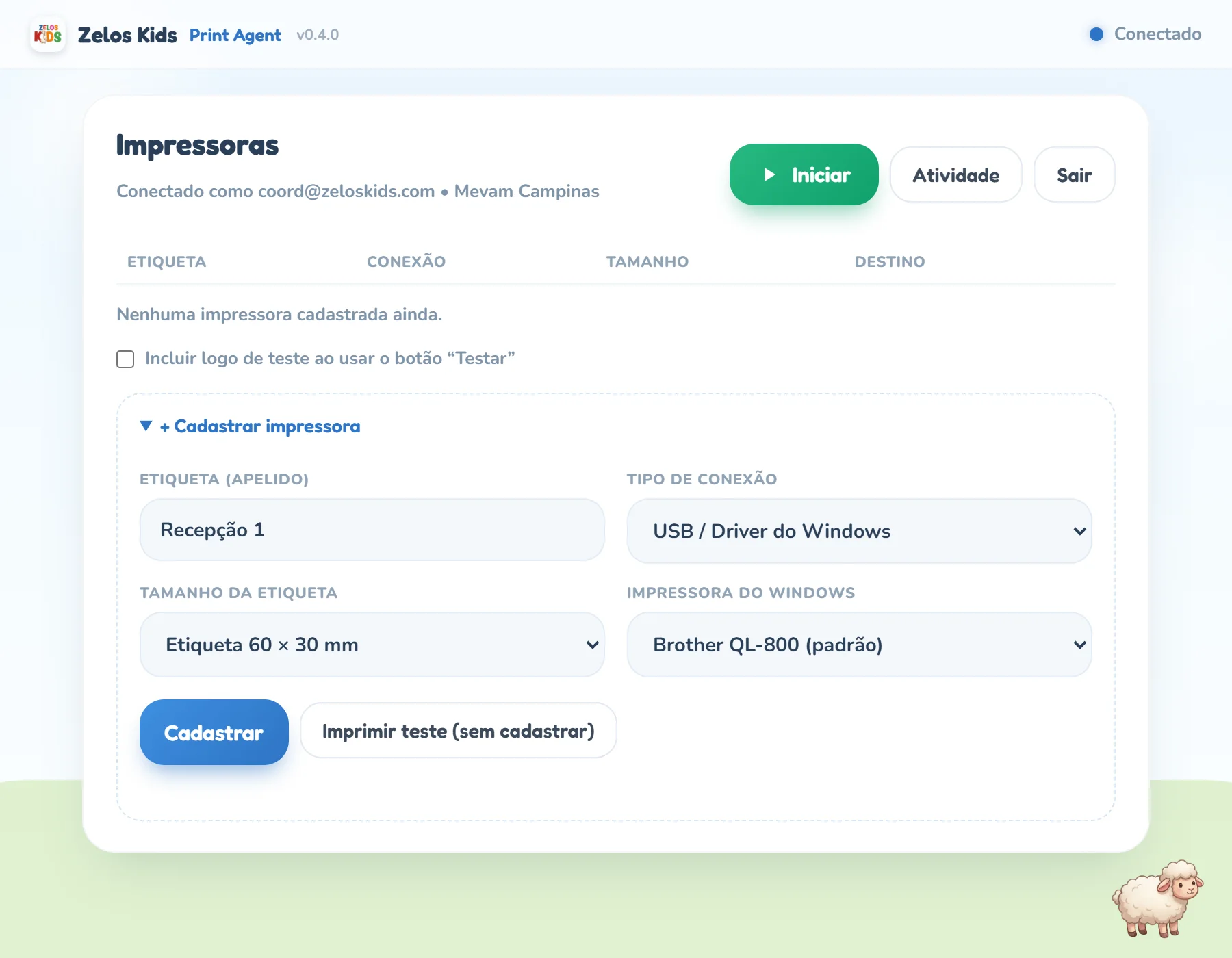
- Na tela de impressoras, clique em + Cadastrar impressora. O bloco se abre com os campos do cadastro.
- Preencha Etiqueta (apelido) com um nome que a equipe entenda, como
Recepção 1. É esse nome que aparece na lista, no QR e também no painel da igreja. Deixando em branco, o agente usa o nome da impressora do Windows (ou o endereço de rede). - Escolha o Tipo de conexão: USB / Driver do Windows para a impressora ligada por cabo neste computador, ou Rede (IP : porta 9100) para a impressora que fica na rede. O campo de baixo muda conforme a sua escolha.
Impressora ligada por cabo (USB)
- Deixe o Tipo de conexão em USB / Driver do Windows.
- Abra o seletor Impressora do Windows e escolha a impressora térmica pelo nome. A impressora padrão do computador aparece com (padrão) no fim do nome — confira, porque a padrão quase nunca é a térmica.
- Se o seletor mostrar (nenhuma impressora do Windows encontrada), o Windows ainda não enxerga a impressora: instale o driver do fabricante, confira o cabo e feche e abra o bloco + Cadastrar impressora para a lista ser lida de novo.
Impressora na rede
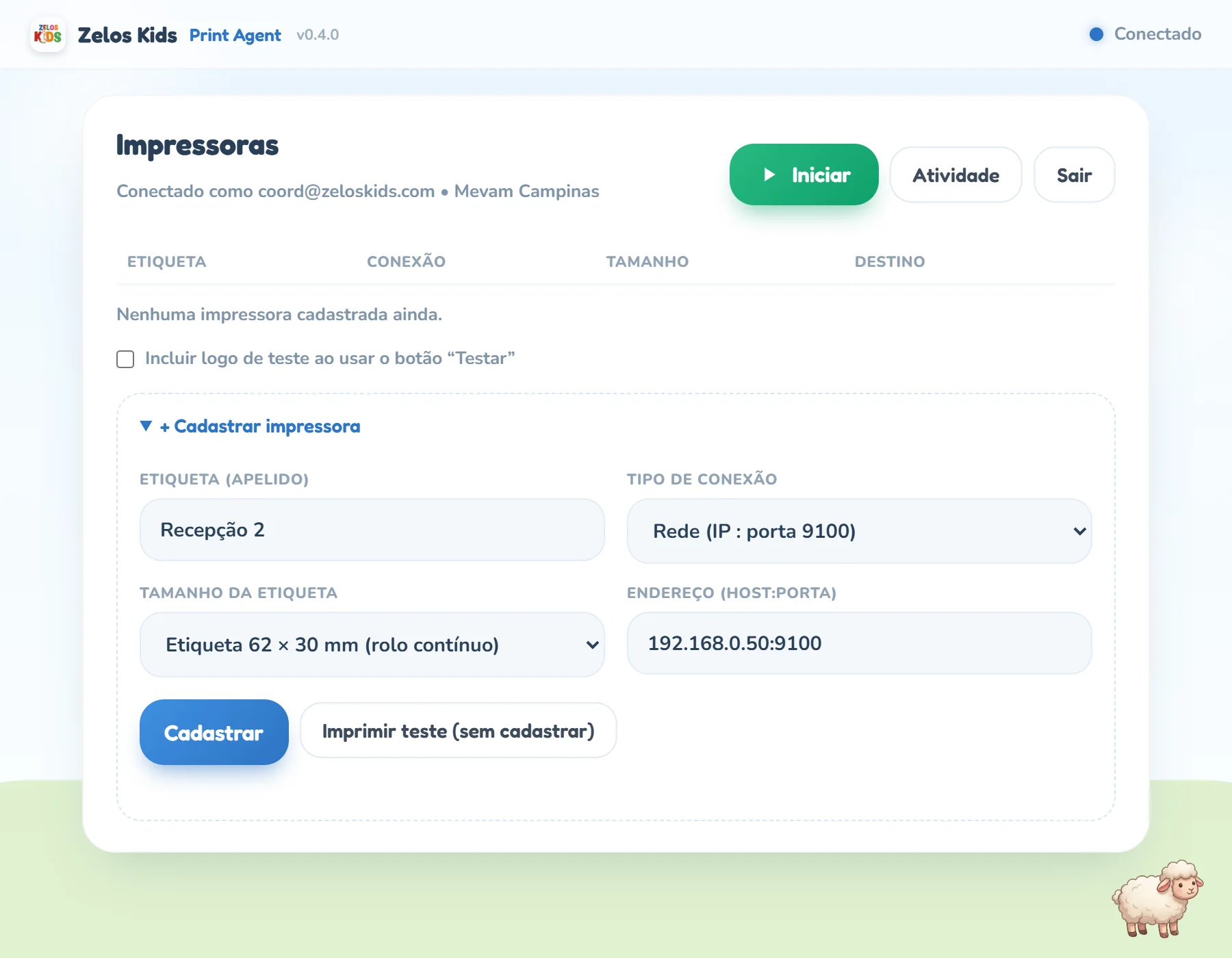
- Escolha Rede (IP : porta 9100) no Tipo de conexão. Some o seletor do Windows e aparece o campo Endereço (host:porta).
- Digite o endereço da impressora com a porta, no formato
192.168.0.50:9100. O número do IP você tira da própria impressora (menu de rede ou a página de configuração que ela imprime). Sem a porta, o agente usa a 9100. - Peça a quem cuida da rede da igreja para deixar esse IP fixo para a impressora. Se o IP mudar sozinho, o agente passa a falar com um endereço que não existe mais e as etiquetas param de sair.
Escolher o Tamanho da etiqueta
Este campo não é preferência: é o papel que está fisicamente na impressora. Errar aqui é o motivo número um de etiqueta cortada ou saindo só com o QR.
- Etiqueta 60 × 30 mm — o padrão, e o que atende a maioria das recepções. Nome, sala e QR lado a lado.
- Etiqueta 62 × 30 mm (rolo contínuo) — para o rolo contínuo de 62 mm de largura (Brother DK-22205 e parecidos), em que o corte sai a cada 30 mm.
- Etiqueta 29 × 90 mm (recortada) — a etiqueta estreita e comprida (Brother DK-11201, o rolo que costuma vir com a QL-800). O conteúdo sai girado, correndo ao longo do papel.
- Pulseira 25 × 289 mm — a fita de pulseira, para prender no braço da criança em vez de colar na roupa.
- A lista ainda traz Contínua / cupom (driver decide). Não escolha: ela existe só para não quebrar impressoras antigas, cadastradas antes de o agente ter tamanhos.
Imprimir um teste antes de cadastrar
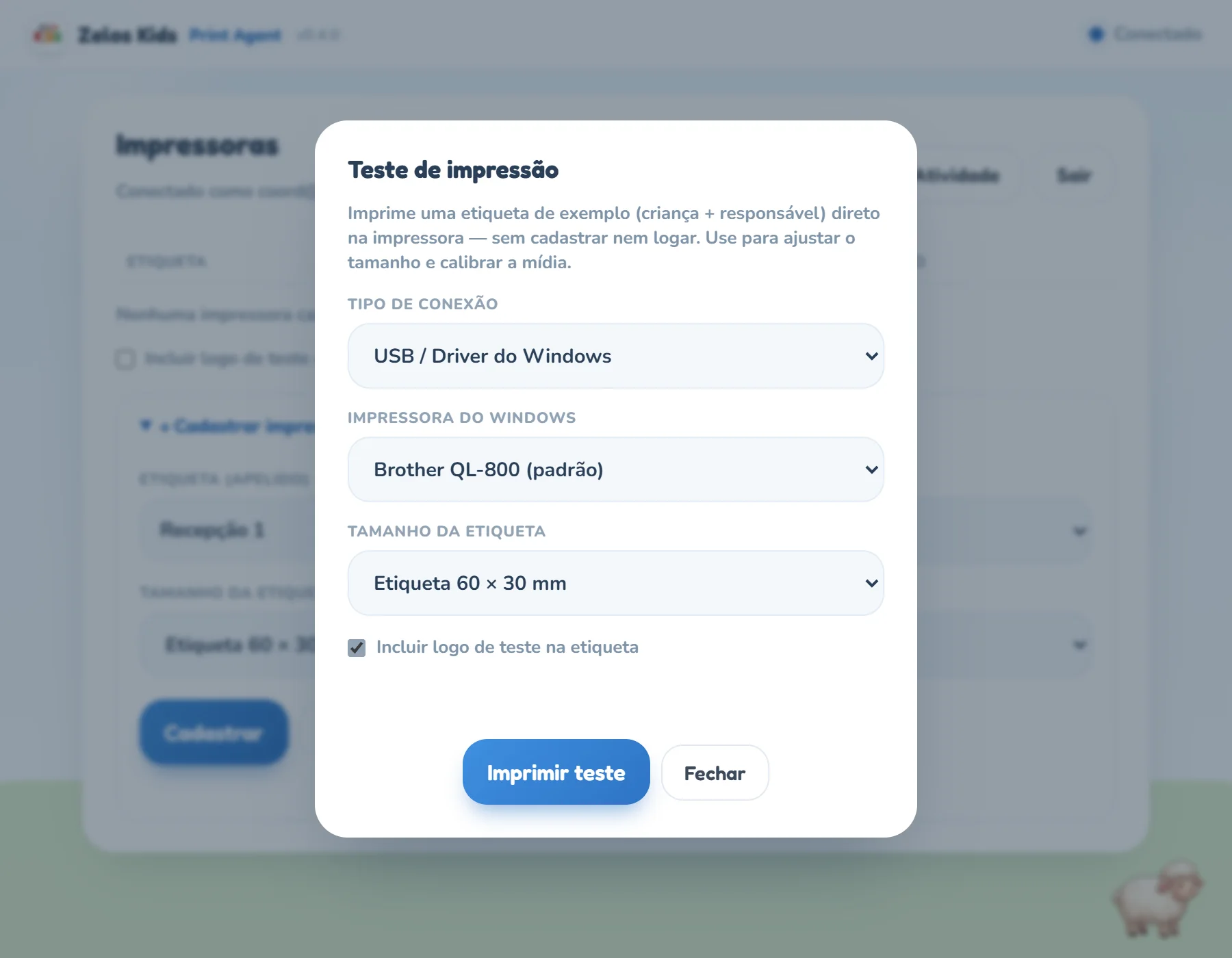
Dá para acertar o papel sem cadastrar nada e sem gastar vaga do plano: o agente imprime uma etiqueta de exemplo direto na impressora escolhida.
- Clique em Imprimir teste (sem cadastrar), dentro do bloco de cadastro. (O mesmo teste está na tela de login, no botão Testar impressão (sem login), para quando você ainda nem entrou.)
- No Teste de impressão, repita o Tipo de conexão, a impressora (ou o endereço) e o Tamanho da etiqueta que você pretende usar.
- Clique em Imprimir teste. Quando aparecer Teste enviado. Confira a etiqueta na impressora., pegue o papel: saem duas etiquetas de exemplo, uma de criança (com os selos de alergia e de criança atípica) e uma de responsável, com código de retirada.
- Olhe o papel, não a tela: o nome saiu inteiro, o QR quadrado e completo, e nada cortado nas bordas?
- Se algo estiver errado, mude o Tamanho da etiqueta (ou o papel do driver) e imprima de novo. Termine em Fechar.
Cadastrar e conferir
- Com tudo preenchido, clique em Cadastrar. Se faltar algo, a mensagem aparece em vermelho logo abaixo (Selecione uma impressora do Windows. ou Informe host:porta.).
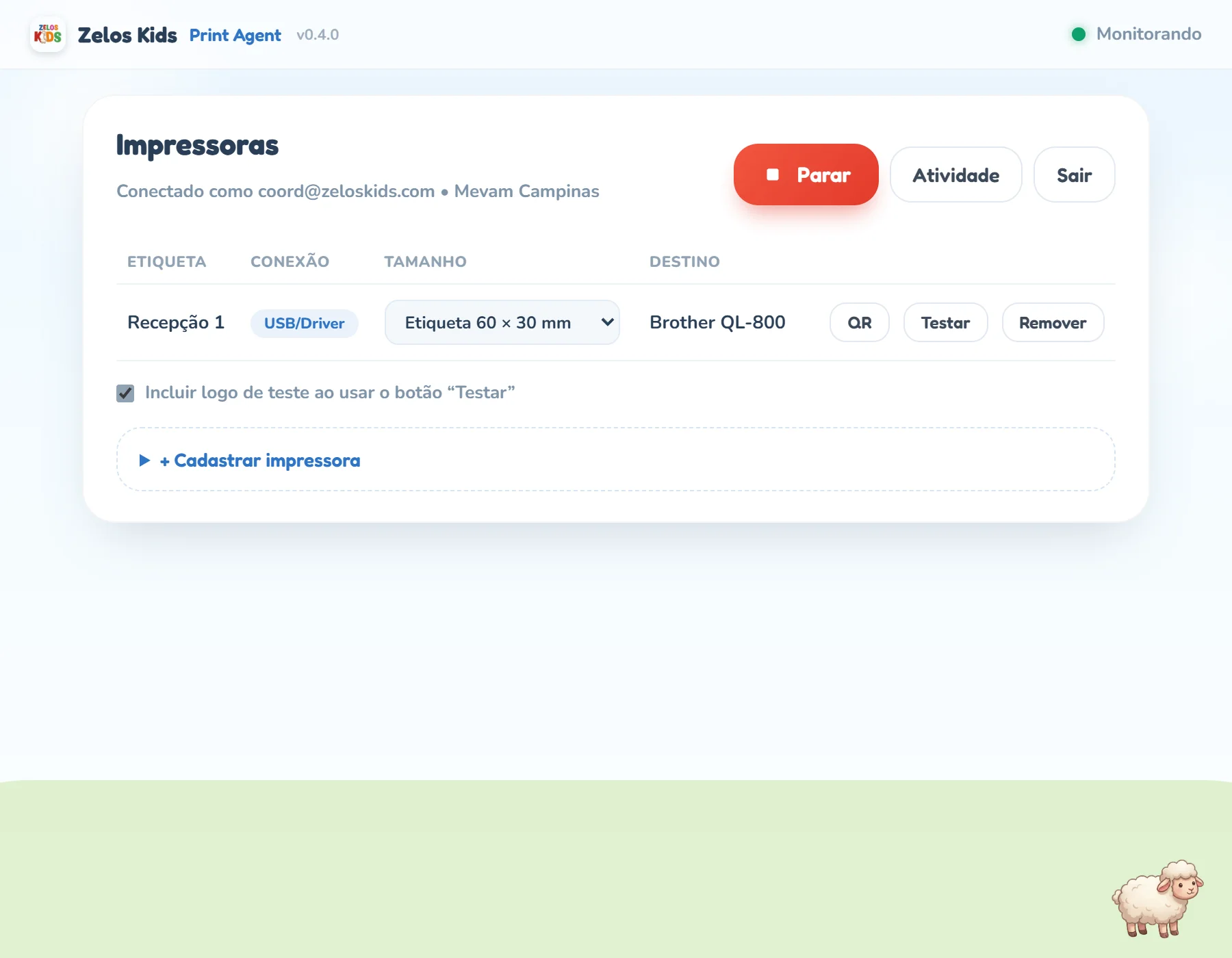
- A impressora entra na tabela, com o apelido em Etiqueta, o selo USB/Driver ou Rede em Conexão, o papel em Tamanho e a impressora (ou o endereço) em Destino.
- Olhe o canto de cima da janela: com a primeira impressora cadastrada, o agente começa a monitorar a fila sozinho e o estado passa a Monitorando.
- Clique em Testar, na linha da impressora, para uma última conferida: sai uma etiqueta com o nome TESTE e o apelido da impressora no lugar da sala.
- Clique em QR para gerar o código da impressora e cole-o na frente dela. É esse código que os pais escaneiam no check-in — e também a equipe, quando imprime pelo balcão. Sem o QR colado, ninguém consegue mandar etiqueta para ela.