
Instalar no computador da recepção
Baixar o instalador pelo painel, passar pelo aviso de segurança do Windows e concluir a instalação no computador que tem a impressora.
O Agente de Impressão é o único programa do Zelos Kids que se instala num computador: ele fica no computador da recepção e é quem entrega as etiquetas à impressora quando um responsável faz o check-in. A instalação é feita uma vez por computador — você baixa um arquivo pelo painel, passa por um aviso do Windows e segue a janela do instalador. Leva poucos minutos.
Antes de começar
- Só existe versão para Windows (10 ou 11, 64 bits). Não há agente para Mac, celular ou tablet — no celular o que roda é o aplicativo.
- Instale no computador em que a impressora está ligada pelo cabo. Se a impressora for de rede (tem endereço IP), pode ser qualquer computador Windows na mesma rede — desde que ele fique ligado durante o culto.
- O computador precisa de internet: é pela rede que o agente recebe os pedidos de impressão e que a lista Igreja da tela de entrada é carregada — sem internet ela fica parada em “Carregando igrejas…”.
- Se a impressora for de cabo (USB), deixe-a já instalada no Windows, com o driver do fabricante, e imprima antes a página de teste do próprio Windows: nesse caminho o agente imprime pelo driver — se o Windows não imprime, o agente também não. Se for de rede, o driver não entra: o agente fala direto com a impressora na porta 9100, e ela precisa aceitar esse tipo de impressão (as Zebra não aceitam — cadastre-as por cabo).
- O download fica no painel, e o menu Agente de Impressão só aparece para coordenador e líder. Quem for instalar também precisa poder instalar programas naquele computador.
- Tenha em mãos o e-mail e a senha de um usuário Líder ou Coordenador: é com ele que o agente entra depois de instalado.
Baixar o instalador
- Abra zeloskids.com.br no navegador e entre com o seu usuário do painel. Se der, faça isso no próprio computador da recepção — assim o arquivo já cai nele.
- No menu da esquerda, no grupo Administração, clique em Agente de Impressão.
- Confira a linha com Versão (ela traz também o tamanho do arquivo e a data em que a versão foi publicada) e clique em Baixar instalador.
- Espere o download terminar. É um arquivo grande, na casa dos 80 MB, com nome começando por “ZelosKidsPrintAgent-Setup” (nas versões mais antigas, “Zelos Kids Print Agent Setup”). Se o navegador perguntar se você quer manter o arquivo, confirme.
O aviso do Windows é esperado
Ao abrir o arquivo, o Windows costuma mostrar uma tela azul dizendo que protegeu o seu computador e que o autor é desconhecido. É o SmartScreen, e ele aparece porque o instalador não tem assinatura digital — o próprio painel avisa isso embaixo do botão de download. Clique em Mais informações e depois em Executar assim mesmo.
Concluir a instalação
- Abra o arquivo baixado (dois cliques) e passe pelo aviso do Windows, como acima.
- Se ele perguntar para quem instalar, escolha só para mim (o seu usuário do Windows): não pede senha de administrador e é a opção que deixa o agente se atualizar sozinho de madrugada. A opção para todos os usuários só aparece para quem já é administrador do computador — e, instalado assim, o agente só se atualiza pelo botão Reiniciar e atualizar, com alguém na máquina.
- Ele pergunta também a pasta da instalação — o normal é seguir com o que já vem preenchido.
- Ao terminar, abra o programa: pelo próprio instalador, quando ele oferecer, ou pelo atalho Zelos Kids Print Agent que fica na área de trabalho.
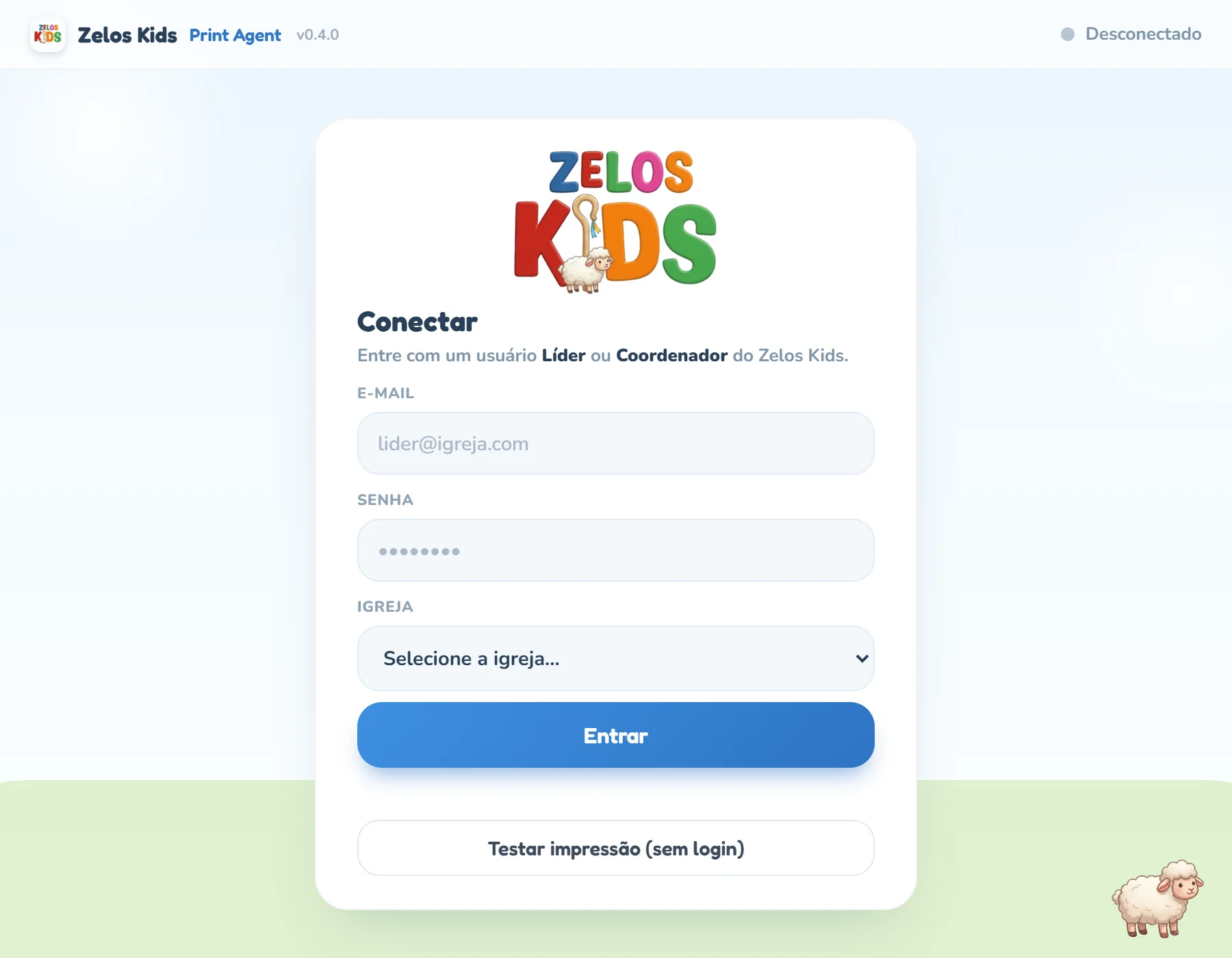
Deu certo quando abre a janela Zelos Kids Print Agent com o cartão Conectar, pedindo E-mail, Senha e Igreja. No alto, à esquerda, ao lado de Print Agent, está a versão instalada (por exemplo v0.4.0); à direita, o status aparece como Desconectado: é o esperado, o agente ainda não entrou. Entrar é o assunto do próximo tópico.
Um agente por computador com impressora
Se a igreja tem mais de um ponto de check-in, repita tudo em cada computador: cada um precisa do agente instalado e da sua própria impressora cadastrada. O que o plano limita é o número de impressoras cadastradas no servidor, não o de computadores — a lista delas fica na mesma tela Agente de Impressão do painel.