
Problemas comuns e como resolver
Etiqueta saindo só com o QR ou cortada, impressora que não responde, pedido de senha, impressora ocupando vaga do plano e a atualização automática que não saiu.
Quase tudo o que dá errado na recepção cai em seis casos: a etiqueta sai errada, nada sai, o agente pede a senha de novo, as impressoras somem da lista, o cadastro esbarra no limite do plano ou a atualização automática não fez o que você esperava. Este tópico vai por sintoma: procure o seu, confira o que o programa está mostrando e siga os passos. Na maioria das vezes a resposta está em dois lugares — o status no alto da janela e o botão Atividade.
Antes de começar
- Olhe o status no alto da janela, à direita: Desconectado (sem login), Conectado (logado, mas parado) ou Monitorando (puxando a fila e imprimindo).
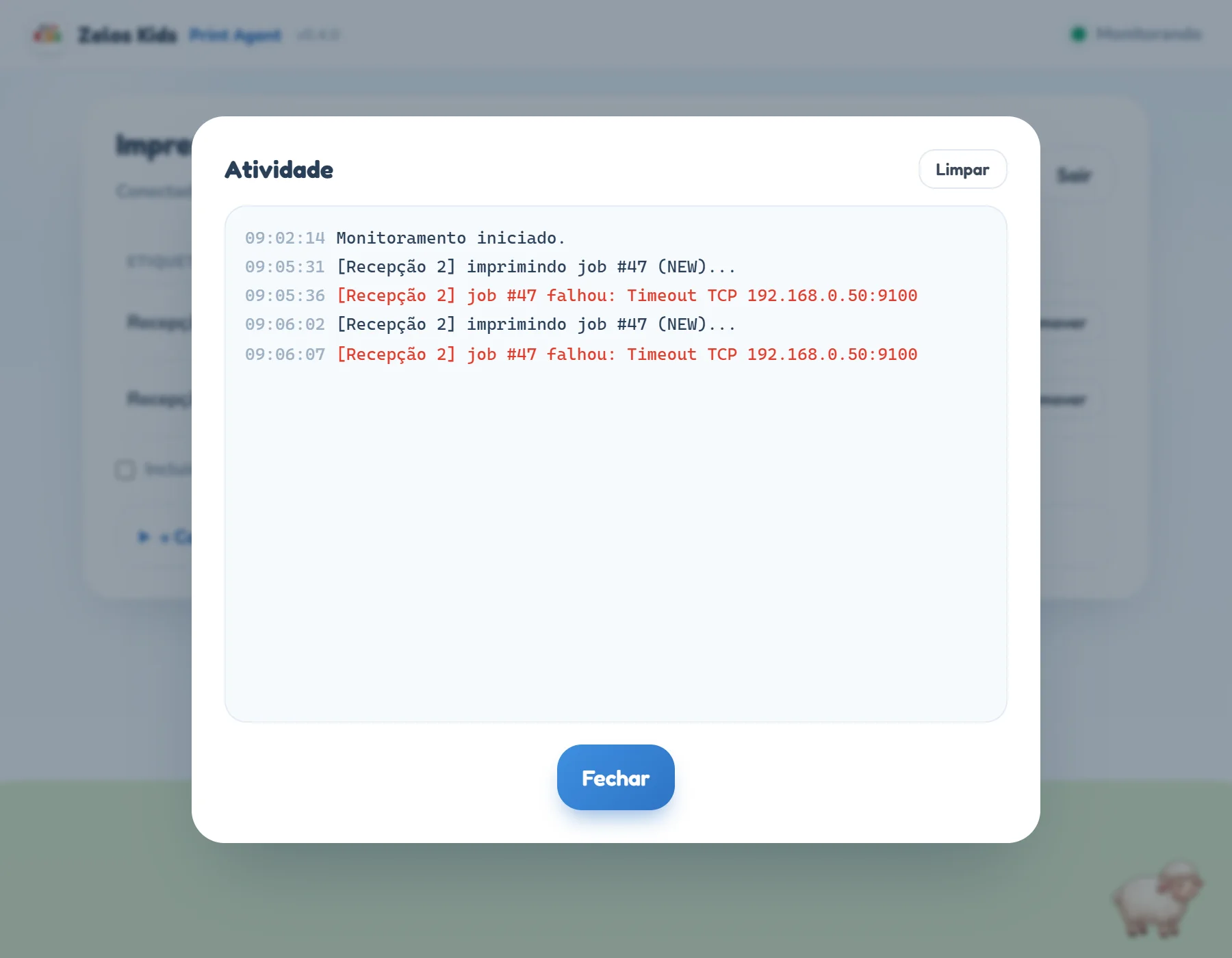
- Atividade abre o registro do que o agente fez, com os erros em vermelho. É o primeiro lugar para olhar — e o que você vai ler para alguém, se precisar de ajuda.
- Etiquetas enviadas! na tela do responsável quer dizer só que o pedido entrou na fila. Quem imprime é este computador: se ele está desligado, sem internet ou parado, nada sai.
- Tenha à mão o e-mail e a senha de um líder ou coordenador — é com essa conta que o agente entra.
- Vaga de impressora no plano se resolve no painel, em Agente de Impressão. O agente sozinho nem sempre libera.
A etiqueta saiu só com o QR, cortada ou desalinhada
Esse é o problema mais comum e quase nunca é do sistema: o papel configurado no driver do Windows não é o rolo que está na máquina. Na etiqueta pequena o texto vem depois do QR — quando a impressora imprime numa largura menor do que a etiqueta, é justamente o texto que se perde e sobra só o código.
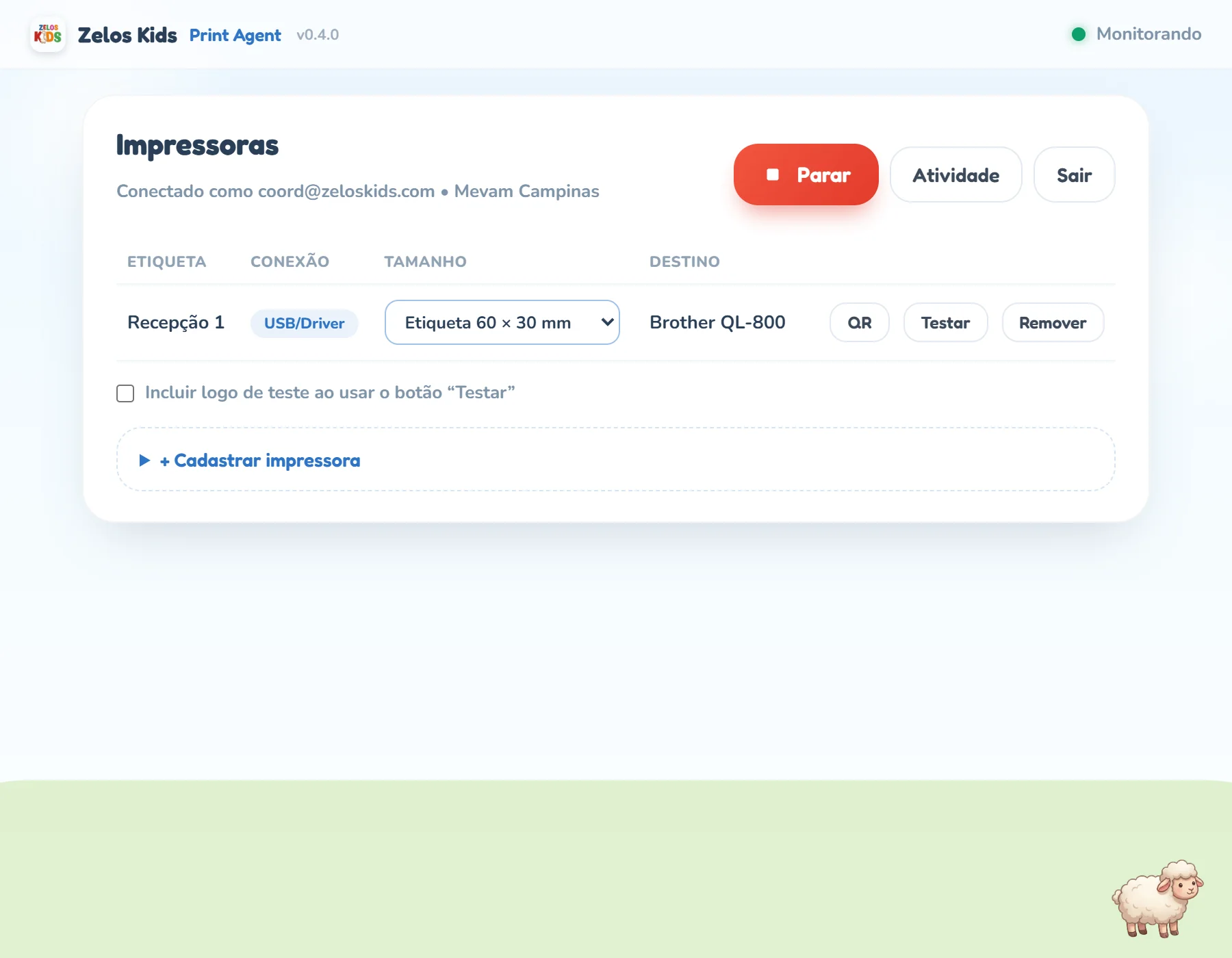
- Veja qual rolo está na impressora e acerte a coluna Tamanho, na linha dela, dentro da tabela Impressoras. A troca vale na hora, sem cadastrar de novo.
- Abra as Preferências de impressão dessa impressora no Windows e escolha o mesmo papel ali. O driver da Brother ignora tamanho personalizado e imprime no papel configurado nele — é aí que mora o desencontro.
- Não existe o papel na lista do driver? Nas Brother QL, cadastre-o no Brother Paper Size Setup, que vem junto com o driver (por exemplo, largura 62 mm × comprimento 30 mm).
- Clique em Testar, na linha da impressora, e confira o resultado. Nas Zebra, rode também a calibração de mídia do driver: sem ela sai desalinhado mesmo com o tamanho certo.
- Etiqueta 60 × 30 mm — a etiqueta recortada pequena. É o tamanho oferecido por padrão.
- Etiqueta 62 × 30 mm (rolo contínuo) — o rolo contínuo de 62 mm da Brother (QL-800 e parecidas), cortado a cada 30 mm.
- Etiqueta 29 × 90 mm (recortada) — o rolo estreito e comprido, o mais comum da QL-800. Nos 29 mm de largura só caberia o QR, então aqui o agente gira o conteúdo e o texto corre no comprimento.
- Pulseira 25 × 289 mm — a pulseira de identificação, para prender no braço.
Nada sai da impressora
- Confira o status no alto. Desconectado é login (veja a seção seguinte); Conectado sem Monitorando quer dizer que o agente está parado — clique no botão de play, que mostra Iniciar.
- Abra Atividade e procure o nome da sua impressora entre colchetes, por exemplo
[Recepção 1]. - Clique em Testar, na linha da impressora. Esse teste não passa pela fila nem pelo servidor: se ele sai e a etiqueta do culto não, o problema está no caminho até aqui; se nem ele sai, o problema é a impressora.
- imprimindo job #12 seguido de job #12 falhou — o pedido chegou e a impressora recusou: papel acabou, tampa aberta, impressora desligada ou fora do ar no Windows, ou papel errado no driver. O servidor ainda tenta de novo algumas vezes sozinho.
- job #12 impresso. e nada saiu na impressora — o Windows aceitou e mandou para outro lugar. Confira a coluna Destino na linha da impressora e a fila de impressão do Windows (pode estar pausada).
- Nenhuma linha da impressora, mesmo monitorando — o pedido não foi endereçado a ela. O QR que os pais leram é de outra impressora (ou de uma que foi removida): imprima o QR de novo pelo botão QR e cole o novo.
- sem resposta do servidor — a internet caiu ou o servidor está reiniciando. O agente avisa uma vez, continua tentando sozinho e escreve Conexão com o servidor restabelecida. quando volta (se a rede da igreja derruba conexões paradas, ele também avisa que passou a fazer consultas curtas por alguns minutos — é só um modo de contornar a rede). Nada a fazer além de conferir a internet.
- claim falhou — o servidor recusou a consulta à fila daquela impressora, e o número entre parênteses diz por quê. Com (404) Impressora não encontrada, a impressora foi apagada no servidor (removida pelo painel, ou é lista antiga de outro computador/outra igreja) — cadastre-a de novo e cole o QR novo. Com (403), a conta logada é de professor ou auxiliar: clique em Sair e entre com coordenador ou líder. Esses dois não se resolvem sozinhos.
- Timeout TCP 192.168.0.50:9100 — impressora de rede que não respondeu. Confira o endereço, se ela está ligada na rede e se aceita impressão pela porta 9100.
O agente voltou para a tela Conectar
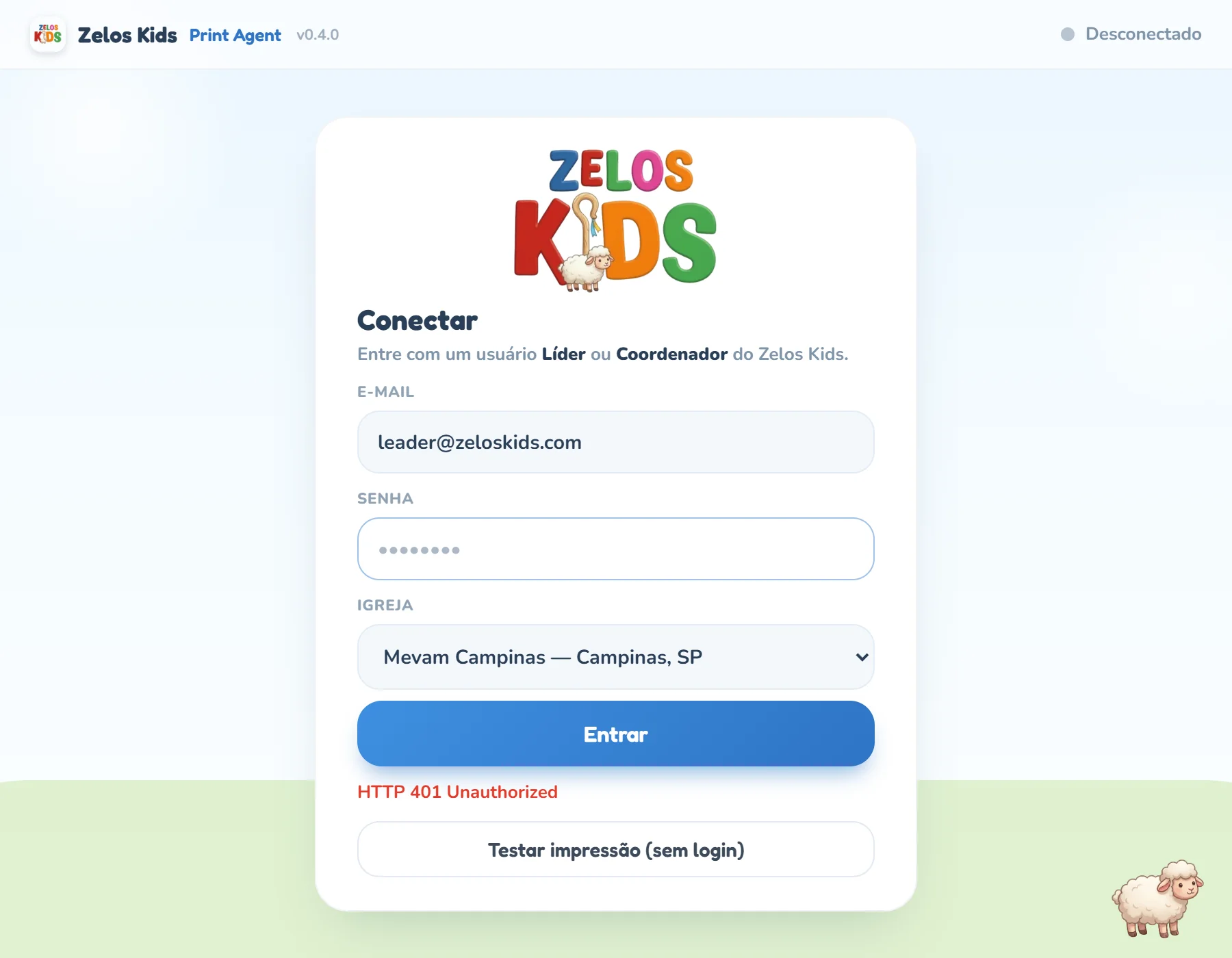
O agente guarda a credencial e entra sozinho toda vez que o computador liga. Se ele está mostrando a tela Conectar, esse login automático não passou — e o motivo muda o que você tem a fazer: quando o servidor recusa a senha, aparece uma mensagem em vermelho logo abaixo do botão Entrar e alguém precisa digitar a senha nova; sem mensagem nenhuma, foi queda de rede ou servidor fora do ar, e ele volta sozinho.
- Uma mensagem em vermelho embaixo do Entrar — em geral HTTP 401 Unauthorized — quer dizer que a senha daquele usuário foi trocada (ou redefinida pelo link do e-mail) — e o agente sai na hora da troca, mesmo no meio do culto. Digite a senha nova e entre; a partir daí ele volta a entrar sozinho.
- A troca de senha não é o único gesto que derruba o agente na hora: também derrubam o líder gerar outra senha provisória para aquela conta, a conta ser excluída e — se a pessoa serve em duas igrejas com o mesmo e-mail — a senha da conta da outra igreja mudar. Em todos eles o remédio é o mesmo: alguém digita, uma vez, a senha atual daquela conta nesta igreja.
- Enquanto essa mensagem está de pé, o agente para de tentar de propósito: insistir com a senha velha só bloquearia a conta. Por isso, nesse caso, ele não se resolve sozinho — precisa de alguém digitando a senha.
- Uma mensagem falando em conta temporariamente bloqueada por tentativas de login excessivas quer dizer senha errada vezes demais. Não fique clicando em Entrar: o bloqueio dura cerca de 5 minutos e some sozinho. Espere e entre uma vez, com a senha certa. Se o agente já estava Monitorando quando o bloqueio aconteceu, ele nem sai da tela Impressoras — só recua por 2 minutos e volta a buscar a fila, e a Atividade registra a espera.
- Quando a queda é de rede, e não de senha, o agente não mostra mensagem embaixo do Entrar: ele fica na tela Conectar e vai tentando de novo sozinho, esperando cada vez um pouco mais (5 segundos, 15, 30, 1 minuto, 2 minutos). Normalmente resolve antes de alguém perceber — se resolver, a tela volta sozinha para Impressoras. As linhas Falha ao restaurar sessão e Tentando reconectar em 15s... ficam guardadas no registro, mas o botão Atividade só existe depois de entrar: para lê-las, entre primeiro e depois abra a Atividade.
- A conta usada aqui precisa ser de líder ou coordenador. Com um responsável, o login é recusado na hora, com uma mensagem dizendo para usar o aplicativo. Com professor ou auxiliar é pior de perceber: ele entra, o status fica Monitorando, mas nenhuma etiqueta sai e a Atividade enche de claim falhou (403) — clique em Sair e entre com coordenador ou líder.
As impressoras sumiram da lista
Se a tabela ficou vazia, com Nenhuma impressora cadastrada ainda., quase sempre alguém entrou escolhendo outra igreja no seletor da tela Conectar. Cada impressora pertence à igreja que a cadastrou, então o agente descarta a lista da anterior e registra na Atividade: Troca de igreja: impressoras da igreja anterior foram removidas.
- Entrar de novo na mesma igreja não apaga nada: o QR que já está colado continua valendo.
- Trocou por engano? Clique em Sair, na tela Impressoras, entre com a igreja certa e cadastre a impressora de novo. O QR muda — imprima e cole o novo no lugar do antigo.
- A impressora da igreja anterior continua registrada no servidor e ocupando vaga do plano. É o caso da próxima seção.
Limite de impressoras do plano atingido ao cadastrar
Ao clicar em Cadastrar aparece, em vermelho, uma mensagem dizendo que o limite de impressoras do plano foi atingido — com o nome do plano e quantas ele permite — e que é preciso remover uma ou fazer upgrade. Quem conta as impressoras é o servidor, não este computador: uma impressora que sumiu daqui pode continuar ocupando a vaga lá.
- O botão Remover do agente apaga nos dois lados só quando quem está logado no agente é o líder. Com um coordenador logado, o servidor recusa e a impressora sai apenas daquele computador — a Atividade avisa que ela continua ocupando uma vaga e que o líder precisa removê-la pelo painel.
- No painel, o menu Agente de Impressão (coordenador ou líder) tem o bloco Impressoras cadastradas, que mostra tudo o que ocupa vaga, com o último uso de cada uma e o selo Nunca usada — a candidata a sair costuma ser essa. O botão de remover só aparece para o líder.
- Trocou o computador da recepção sem remover a impressora antiga? Ela ficou registrada no servidor e só o painel resolve.
A atualização automática não fez o que eu esperava
Desde a versão 0.4.0 o agente baixa a versão nova sozinho e a instala de madrugada (entre 3h e 5h, com o computador ligado e sem etiqueta saindo) — ou na hora, pelo botão Reiniciar e atualizar da barra de cima. Como funciona está em Atualizar o agente; aqui ficam os sintomas. Em todos eles, a primeira coisa a olhar é a Atividade logo depois de abrir o agente: é onde ele conta o que aconteceu de madrugada, e o número da versão instalada está na barra de cima, ao lado de Print Agent.
- O agente amanheceu numa versão diferente. É o esperado: a primeira linha da Atividade diz Atualizado para v0.4.1 (instalação disparada em 08/09/2026, 03:04:10)., em verde, e a barra de cima já mostra a versão nova. Login, impressoras e QR continuam os mesmos; nada a fazer.
- O agente sumiu da bandeja de manhã. O agente fechou para instalar e o instalador não terminou (antivírus, permissão, disco cheio). Abra o Zelos Kids Print Agent pelo atalho da área de trabalho: ele entra sozinho e volta a monitorar, e a Atividade explica — A instalação da v0.4.1 disparada em … não foi concluída — o agente continua na v0.4.0. Se repetir, reinstale pelo Admin (/print-agent). Ele tenta de novo na próxima madrugada; se a linha aparecer pela segunda vez, reinstale pelo instalador do painel (Administração → Agente de Impressão), por cima, sem desinstalar nada.
- Cliquei em Reiniciar e atualizar e nada aconteceu. Se uma etiqueta estava saindo naquele instante, ele recusa e abre a Atividade com Etiqueta em impressão — aguarde terminar e clique de novo em "Reiniciar e atualizar". — espere a etiqueta sair e clique outra vez. Se em vez disso apareceu Aguardando a consulta à fila em andamento terminar (até 30 s) antes de reiniciar…, não é recusa: ele fecha sozinho em até meio minuto.
- Passou a madrugada e ele continua na versão antiga. Três causas, todas visíveis na Atividade: o computador estava desligado (ou o agente fechado) entre 3h e 5h — a atualização fica baixada esperando, e o botão Reiniciar e atualizar resolve; o agente foi instalado para todos os usuários — toda abertura avisa Atualização automática: instala só pelo botão "Reiniciar e atualizar" nesta máquina — o agente foi instalado "para todos os usuários" e a atualização silenciosa pediria permissão de administrador (UAC) com ninguém na máquina., e nessa máquina só o botão instala (o Windows pede a senha de administrador na hora); ou a instalação falhou duas vezes seguidas — a linha em vermelho Não foi possível instalar a atualização v0.4.1 (…). O monitoramento voltou; como é a 2ª falha seguida, a instalação automática de madrugada fica suspensa para essa versão — use "Reiniciar e atualizar" com alguém na máquina ou reinstale pelo Admin (/print-agent). diz as duas saídas. Uma quarta possibilidade: Última tentativa de atualizar (v0.4.1 em …) falhou: … — o motivo vem no fim da linha; uma vez é aceitável, duas é hora de reinstalar à mão.
- A Atividade diz que não conseguiu verificar. A linha Atualização: não foi possível verificar agora (…). Tenta de novo a cada 6 h — a Atividade só avisa de novo quando a verificação voltar. aparece uma vez só. Com sem conexão com o servidor de atualização entre parênteses, a rede da igreja está sem internet ou bloqueia zeloskids.com.br — peça a quem cuida da rede para liberar o endereço. Com nenhuma atualização publicada ainda (404), ainda não existe pacote publicado para o agente se atualizar; não é problema do computador. Nos dois casos o agente segue imprimindo normalmente.
- Encerrei pelo Sair da bandeja achando que ia instalar. Não instala — de propósito. A atualização baixada espera a próxima abertura: abra o agente pelo atalho, o botão Reiniciar e atualizar volta a aparecer e ela entra na madrugada seguinte ou pelo botão.
- O painel mostra Desatualizado, mas o agente já está na versão nova. O painel só sabe a versão quando o agente fala com o servidor, o que acontece Monitorando. Confira a barra de cima e o status, espere um minuto e recarregue a página do painel. Se a linha da impressora diz agente anterior à 0.4.0, quem está falando por ela é um computador que ainda não recebeu a 0.4.0 — nesse, a atualização é manual, pelo instalador do painel.