
Conteúdo: turmas e aulas
Onde ficam as turmas por idade e as aulas — versículo, vídeo do YouTube, vídeo privado da igreja, dicas de ensino e materiais para baixar — e quem pode editar cada coisa.
A aba Conteúdo guarda o material de ensino da igreja: as turmas (os grupos por idade) e, dentro de cada turma, as aulas — versículo, vídeo, dicas de ensino e arquivos para baixar. Todo voluntário lê o que está aqui; quem escreve depende do papel.
- Ver turmas e aulas, assistir aos vídeos e baixar os materiais: qualquer voluntário — professor, auxiliar, coordenador ou líder.
- Criar e editar aula (versículo, dicas, link do YouTube, materiais e vídeo privado): só coordenador ou líder.
- Criar, editar e excluir turma: só líder.
- Excluir uma aula ou um vídeo: só líder. O coordenador chega a ver o ícone da lixeira na tela de edição, mas o pedido é recusado e aparece um aviso de erro.
Abrir uma aula
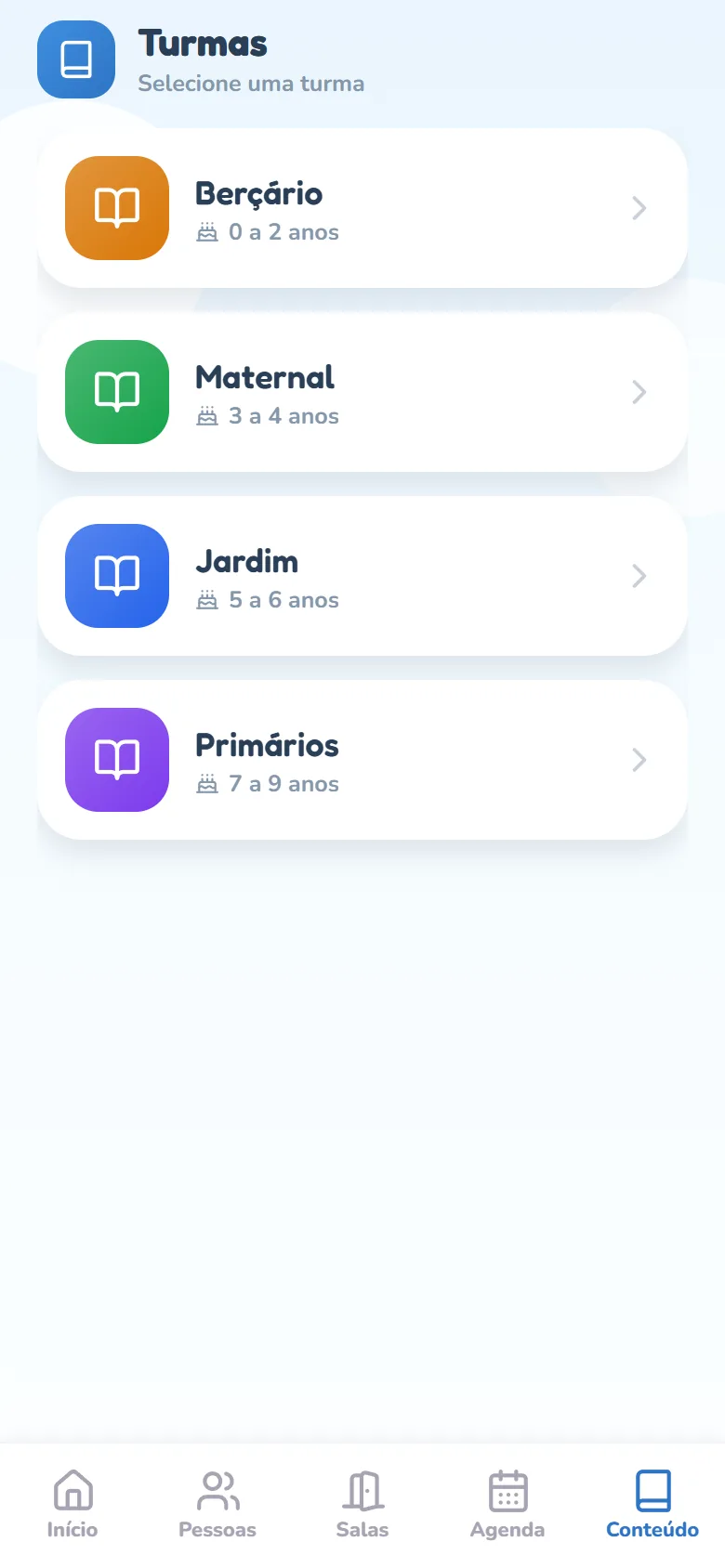
- Toque na aba Conteúdo, na barra de baixo do app. Abre a tela Turmas, com o subtítulo Selecione uma turma.
- Toque na turma. Elas vêm em ordem de idade e trazem a faixa etária embaixo do nome (3 a 4 anos, por exemplo).
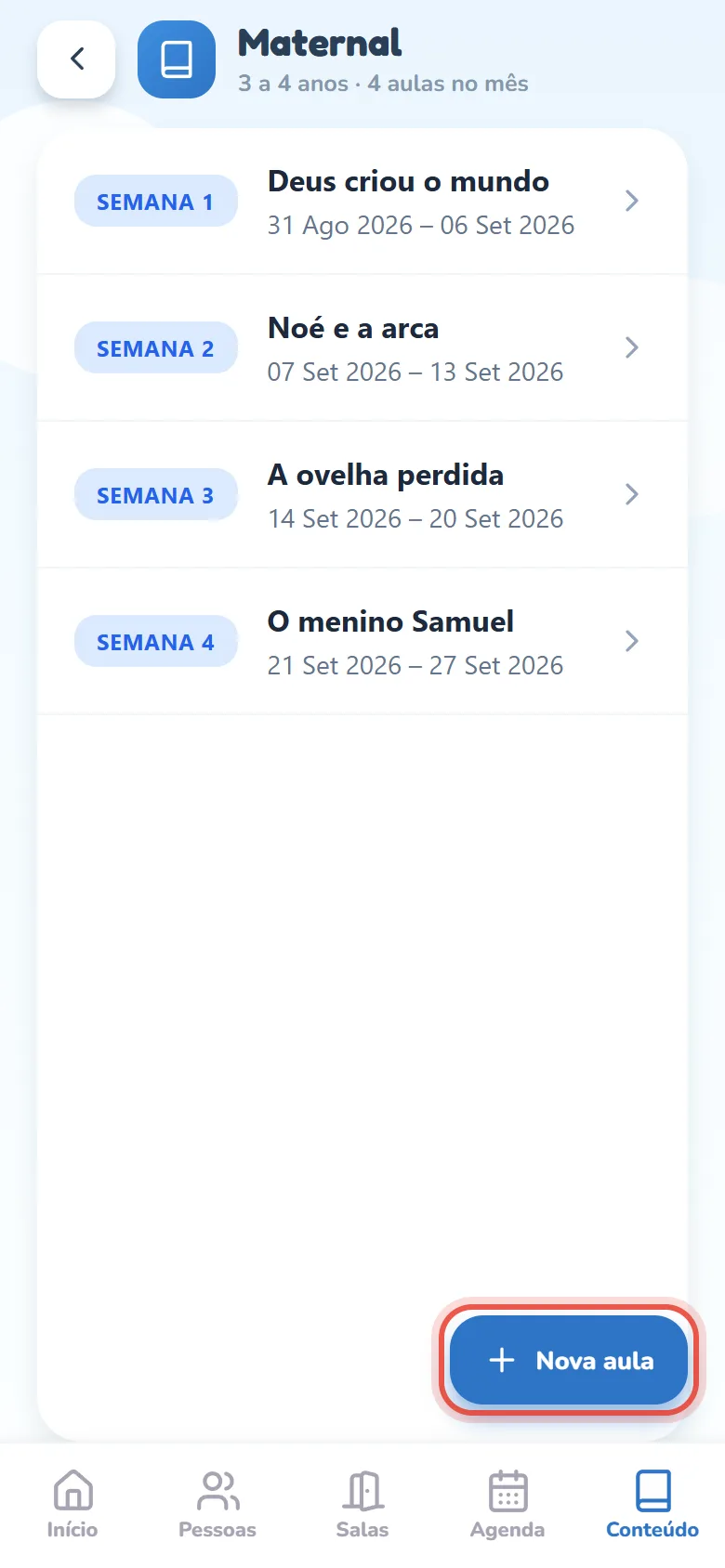
- No topo da lista de aulas aparecem o nome da turma, a faixa de idade e a contagem (1 aula no mês, por exemplo). Cada linha traz a semana, o título e o período da aula.
- Toque na aula que você vai dar.
O que a aula mostra
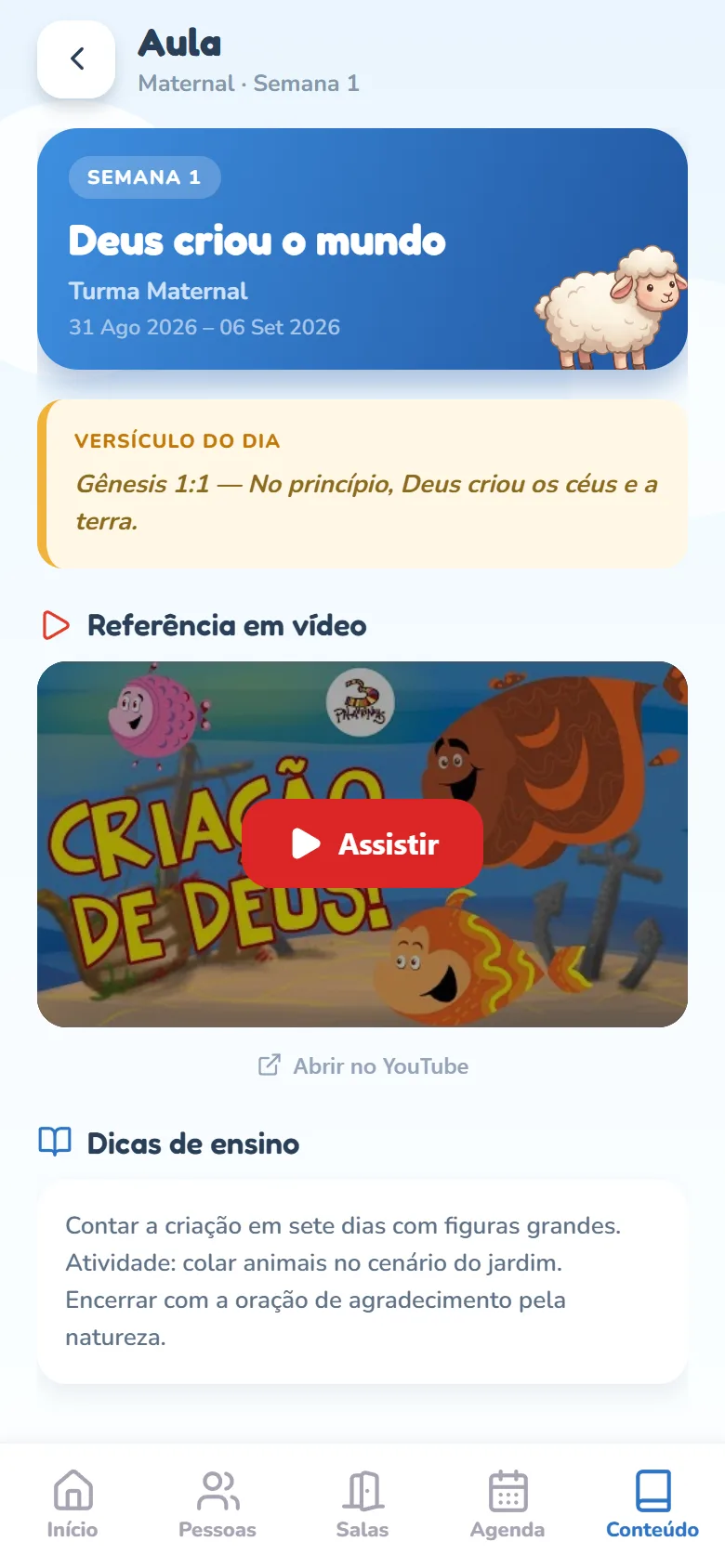
A tela Aula abre com um cabeçalho azul — semana, título, turma e o período — e, abaixo, só as seções que já foram preenchidas:
- Versículo do dia — a faixa amarela com o versículo da semana.
- Referência em vídeo — um vídeo do YouTube. Toque no botão vermelho sobre a capa (Assistir no app; no navegador, Assistir). Se ele não tocar embutido, use Abrir no YouTube, logo abaixo.
- Vídeo da aula — o vídeo privado da igreja, quando houver. Toque no botão roxo de play: ele traz o nome do vídeo (se ninguém deu nome, o nome do arquivo). Enquanto ele estiver sendo preparado, o lugar dele mostra Processando “…”… isso pode levar alguns minutos.
- Dicas de ensino — o roteiro da aula: atividades, dinâmicas e o que falar.
- Materiais de apoio — os arquivos (PDF, slides, imagens). Toque no arquivo para baixá-lo e abri-lo no seu aparelho.
Preparar a aula (coordenador ou líder)
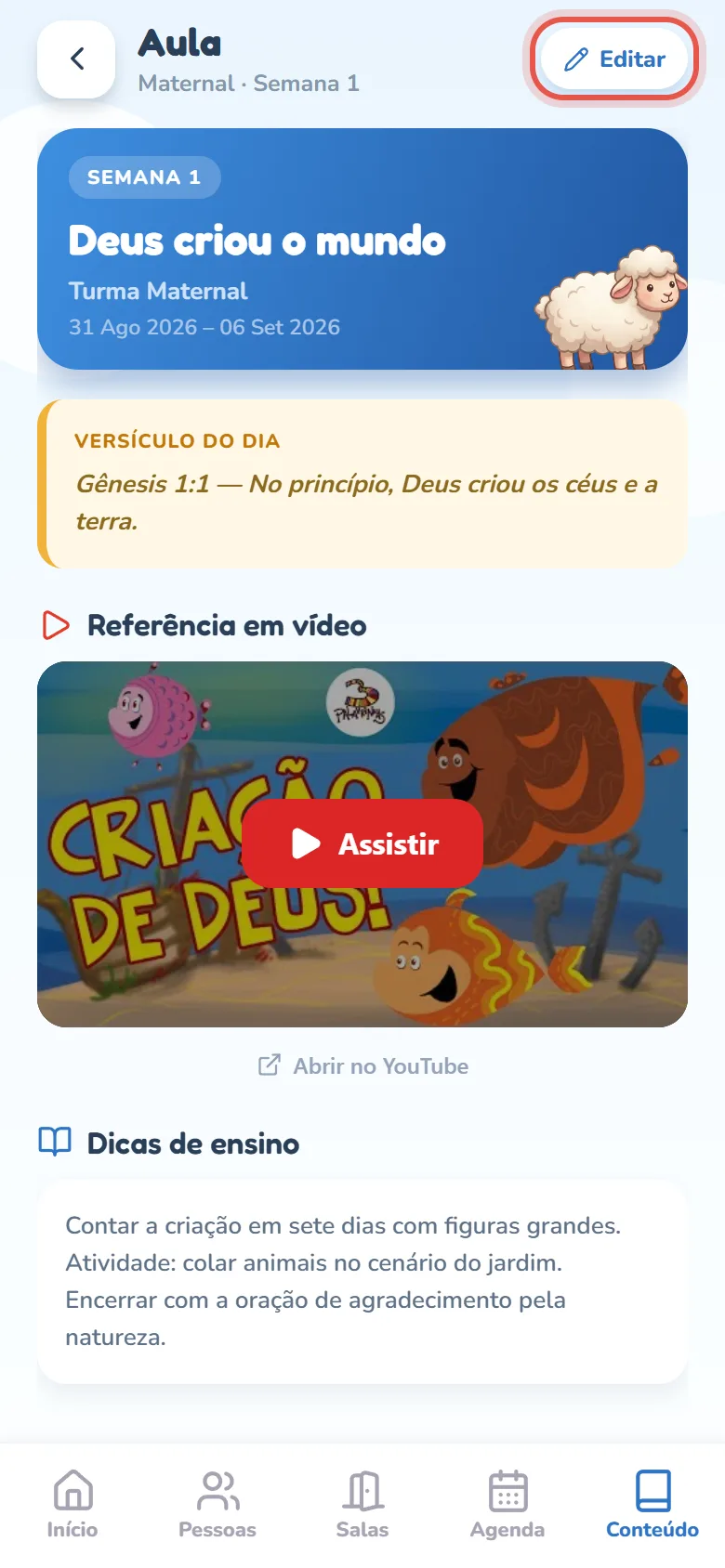
- Abra a turma e toque em Nova aula, no canto de baixo. Para mexer numa aula que já existe, abra a aula e toque em Editar, no alto.
- Preencha Semana (ex.:
Semana 1) e Título da Aula. - Escolha Início e Fim, o período em que a aula vale. Deixando em branco, o app usa a data de hoje nos dois.
- Preencha Versículo e Dicas de Ensino — o app também exige esses dois para salvar.
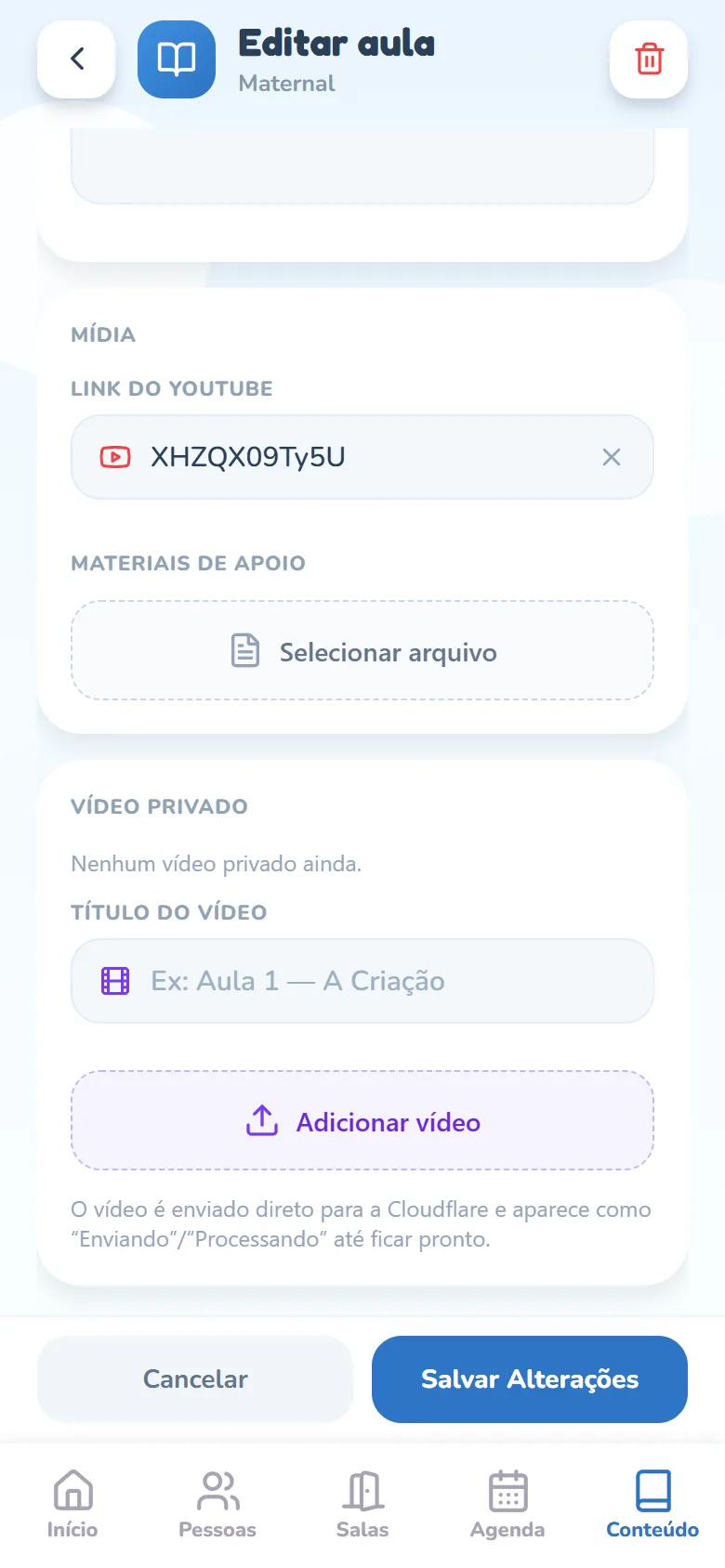
- Se houver vídeo do YouTube, cole o endereço em Link do YouTube. Vale a URL inteira ou só o ID do vídeo.
- Em Materiais de Apoio, toque em Selecionar arquivo (ou Adicionar outro arquivo, se a aula já tiver anexos) para anexar PDF, Word, PowerPoint, imagens ou vídeos — no máximo 25 MB por arquivo.
- Se a sua igreja tem o plano Crescimento e a aula já foi criada, role até o cartão Vídeo privado: escreva um Título do vídeo (se deixar em branco, o nome do arquivo vira o título) e toque em Adicionar vídeo para escolher o arquivo. O botão mostra Enviando vídeo… enquanto sobe.
- Toque em Criar Aula (ou Salvar Alterações) e pronto.
Vídeo do YouTube e vídeo privado não são a mesma coisa
- Link do YouTube é uma referência pública: um vídeo por aula, em qualquer plano. Ele aparece na aula como Referência em vídeo.
- Vídeo privado é um arquivo de vídeo da própria igreja, que só quem entra no app assiste. Aparece como Vídeo da aula e é um recurso do plano Crescimento. Nas igrejas dos outros planos não há seção nenhuma na tela da aula; quem abre Editar aula vê, no lugar do envio, o cartão Vídeos privados — Disponível no plano Crescimento.
- Para enviar um vídeo privado, a aula precisa existir antes: numa aula nova o app avisa Salve a aula primeiro para adicionar vídeos privados.
- Na tela Editar aula, o vídeo mostra um selo de status: Enviando, Processando e enfim Pronto. Na tela da aula, enquanto ele não fica pronto aparece Processando “…”… isso pode levar alguns minutos; antes disso ninguém consegue assistir, e a tela se atualiza sozinha.
- Excluir vídeo é só do líder.
Turmas: quem cria e por que a idade importa
A turma é o grupo por idade — Berçário, Maternal, Jardim, Primários. Só o líder mexe nelas: na tela Turmas ele vê o lápis e a lixeira em cada cartão e o botão Nova turma no canto de baixo. O formulário pede Ícone da Turma (opcional, escolhido da galeria), Nome da Turma, Idade mínima (de) e Idade máxima (até) — esses três são obrigatórios —, um Subtítulo livre (ex.: Berçário) e a Cor de Destaque.
Sou professora e não acho o botão de editar a aula. Sumiu?
Colei o link do YouTube e o vídeo não aparece na aula.
youtu.be/… ou youtube.com/watch?v=…) ou só o ID do vídeo. Se a capa aparece mas o vídeo não toca, é o dono do vídeo que bloqueou a incorporação — toque em Abrir no YouTube.