
O que é o agente e o que você precisa ter
O programa que imprime as etiquetas na recepção, o computador e a impressora necessários e os formatos de etiqueta e pulseira.
O Zelos Kids Print Agent é um programa que fica aberto no computador da recepção e faz uma coisa só: imprimir as etiquetas do check-in. O responsável lê, pelo celular, o QR colado na impressora; o pedido sobe para o Zelos Kids e este programa pega a impressão e manda para a impressora térmica ali do lado. É a única peça do sistema que roda dentro da igreja — todo o resto vive na internet.
Como a etiqueta chega até a impressora
- O responsável marca no app quem veio e aponta a câmera para o QR colado na impressora. É esse QR que diz para qual impressora a etiqueta vai — a família não escolhe nada, só aponta.
- O pedido entra numa fila do servidor, endereçada àquela impressora. Um voluntário também pode imprimir pela família no balcão, e cai na mesma fila.
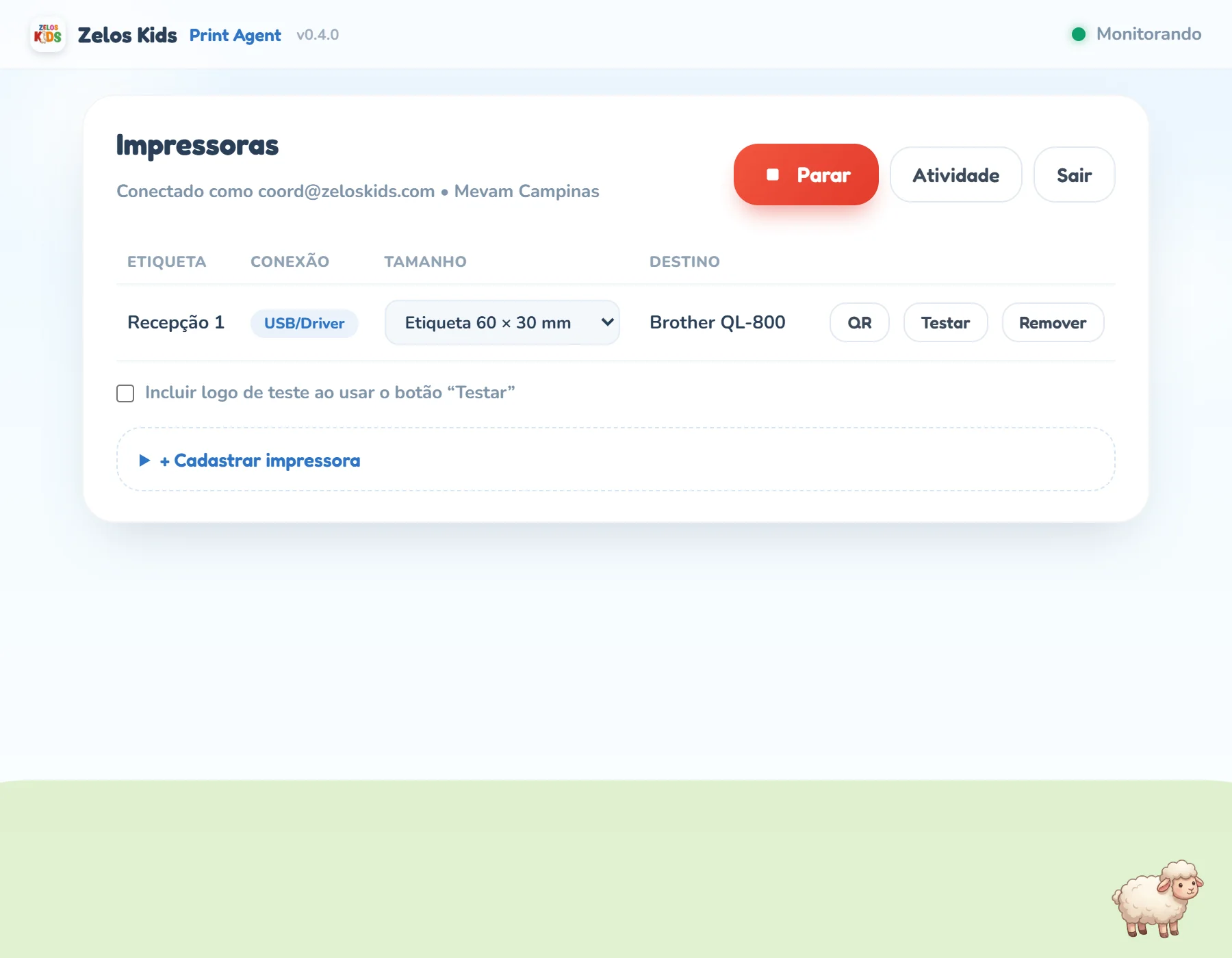
- O agente, no estado Monitorando, fica de olho na fila, imprime o que entra e avisa o servidor em seguida — a partir da versão 0.4 ele mantém uma consulta em espera no servidor e a etiqueta sai no instante em que entra na fila; nas versões anteriores ele pergunta pela fila a cada dois segundos. Só Conectado ele não puxa nada. Se a impressão falhar, o pedido volta para a fila e ele tenta de novo (até três vezes).
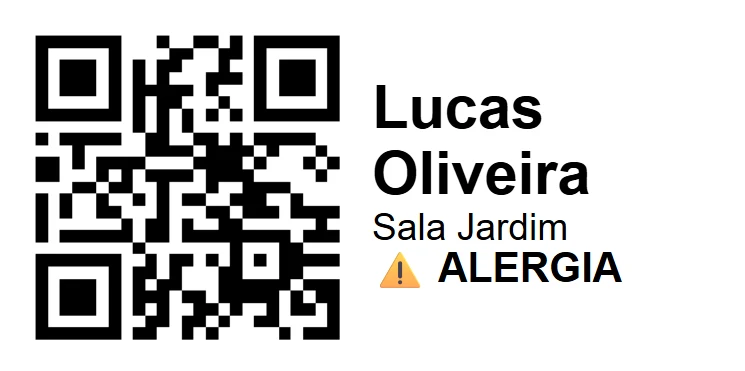
- Sai uma etiqueta por criança — QR, nome e sala, com os selos ⚠️ ALERGIA e 🧩 ATÍPICO quando for o caso — e, na primeira impressão do dia daquele responsável, uma etiqueta do responsável com o código de retirada (no balcão, quem imprime escolhe se ela sai de novo). A etiqueta da criança vai colada nela mesma: é assim que a equipe lê o QR na porta da sala.
O que você precisa ter
- Um computador com Windows na recepção, ligado durante o culto e com internet. Só existe versão para Windows — não roda em Mac, celular ou tablet.
- Uma impressora térmica de etiquetas, ligada nesse computador por cabo USB (com o driver do Windows instalado) ou disponível na rede da igreja aceitando impressão na porta 9100.
- O rolo de etiquetas no tamanho que a igreja vai usar — os formatos suportados estão logo abaixo.
- Um login de líder ou coordenador do Zelos Kids: é com ele que o agente entra e cadastra a impressora. Professor e auxiliar não conseguem cadastrar.
- Uma vaga de impressora no plano da igreja. Cada impressora cadastrada ocupa uma vaga; no painel, em Agente de Impressão, aparece quantas de quantas você já usa (por exemplo, “1 de 2 impressoras do plano Essencial”).
Os tamanhos de etiqueta e a pulseira
Ao cadastrar a impressora, você escolhe em Tamanho da etiqueta o formato do rolo que está nela. Isso vale para a impressora ligada por USB / Driver do Windows: na conexão Rede (IP : porta 9100) o agente manda a etiqueta em ESC/POS e o corte é decidido pela própria impressora — o tamanho escolhido aqui é ignorado. Em nenhum dos dois casos muda algo no app dos pais — muda só como o conteúdo é arrumado no papel:
- Etiqueta 60 × 30 mm — o padrão, e o que o agente já oferece ao cadastrar. Etiqueta recortada pequena, com o QR de um lado e o nome e a sala do outro.
- Etiqueta 62 × 30 mm (rolo contínuo) — mesmo desenho, para o rolo contínuo de 62 mm (Brother QL-800 e parecidas), que corta a cada 30 mm.
- Etiqueta 29 × 90 mm (recortada) — a etiqueta estreita e comprida, o rolo mais comum da QL-800. Aqui o conteúdo sai deitado, correndo ao longo dos 90 mm, porque nos 29 mm de largura só caberia o QR.
- Pulseira 25 × 289 mm — pulseira para o braço da criança. O bloco com o QR e o nome fica na ponta que cola por cima das voltas, que é a parte que continua visível depois de fechada.
Por onde começar
- Entre no painel da igreja (zeloskids.com.br) e, no menu da esquerda, no grupo Administração, clique em Agente de Impressão — o item aparece para coordenador e líder.
- Clique em Baixar instalador e instale no computador da recepção. O Windows mostra um aviso de segurança porque o instalador não é assinado: é só clicar em Mais informações e depois em Executar assim mesmo.
- Abra o Zelos Kids Print Agent e, na tela Conectar, informe e-mail e senha e escolha a igreja na lista.
- Cadastre a impressora em + Cadastrar impressora, escolhendo o tipo de conexão e o Tamanho da etiqueta. Use o botão Testar da linha da impressora para ver como sai no papel antes do culto.
- Clique em QR na linha da impressora, imprima o código e cole na frente dela. É esse QR que os responsáveis leem no check-in.