
O dia a dia no culto
Como saber, num olhar, se o agente está imprimindo: as três luzes de estado, o botão de monitorar, o registro de Atividade e o programa que vive na bandeja do Windows.
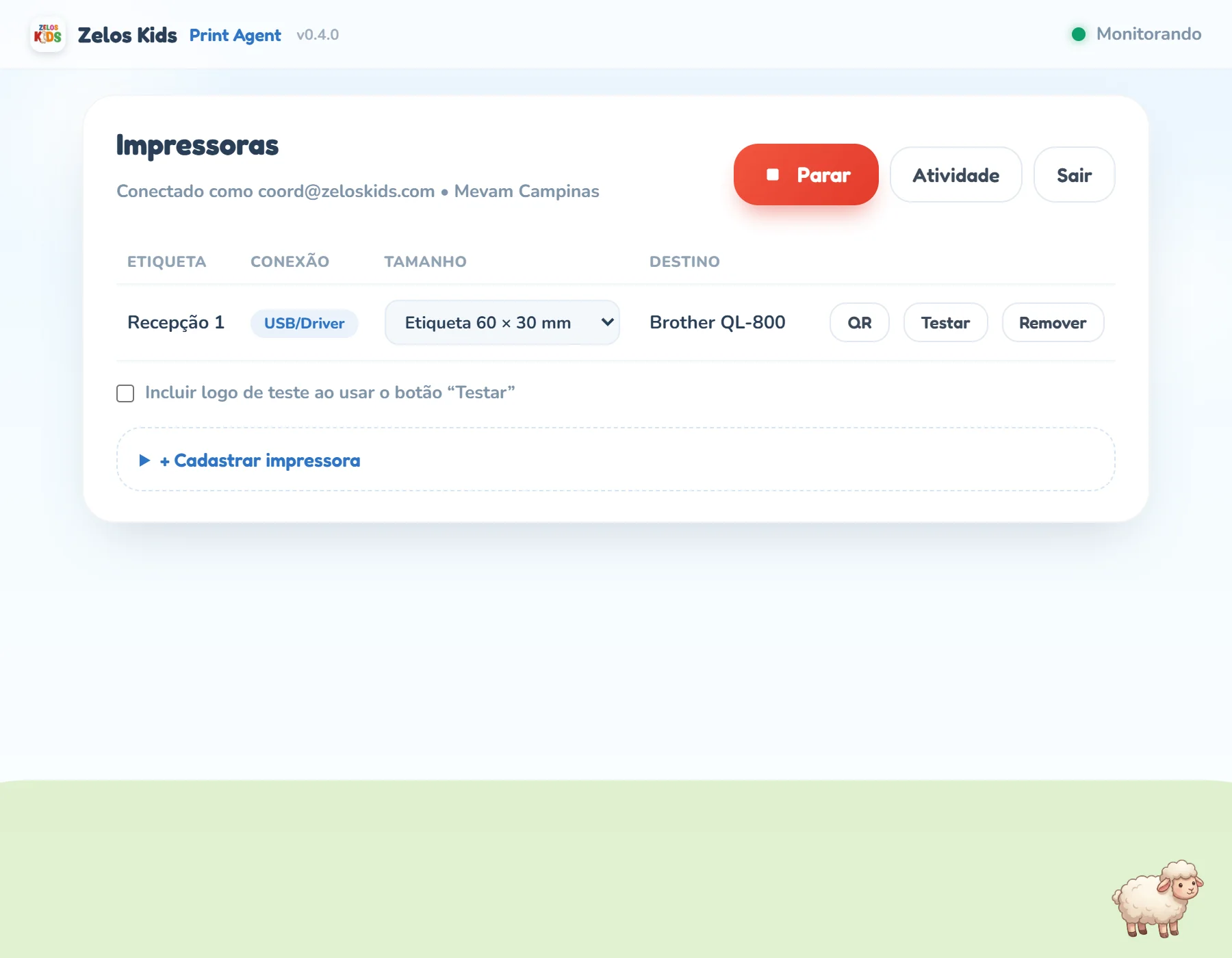
Num domingo comum ninguém precisa mexer no agente: ele fica aberto no computador da recepção, de olho na fila do servidor, e imprime sozinho cada etiqueta que uma família pede pelo celular. A sua parte é uma conferida antes do culto — a palavra Monitorando, em verde, no alto da janela — e saber onde olhar quando alguém disser que a etiqueta não saiu.
Antes de começar
- O agente precisa estar aberto e conectado. O login, com e-mail e senha de coordenação ou liderança, é feito uma vez só naquele computador — depois ele entra sozinho toda vez que abre.
- Precisa haver ao menos uma impressora cadastrada neste computador. Sem nenhuma, a janela mostra Nenhuma impressora cadastrada ainda., o agente não sobe para Monitorando e, se alguém clicar em Iniciar, o registro de Atividade responde Cadastre ao menos uma impressora.
- O computador precisa de internet: o pedido sai do celular do responsável, passa pelo servidor e só então chega ao agente.
- A impressora precisa estar ligada, com rolo ou etiquetas, e com o QR colado na frente dela.
- Operar a janela é com quem estiver na recepção — não é preciso ser coordenador para clicar nos botões. Só o login guardado é que precisa ser de coordenador ou líder.
As três luzes do alto da janela
No alto da janela, à direita, ficam uma bolinha colorida e uma palavra. É o resumo de tudo o que importa:
- Desconectado (bolinha cinza) — ninguém entrou neste computador, ou a sessão caiu. A tela Conectar, com E-mail, Senha e Igreja, está na frente e nada imprime.
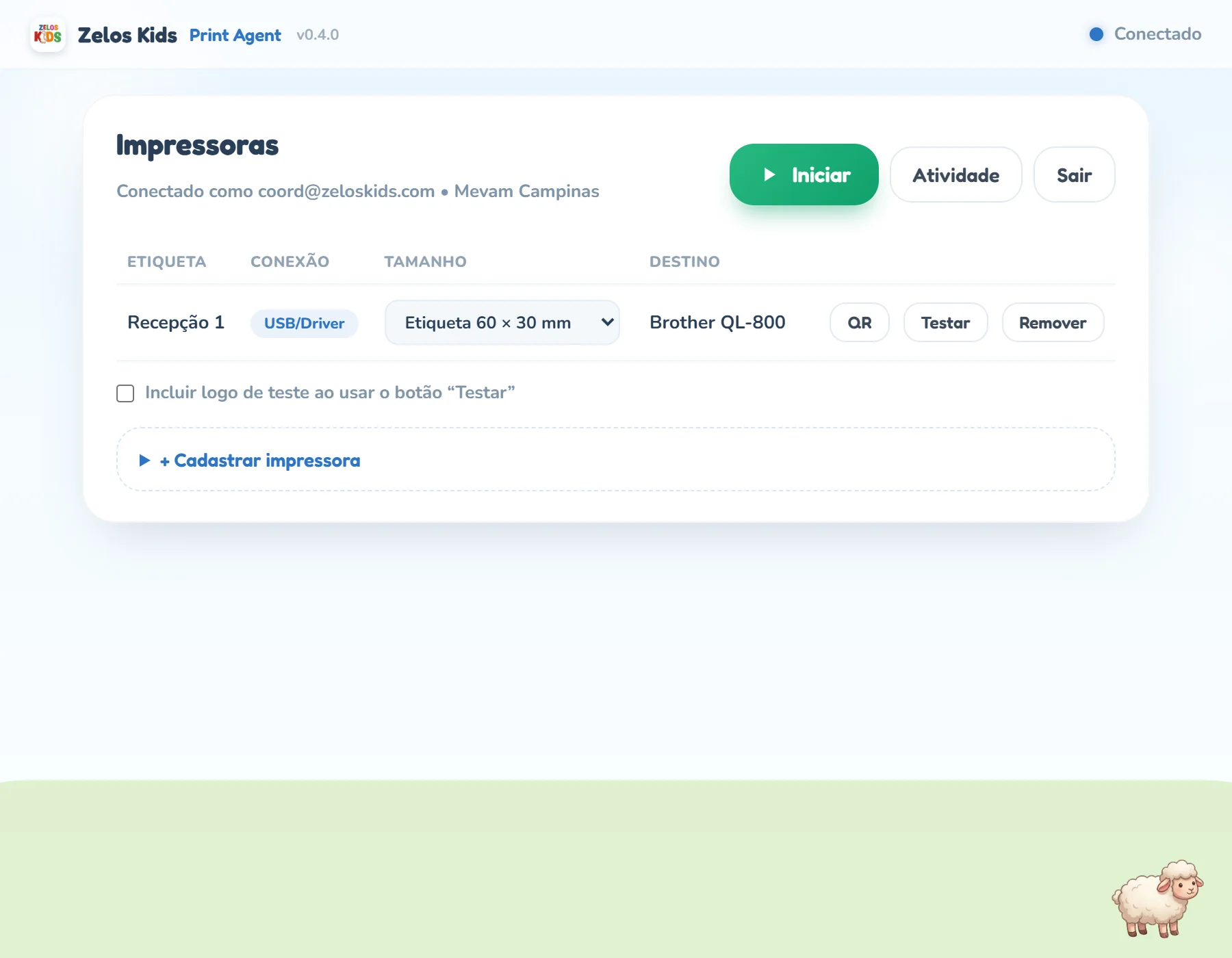
- Conectado (bolinha azul) — o agente entrou, mas não está olhando a fila. Neste estado também não sai etiqueta nenhuma.
- Monitorando (bolinha verde) — o agente fica de olho na fila e imprime o que chega. A partir da versão 0.4 do agente, a consulta fica em espera no servidor (por até 25 segundos, recomeçando em seguida) e a etiqueta sai no instante em que entra na fila; nas versões anteriores ele pergunta pela fila a cada dois segundos. É o estado do culto, e é o único em que a recepção funciona.
Do outro lado da mesma barra, ao lado de Print Agent, fica a versão instalada do agente — v0.4.0, por exemplo. E, quando ele já baixou uma versão nova, surge entre os dois o botão azul Reiniciar e atualizar: o agente se atualiza sozinho de madrugada, e esse botão serve para adiantar. É o assunto do tutorial Atualizar o agente.
Logo abaixo do título Impressoras aparece Conectado como, com o e-mail e o nome da igreja. Vale a conferida rápida, principalmente se este computador já serviu a outra igreja: as impressoras são separadas por igreja e a lista some ao entrar em outra.
Iniciar e parar quando precisar
- Olhe a palavra no alto da janela. Se disser Monitorando, está tudo certo — não clique em nada.
- Se disser Conectado, clique em Iniciar, o botão com o triângulo de play que fica à esquerda de Atividade. Ele vira Parar e a palavra muda para Monitorando.
- Para pausar — trocar o rolo, mexer nos cabos, levar a impressora para outra sala —, clique em Parar. A palavra volta para Conectado.
- Terminado o ajuste, clique em Iniciar de novo. Não deixe para depois: enquanto está parado, nada é impresso.
O caminho de cada etiqueta
- A família lê o QR colado na impressora e o servidor coloca o pedido na fila daquela impressora. Cada impressora tem a sua fila: o que foi pedido no QR da Recepção 1 nunca sai em outra.
- O pedido nem sempre vem do celular do responsável: o voluntário também pode imprimir pelo balcão e pode haver reimpressão. Nesses casos a impressora é a do QR que o voluntário leu na hora — ou, na reimpressão sem QR, a mesma do pedido original.
- A partir da versão 0.4, o agente mantém uma consulta em espera no servidor (por até 25 segundos, recomeçando em seguida): quando entra um pedido, a resposta volta na hora, com até cinco de uma vez, e ele imprime na ordem em que chegaram. Nas versões anteriores ele pergunta pela fila a cada dois segundos.
- Impresso, ele avisa o servidor. Se a impressão falhar, ele avisa a falha e o pedido volta para a fila — são três tentativas no total; depois disso o servidor desiste daquele pedido.
- Nada do que passa por aqui depende de o responsável ficar com o app aberto: ele pode guardar o celular assim que a tela dele confirmar o envio.
Atividade: o que o agente andou fazendo
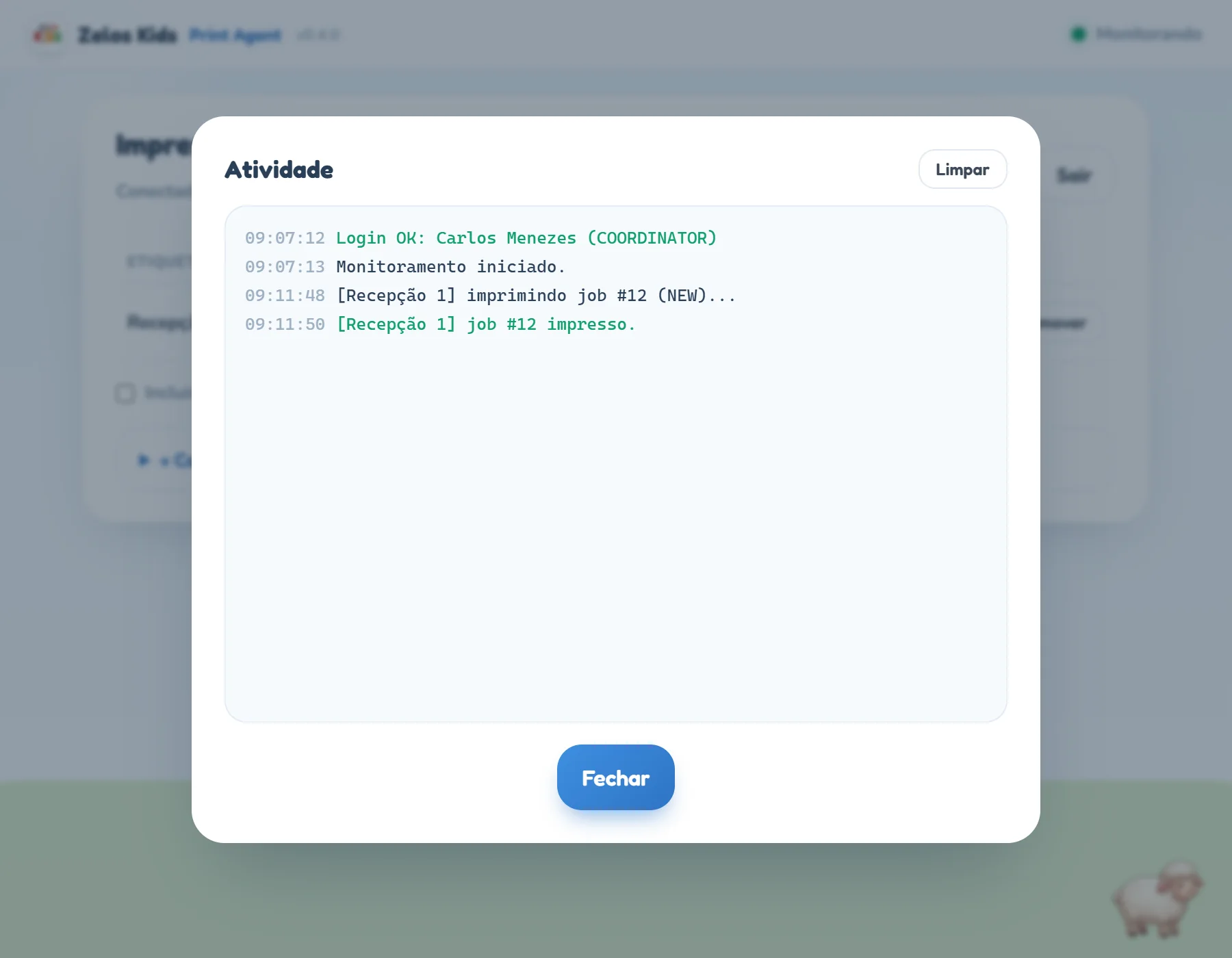
- Clique em Atividade, ao lado do botão de monitorar. Abre uma lista com a hora e uma frase por acontecimento, do mais antigo para o mais recente.
- Procure o par de linhas de cada etiqueta: [Recepção 1] imprimindo job #12 (NEW)... e, logo abaixo, [Recepção 1] job #12 impresso. Esse par é uma etiqueta que saiu de verdade. O que vem entre parênteses é o motivo do pedido — NEW num check-in novo; numa reimpressão aparece outra palavra, começada por REPRINT.
- Linhas em vermelho são problemas — impressora sem papel, queda de internet, sessão inválida. O texto é a mensagem do próprio erro: é o que você repassa a quem for ajudar.
- Linhas que começam com Verificando atualização, Atualização … ou Atualizado para … são o agente se mantendo em dia sozinho — não são erro. O que cada uma quer dizer está em Atualizar o agente.
- Limpar apaga a lista da tela e Fechar volta para as impressoras. Fechar a lista não para o agente.
O agente mora na bandeja do Windows
- Fechar a janela no X não encerra o programa: a janela some e o agente continua imprimindo. O ícone fica na bandeja, ao lado do relógio — às vezes escondido atrás da setinha que mostra os ícones ocultos.
- Dois cliques no ícone trazem a janela de volta. Com o botão direito abre um menu curto: Abrir painel, Monitorar fila, Iniciar com o Windows e Sair — e, quando há uma versão nova já baixada, Reiniciar e atualizar com o número dela.
- Monitorar fila é o mesmo liga e desliga do botão da janela, com um sinal de marcado quando está monitorando. Se você marcar sem ter login ou impressora, o agente abre a janela para você resolver.
- Iniciar com o Windows já vem ligado: ao ligar o computador, o agente sobe sozinho, direto para a bandeja, e volta a monitorar sem pedir senha.
- Sair, no menu da bandeja, é o único que encerra o programa — e, encerrado, nada mais imprime. Ele também não instala uma atualização já baixada: ela fica esperando a próxima abertura.
- Cuidado com os dois Sair: o da bandeja encerra o programa; o Sair da janela, ao lado de Atividade, desconecta a conta e apaga o e-mail e a senha guardados neste computador — depois dele o agente para na tela Conectar e alguém precisa digitar tudo de novo.
Conferir de longe, pelo painel
Você não precisa ir até a recepção para saber se o agente está vivo. No painel da igreja, em Agente de Impressão — menu que só aparece para coordenador e líder —, o quadro Impressoras cadastradas mostra, em cada impressora, o último uso com data e hora: enquanto o agente monitora, ele carimba a impressora cerca de uma vez por minuto, então esse horário é de um ou dois minutos atrás. Horário velho — ou o selo Nunca usada — quer dizer que o computador daquela impressora não está pedindo a fila. Quando o servidor já conhece a versão do agente (a partir da 0.4 ele se identifica), a linha também mostra a versão do agente daquele computador, com o selo Desatualizado quando há versão mais nova publicada — e, a partir da 0.4, o próprio agente a baixa e instala de madrugada.
A rotina de um culto
- Meia hora antes: ligue a impressora, confira o rolo e o QR colado, e traga a janela do agente para a frente (dois cliques no ícone da bandeja).
- Confira Monitorando em verde e o nome da igreja em Conectado como. Se estiver em Conectado, clique em Iniciar.
- Se quiser certeza da impressora, clique em Testar na linha dela: sai uma etiqueta com a palavra TESTE e o apelido da impressora no lugar da sala. Esse teste vai direto para a impressora, sem passar pela fila — ele prova o papel, não o monitoramento.
- Durante o culto, deixe como está. Pode minimizar ou fechar no X: o agente segue imprimindo.
- No fim, não precisa parar nem sair. Deixe monitorando — sem alguém fazendo check-in, nada é impresso.