
Como fica a etiqueta impressa
O que sai impresso para a criança e para o responsável, os selos de alergia e de criança atípica, a logo da igreja e como ver tudo isso antes do culto.
Cada check-in imprime uma etiqueta por criança e, normalmente, uma etiqueta do responsável. O conteúdo vem pronto do Zelos Kids: não há nada para digitar nem para desenhar no agente. O que você escolhe é só o Tamanho da etiqueta da impressora — e é ele que decide como esse mesmo conteúdo é arrumado no papel.
Antes de começar
- Não existe editor de etiqueta. Nome, sala, selos, código e QR são montados pelo servidor a partir do cadastro da criança e da sala em que ela vai entrar.
- A única parte personalizável é a logo da igreja, e só nos planos pagos.
- Para ver como fica sem esperar o culto, o próprio agente imprime etiquetas de exemplo — é a seção Ver a etiqueta antes do culto, no fim desta página.
A etiqueta da criança
Sai uma para cada criança do check-in: um QR de um lado e, do outro, o nome em destaque, a sala em que ela vai entrar e os selos de atenção, quando houver. Essa etiqueta vai colada na roupa da criança (ou a pulseira no braço): a criança fica identificada de propósito, porque é assim que a equipe da sala sabe quem é quem — e é esse QR que o voluntário lê na porta para confirmar a entrada.
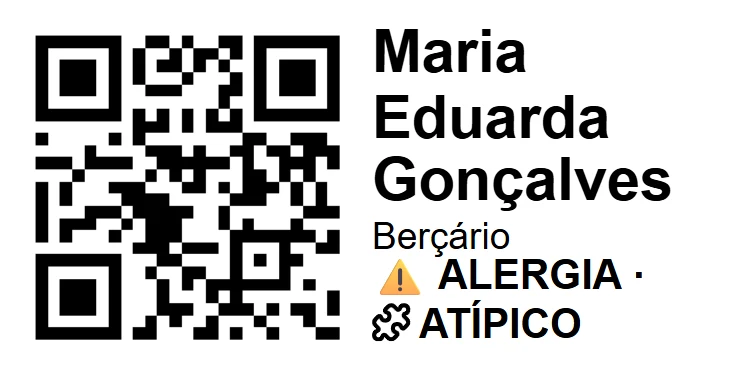
- A linha embaixo do nome é o nome da sala (na imagem, Berçário) — não o da turma. É a sala que aparece também no app do responsável.
- A idade sai só na pulseira, à frente da sala (3 anos · Berçário). Nas etiquetas recortadas não há espaço para ela.
- O QR não guarda nome, telefone nem endereço: é um código sem significado, conferido no servidor no momento da leitura. Uma etiqueta caída no chão não revela dado nenhum da criança.
Os selos ⚠️ ALERGIA e 🧩 ATÍPICO
No painel, quando o cadastro da criança tem Possui alergia? (ou o campo Descreva a alergia preenchido) ou É atípico / PCD? ligado, a etiqueta ganha um selo em negrito embaixo da sala: ⚠️ ALERGIA, 🧩 ATÍPICO (com um ícone de quebra-cabeça, o mesmo do painel) ou os dois, separados por um ponto.
- O selo é um aviso, não o detalhe: a etiqueta nunca escreve qual é a alergia nem a observação da criança. Quem precisa do detalhe abre a criança na tela da sala, pelo app.
- A palavra impressa é ATÍPICO. A etiqueta não escreve “PCD”, mesmo que o cadastro use esse nome no campo.
- Criança sem nenhuma dessas marcações e sem alergia descrita sai com a etiqueta limpa, só com nome e sala.
A etiqueta do responsável
Junto com as das crianças sai uma etiqueta com a palavra Responsável, o nome de quem fez o check-in, o código de retirada em letras grandes e a lista das crianças daquela retirada. O QR dela é o da saída: é o que o voluntário lê no check-out para liberar as crianças e, se a câmera não ler, ele digita o código impresso ali.
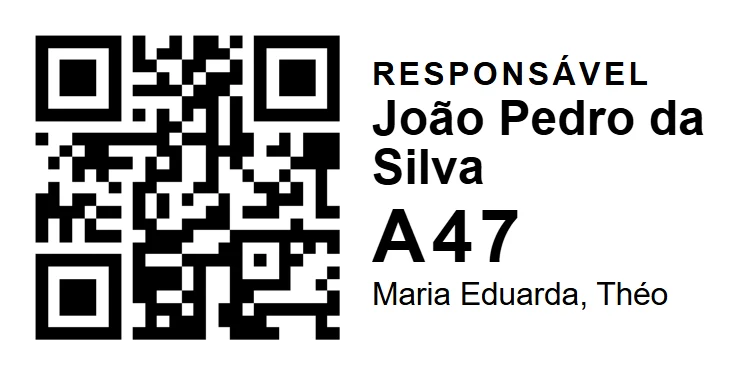
- É uma só por retirada, não uma por criança: ela lista todas as crianças que aquele responsável colocou na sala hoje, inclusive as que já tinham entrado antes. Se o pai e a mãe imprimem separado, saem duas etiquetas de responsável, com códigos diferentes, cada uma listando as suas crianças.
- Normalmente sai uma vez por culto, na primeira impressão daquele responsável no dia. Quando o voluntário imprime pelo balcão, ele pode pedir outra — e o código continua o mesmo.
- Em algumas igrejas ela é desligada, porque o código e o QR de retirada já ficam no app do responsável. Esse ajuste é feito pela equipe do Zelos Kids, não pelo painel da igreja.
A logo da igreja
Nos planos Essencial e Crescimento (e no Colheita, quando a proposta inclui a personalização), a logo da igreja é impressa em cada etiqueta: no topo da coluna de texto, logo acima do nome (na pulseira, por falta de altura, ela fica ao lado do texto). No Semente ela simplesmente não aparece, e nada mais muda.
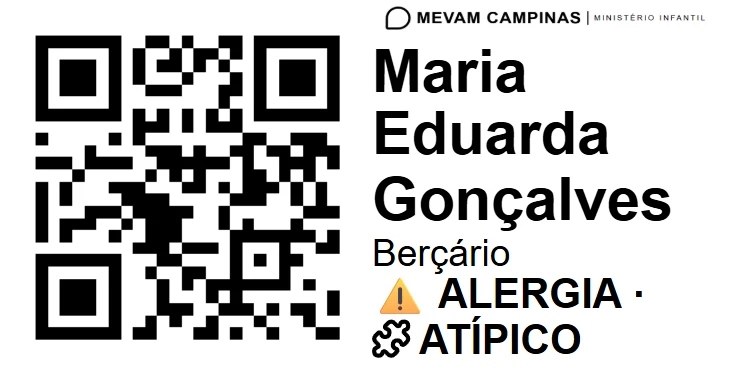
- O envio da logo é feito pelo suporte. No painel, em Meu plano, o quadro Personalização mostra a logo atual ou avisa Nenhuma logo enviada, com um botão para falar com o suporte.
- Mande uma arte escura sobre fundo claro ou transparente. Impressora térmica não imprime branco: uma logo branca some no papel.
O mesmo conteúdo em cada tamanho
Na conexão USB / Driver do Windows, o texto e o QR são sempre os mesmos; muda só a arrumação, conforme o Tamanho da etiqueta escolhido no cadastro da impressora:
- Etiqueta 60 × 30 mm (padrão) e Etiqueta 62 × 30 mm (rolo contínuo) — QR de um lado, texto do outro, como nas imagens acima. A de 62 mm é a mesma coisa com uma folga a mais nas bordas, para o rolo contínuo da Brother.
- Etiqueta 29 × 90 mm (recortada) — papel estreito e comprido: o conteúdo sai deitado, correndo ao longo dos 90 mm. Nos 29 mm de largura só caberia o QR.
- Pulseira 25 × 289 mm — o conteúdo corre ao longo da fita. O bloco com QR e nome fica na ponta adesiva, que é a camada que fica por cima quando a pulseira fecha no braço; na do responsável, o código ainda aparece repetido duas vezes no trecho que fica por baixo das voltas.
Ver a etiqueta antes do culto
- Na tela Conectar, clique em Testar impressão (sem login). Já logado, abra + Cadastrar impressora e use Imprimir teste (sem cadastrar) — os dois abrem a mesma janela.
- Em Teste de impressão, escolha o Tipo de conexão, a impressora e o Tamanho da etiqueta. Marque Incluir logo de teste na etiqueta se quiser ver como a logo fica acima do nome.
- Clique em Imprimir teste. Saem as duas etiquetas de exemplo desta página: uma criança com os dois selos e um responsável com o código de retirada.