
Famílias e crianças
Cadastrar famílias, responsáveis e crianças pelo painel: vínculo com a igreja, alergias, observações da equipe, ocorrências e anonimização (LGPD).
Famílias é o cadastro das crianças e de quem responde por elas. É daqui que sai quase tudo o que a equipe vê no culto: a idade que escolhe a sala no check-in, os selos de alergia e de criança atípica na etiqueta, as instruções que o voluntário lê na sala e o histórico sensível que só a coordenação enxerga. Boa parte das famílias entra sozinha, quando o responsável se cadastra pelo app — este tutorial é para cadastrar à mão quem chegou sem app e para manter o que já existe.
Antes de começar
- A tela fica no menu Pessoas → Famílias. Toda a equipe vê a lista, mas só coordenador ou líder cadastra e edita: para professor e auxiliar não aparece o botão Nova família nem o lápis que abre a família.
- Anonimizar (o que existe no lugar de excluir) é só do líder.
- A data de nascimento de cada criança não é detalhe: é por ela que o check-in escolhe a sala. Criança sem data fica bloqueada na hora de imprimir a etiqueta.
- Cadastrar família e criança não depende do plano: o limite de crianças ativas conta quem fez check-in no mês, não quem está cadastrado. Ele aparece como aviso na tela Início e como medidor em Meu plano, e o check-in nunca é bloqueado por causa dele.
- Antes de cadastrar, busque: se o responsável já se cadastrou pelo app, a família já está aqui — cadastrar de novo cria duplicidade.
Encontrar uma família
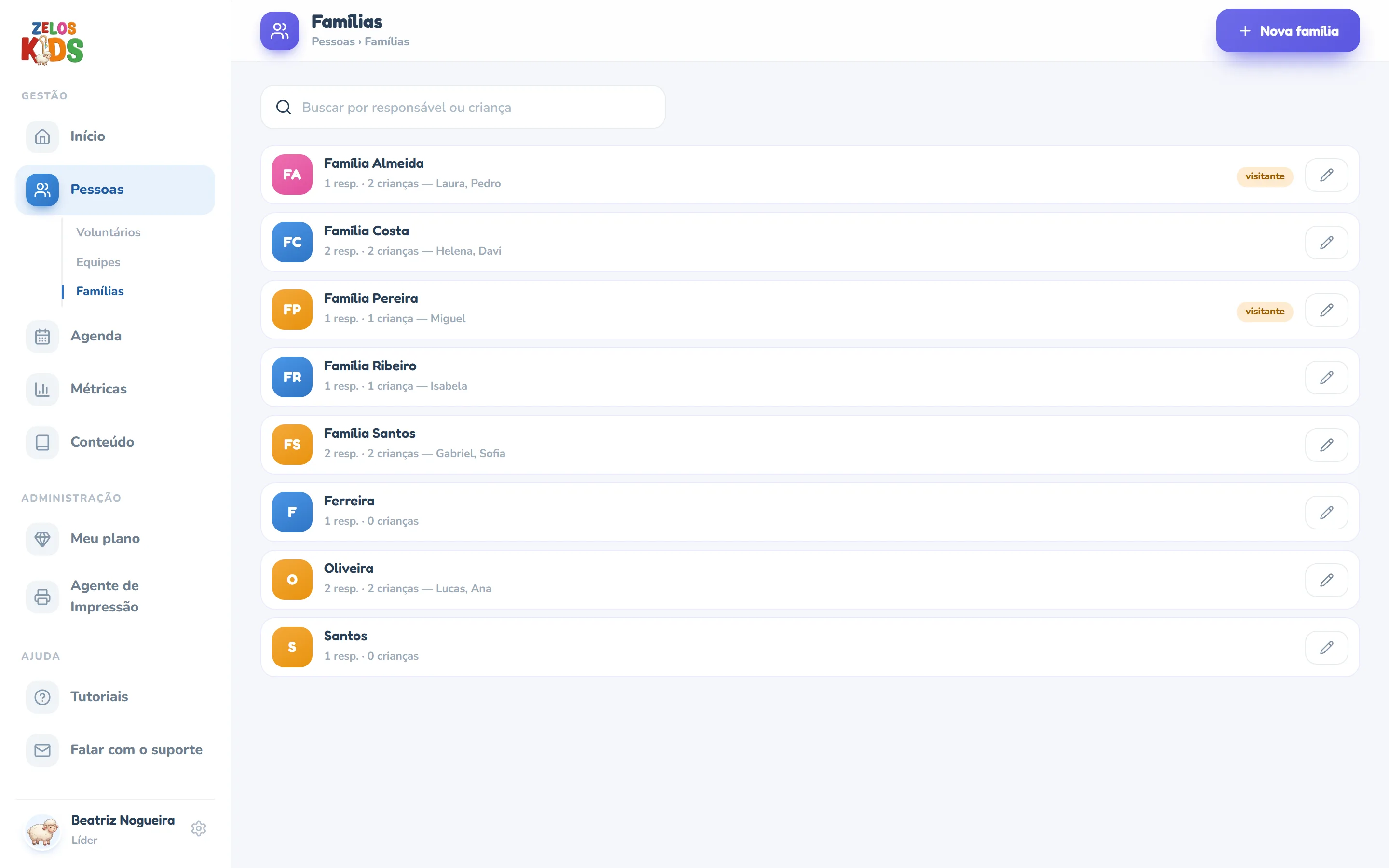
- No menu da esquerda, clique em Pessoas e depois em Famílias.
- Digite no campo Buscar por responsável ou criança. A lista filtra sozinha um instante depois de você parar de digitar — não há botão de buscar.
- Leia a linha de cada família: quantos responsáveis, quantas crianças e o nome das crianças. O selo visitante aparece quando o Vínculo com a igreja do primeiro responsável está marcado como Visitante — quem ficou com o vínculo em branco (pré-cadastro que ninguém respondeu ainda) não ganha selo nenhum.
- O selo anonimizada aparece assim que alguém daquela família — um responsável ou uma criança — foi anonimizado. O resto da família continua normal, e você abre e edita quem não foi anonimizado.
- Clique no lápis, à direita da linha, para abrir a família e editar. Sem nenhuma família cadastrada (ou sem resultado para a busca) a tela mostra Nenhuma família encontrada.
Cadastrar uma família nova
- Clique em Nova família, no alto à direita da lista.
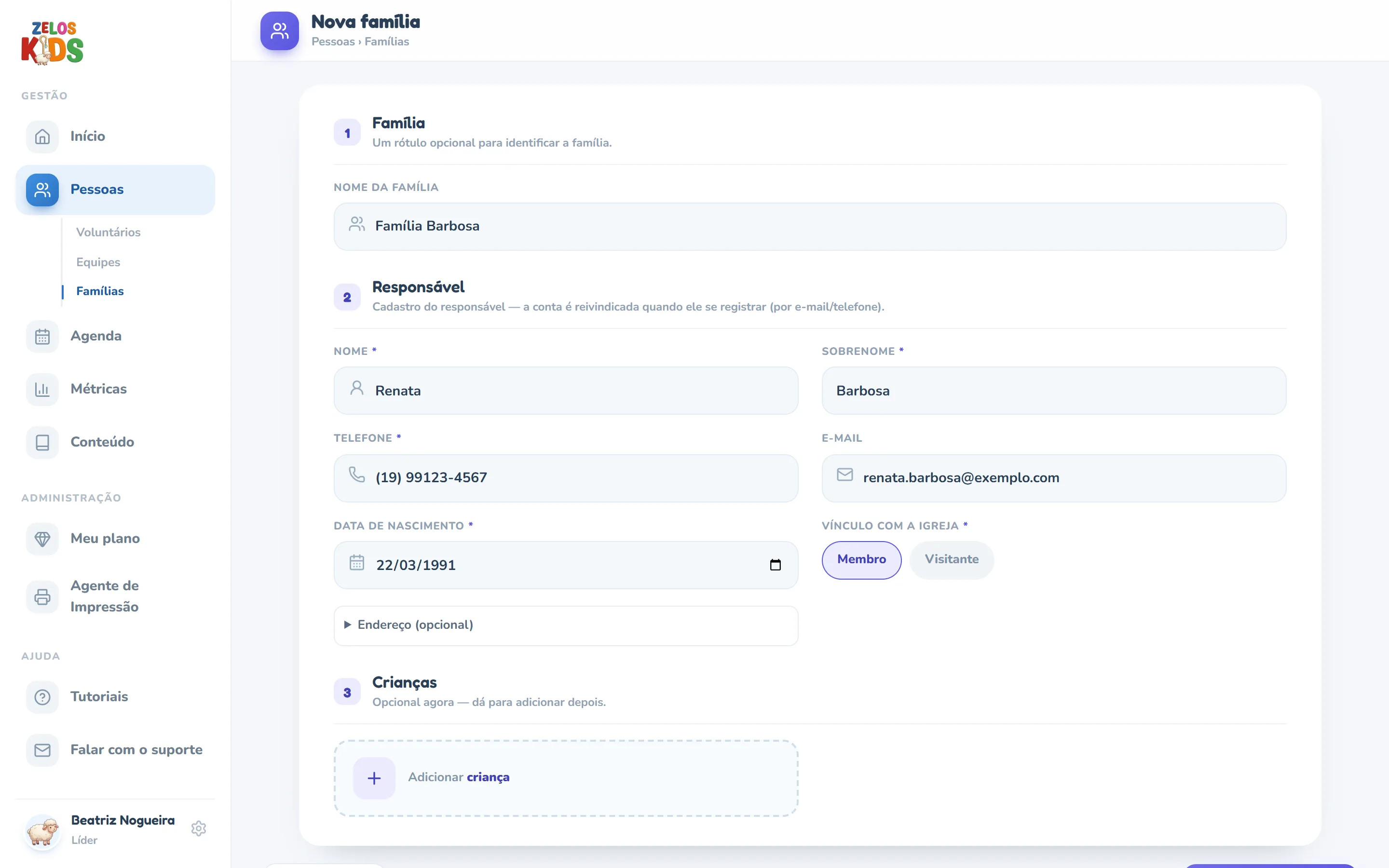
- Em Família, escreva o Nome da família — é opcional e serve só de rótulo, como “Família Silva”.
- Em Responsável, preencha Nome, Sobrenome, Telefone e, logo abaixo, o E-mail — este é opcional, mas é por e-mail ou telefone que a conta do responsável se liga a este cadastro quando ele baixar o app.
- Depois preencha Data de nascimento e Vínculo com a igreja (Membro ou Visitante). Com os cinco campos de asterisco preenchidos, o botão Cadastrar família acende.
- Abra Endereço (opcional) só se precisar do endereço. Ao completar o CEP, logradouro, bairro, cidade e UF vêm preenchidos sozinhos — o número e o complemento são seus.
- Adicione as crianças (o passo seguinte) ou deixe para depois, e clique em Cadastrar família no rodapé. O painel já abre a página da família recém-criada.
Adicionar as crianças
Dá para incluir as crianças no próprio cadastro (grupo Crianças, com o aviso “Opcional agora — dá para adicionar depois.”) ou depois, pelo botão Adicionar criança na página da família. Os campos são os mesmos nos dois lugares, e o caminho também: um formulário por vez, que ao ser guardado fecha e deixa a criança como uma linha na lista — com foto (quando a família já mandou uma), idade e os selos de alergia e atípica.
- Clique em Adicionar criança. A lista dá lugar ao formulário da criança — ainda não foi enviado nada.
- Preencha Nome e Data de nascimento (os dois obrigatórios). Coloque o Sobrenome sempre que houver homônimo na igreja: ele é o que separa duas crianças de mesmo nome.
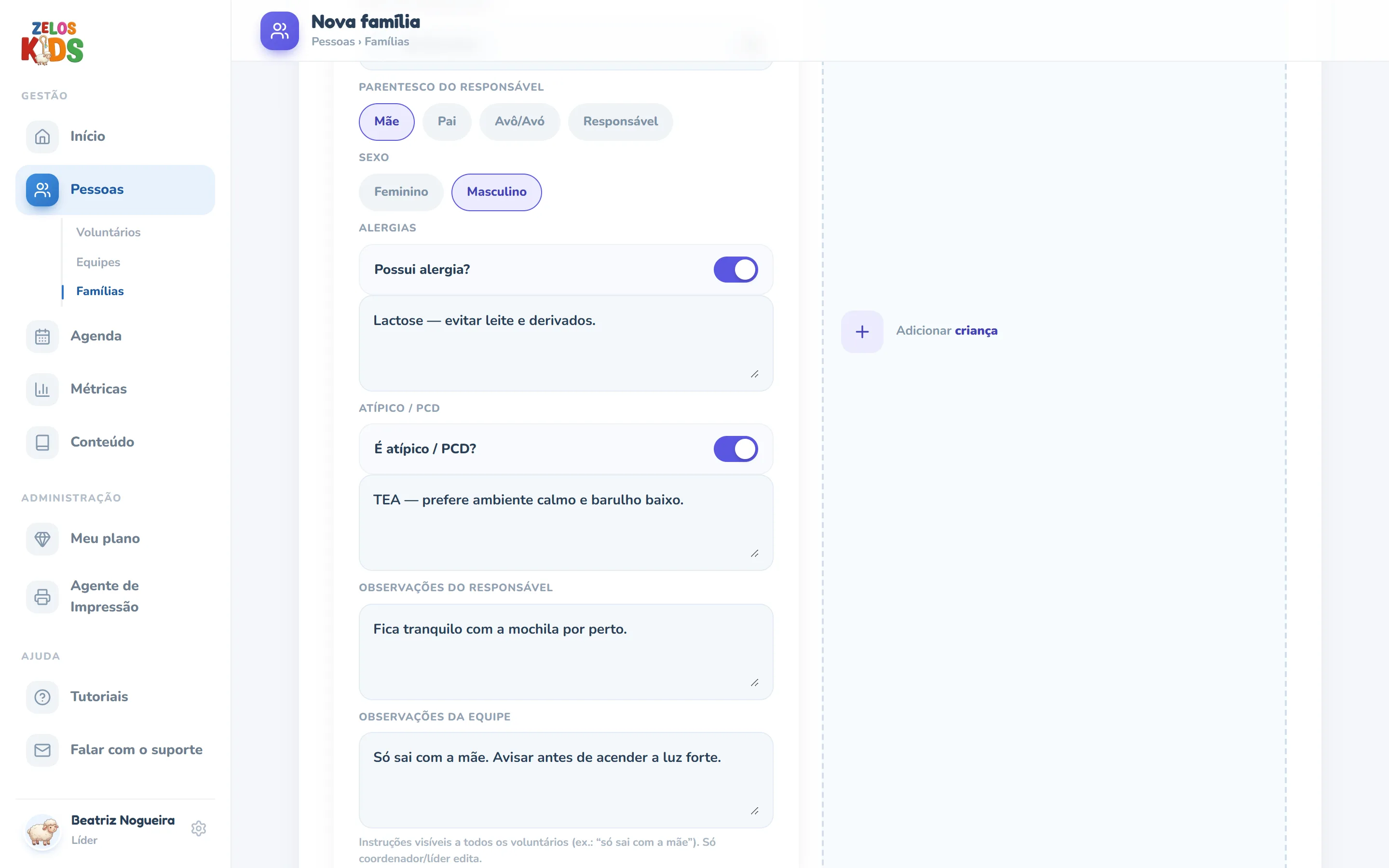
- Escolha o Parentesco do responsável: Mãe, Pai, Avô/Avó ou Responsável. Na página de uma família que já tem mais de um responsável, o parentesco escolhido vale para todos eles — e o painel não edita esse campo depois, então ele é útil mesmo na família de um responsável só.
- Ligue Possui alergia? e descreva a alergia; ligue É atípico / PCD? e escreva o que a equipe precisa saber para acolher a criança.
- Clique em Adicionar à família: o formulário fecha e a criança entra na lista. Ali você a corrige clicando na própria linha (termina em Guardar alterações) ou a remove pela lixeira à direita.
- Repita para cada filho e termine em Cadastrar família — é nesse clique que a família e todas as crianças vão para o servidor. Enquanto um formulário de criança estiver aberto, esse botão fica apagado.
Os dois campos de observação não são a mesma coisa
- Observações do responsável — é o texto que a família escreveu sobre a criança no app (“tem medo de barulho alto”). Você consegue corrigir aqui, mas lembre que está reescrevendo o que o pai ou a mãe informou.
- Observações da equipe — instruções operacionais escritas por vocês, e o painel avisa: “Instruções visíveis a todos os voluntários”. Todo voluntário lê (na sala e no diretório de contatos), e só coordenador ou líder escreve. É o lugar do “só sai com a mãe” e do “usa óculos na sala”.
- Nenhum dos dois é lugar para assunto delicado. Para isso existem as Ocorrências, mais abaixo — elas não aparecem para o professor nem para a família.
Editar uma família já cadastrada
- Abra a família pelo lápis na lista. A página traz duas listas — Responsáveis e Crianças —, uma linha por pessoa: a foto, o nome, o contato (no responsável) ou a idade e o nascimento (na criança), e os selos que você precisa ler de longe: o vínculo, convidado, alergia, atípica.
- Clique na linha de quem você vai mexer. A lista dá lugar ao cadastro daquela pessoa, com a foto grande no topo e ‹ Voltar para a família logo acima — é um formulário por vez, de propósito: antes a página abria todos de uma vez e achar o certo dava rolagem.
- Corrija e clique em Salvar. A página volta sozinha para a lista, com o aviso Responsável salvo. ou Criança salva. — é esse aviso que confirma que gravou. Cancelar (ou o ‹ Voltar para a família) sai sem gravar.
- Use Adicionar responsável, no fim da primeira lista, para incluir o pai, a avó ou quem mais busca a criança. Use Adicionar criança, no fim da segunda, para o irmão que nasceu ou que passou a frequentar — os dois abrem o formulário do mesmo jeito e voltam para a lista ao salvar.
- Termine em Voltar, no rodapé da lista — ele só volta para as famílias; o que você salvou já está salvo.
Ocorrências: o registro sensível da criança
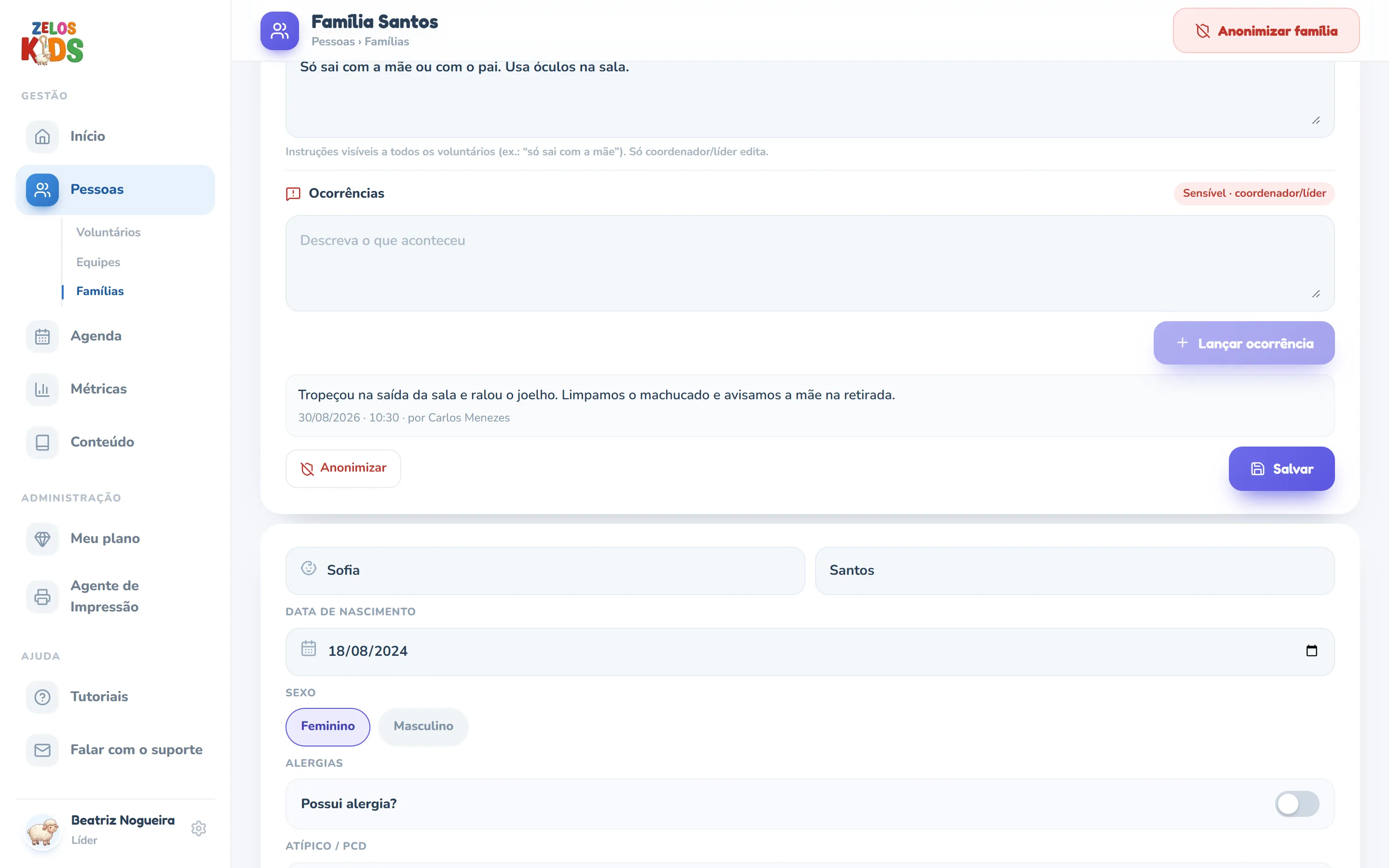
Ocorrências é o histórico do que aconteceu com a criança e precisa ficar registrado — uma queda, uma mordida, um episódio de comportamento, uma conversa com a família. Fica dentro do cadastro da criança, com o selo Sensível · coordenador/líder: professor e auxiliar não veem a seção, e o responsável nunca vê nada disso no app.
- Abra a família pelo lápis e clique na linha da criança.
- Na seção Ocorrências, escolha o Motivo: Pediu o responsável / quer ir embora, Choro inconsolável, Fralda / banheiro / troca de roupa, Fome / mamadeira, Machucado / queda, Mal-estar / febre / vômito, Reação alérgica, Conflito entre crianças (mordida, briga), Comportamento ou Outro. Sem motivo o botão fica apagado.
- Se quiser, conte o detalhe em Detalhes (opcional): o que houve, quando e quem estava junto. Só em Outro o campo vira Descreva o que aconteceu e passa a ser obrigatório.
- Depois do motivo aparece Avisar o responsável. Ele já vem ligado nos motivos em que a criança normalmente precisa do pai ou da mãe (os sete primeiros) e desligado em conflito, comportamento e outro — mude como preferir antes de lançar.
- Clique em Lançar ocorrência. Ela entra no topo da lista com o selo do motivo, a data, a hora e o seu nome — é essa assinatura que dá valor ao registro. Uma faixa verde confirma o que aconteceu com o aviso.
Anonimizar (LGPD) — só líder
Não existe “excluir” em famílias. Quando a família pede a remoção dos dados, ou quando alguém foi cadastrado por engano, o caminho é anonimizar: os dados pessoais somem e o histórico de check-in continua existindo, sem nome. O botão Anonimizar fica no rodapé do cadastro que você abriu pela lista e, para a família inteira, em Anonimizar família, no alto da página (com a lista à vista). O navegador pede confirmação antes.
- No responsável, apaga nome, telefone, e-mail e foto.
- Se esse responsável já usava o app só como responsável, a conta dele também é apagada: o login para de funcionar e ele precisaria se cadastrar de novo. Quem também é voluntário na igreja mantém o login.
- Na criança, apaga nome, foto, sexo, alergia, atípico, as duas observações (a do responsável e a da equipe) e todas as ocorrências; a data de nascimento fica reduzida ao ano, para as estatísticas de idade continuarem fechando.
- É irreversível — não há como desfazer, nem pelo suporte.
- Anonimizar um responsável não leva as crianças junto enquanto sobrar outro responsável ativo na família; se ele era o último, as crianças vão junto.
- Depois disso a linha vira Responsável anonimizado ou Criança anonimizada, com o selo cinza, e não abre mais. Na lista de famílias, a família ganha o selo anonimizada.