Voluntários: cadastrar e dar acesso ao app
Cadastrar a equipe no painel, gerar a senha provisória de acesso ao app, o cargo que define o que cada um vê e por que o e-mail é o que liga o cadastro ao login.
Pessoas → Voluntários é o cadastro da equipe do ministério — e é por aqui que alguém ganha acesso ao aplicativo. Você cadastra a pessoa com o e-mail dela, escolhe o cargo e, se quiser, o painel já gera uma senha provisória para você passar a ela. Com esse e-mail ela entra no app, troca a provisória pela senha dela no primeiro acesso e já chega com as permissões do cargo que você marcou. Cadastrar, editar e excluir é do líder: coordenador, professor e auxiliar veem a lista, mas sem os botões.
Antes de começar
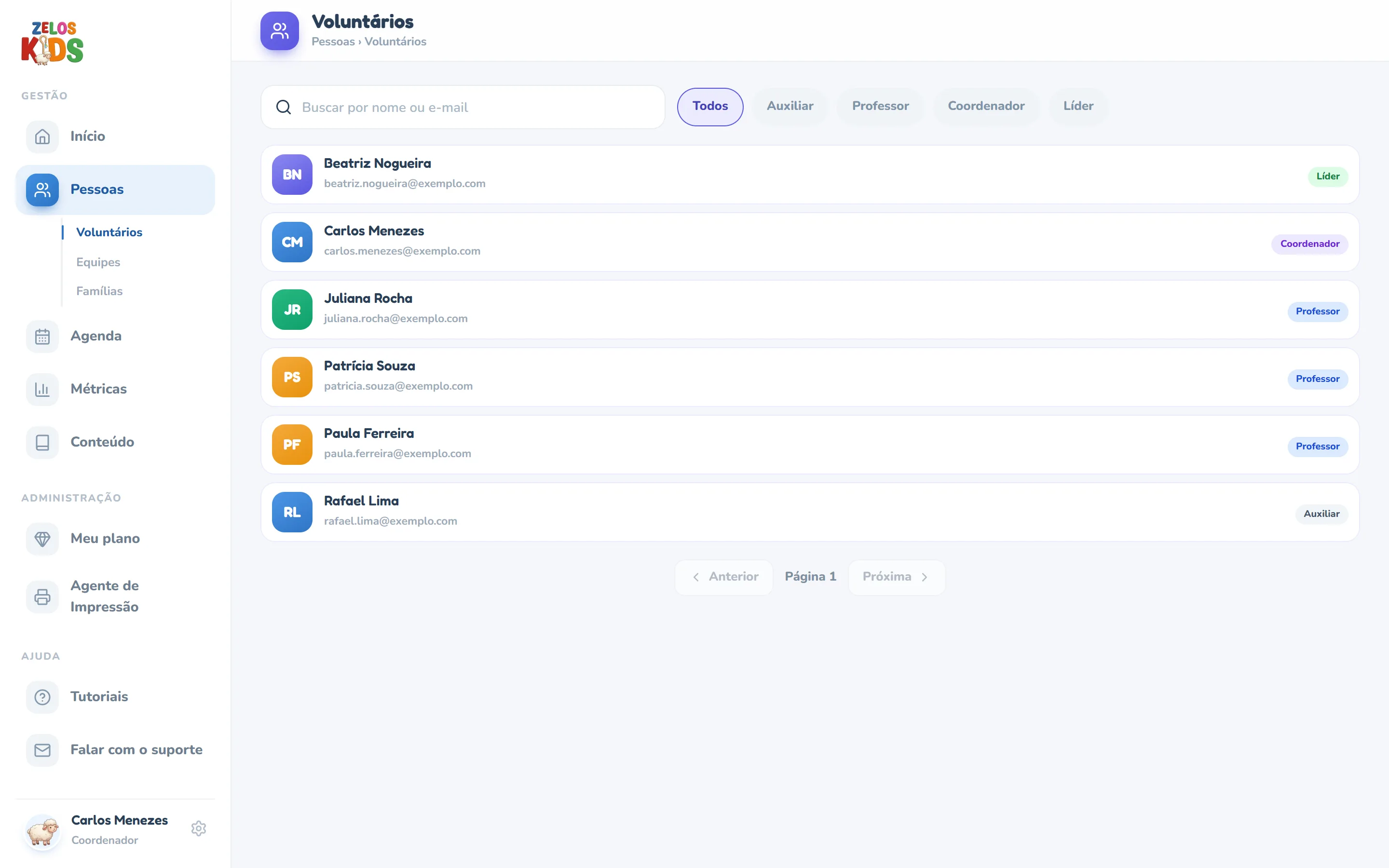
- Só o Líder cadastra, edita e exclui voluntário. Para os outros cargos a mesma tela abre sem o botão Novo voluntário e sem os ícones de editar e excluir — e o servidor recusa mesmo que alguém tente por fora.
- O e-mail é o que liga o cadastro ao acesso. Use o endereço que a pessoa realmente usa e confira com ela o endereço exato (um ponto ou uma letra a mais já é outro e-mail).
- O painel não manda e-mail de convite: quem avisa a pessoa é você. Com a opção Gerar senha de acesso ao app (ligada no cadastro novo), o painel mostra uma senha provisória, válida por 30 dias, para você copiar ou mandar pelo WhatsApp. Sem ela, a pessoa cria a própria senha no app, pelo 1º acesso voluntário.
- Voluntário não conta no limite do plano: no Semente, no Essencial, no Crescimento ou no Colheita, cadastre a equipe inteira. O plano limita crianças ativas, impressoras, eventos, armazenamento, vídeos e o tempo de histórico guardado — nunca o tamanho da equipe.
A lista de voluntários
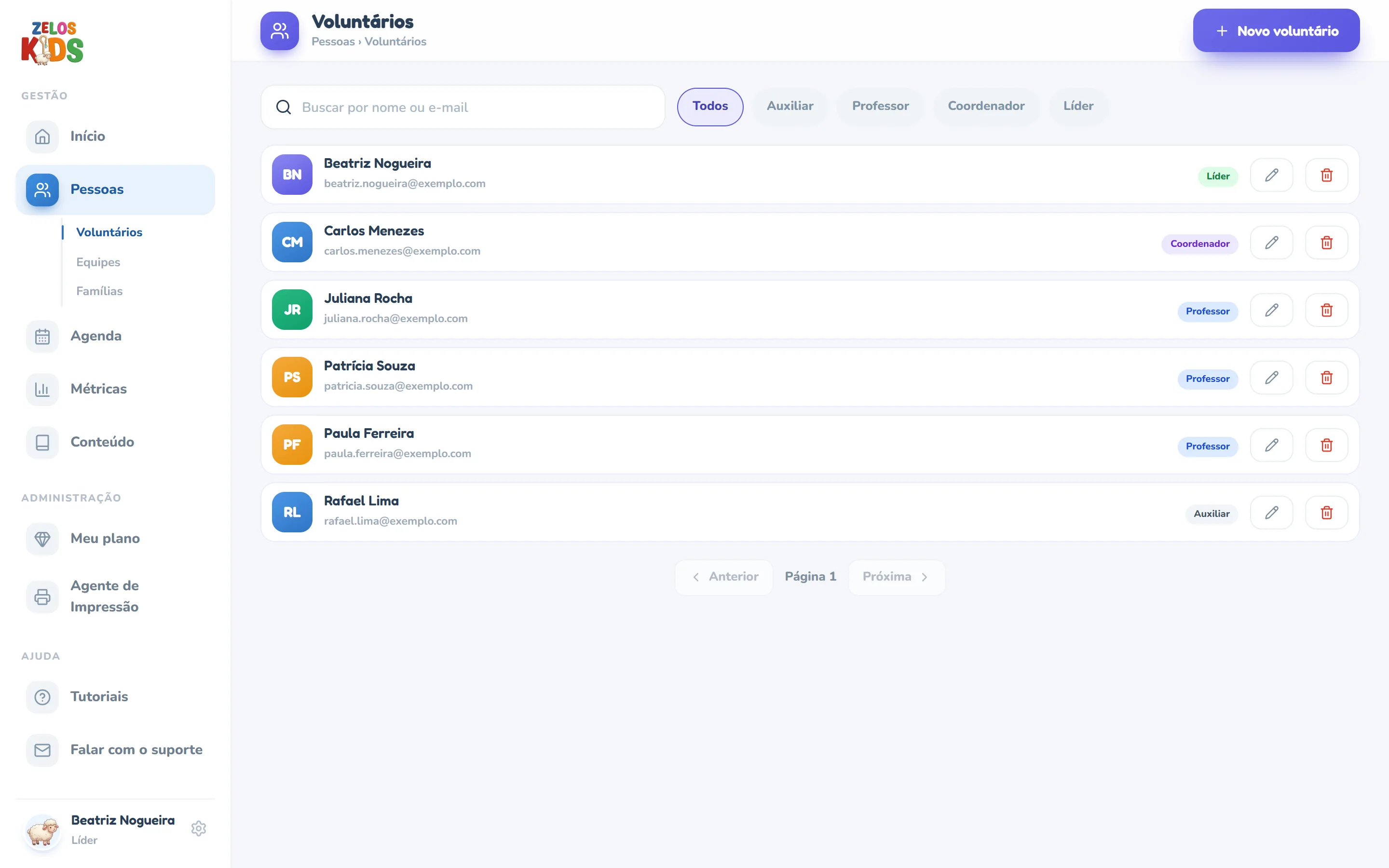
No menu à esquerda, clique em Pessoas: o painel já abre em Voluntários e os itens Voluntários, Equipes e Famílias aparecem embaixo. A tela traz o título Voluntários com a linha Pessoas › Voluntários logo abaixo, e a equipe em ordem alfabética: o e-mail embaixo do nome e, à direita, um selo colorido com o cargo.
- Buscar por nome ou e-mail — digite qualquer pedaço do nome, do sobrenome ou do e-mail (o endereço residencial não entra na busca). Enquanto houver texto na busca, os botões de cargo são ignorados: a busca vale sozinha.
- Todos, Auxiliar, Professor, Coordenador e Líder filtram a lista por cargo.
- A lista mostra 20 pessoas por página; use Anterior e Próxima no rodapé.
- O lápis abre o cadastro para editar e a lixeira exclui — os dois só aparecem para o líder.
- Para o líder, a linha também mostra como está o login da pessoa: Aguardando 1º acesso (tem senha provisória e ainda não criou a dela) ou Sem acesso ao app (ainda não tem login de voluntário). Quem já tem conta fica sem selo.
- Sem ninguém cadastrado (ou sem resultado para a busca), a tela mostra Nenhum voluntário encontrado.
Cadastrar um voluntário
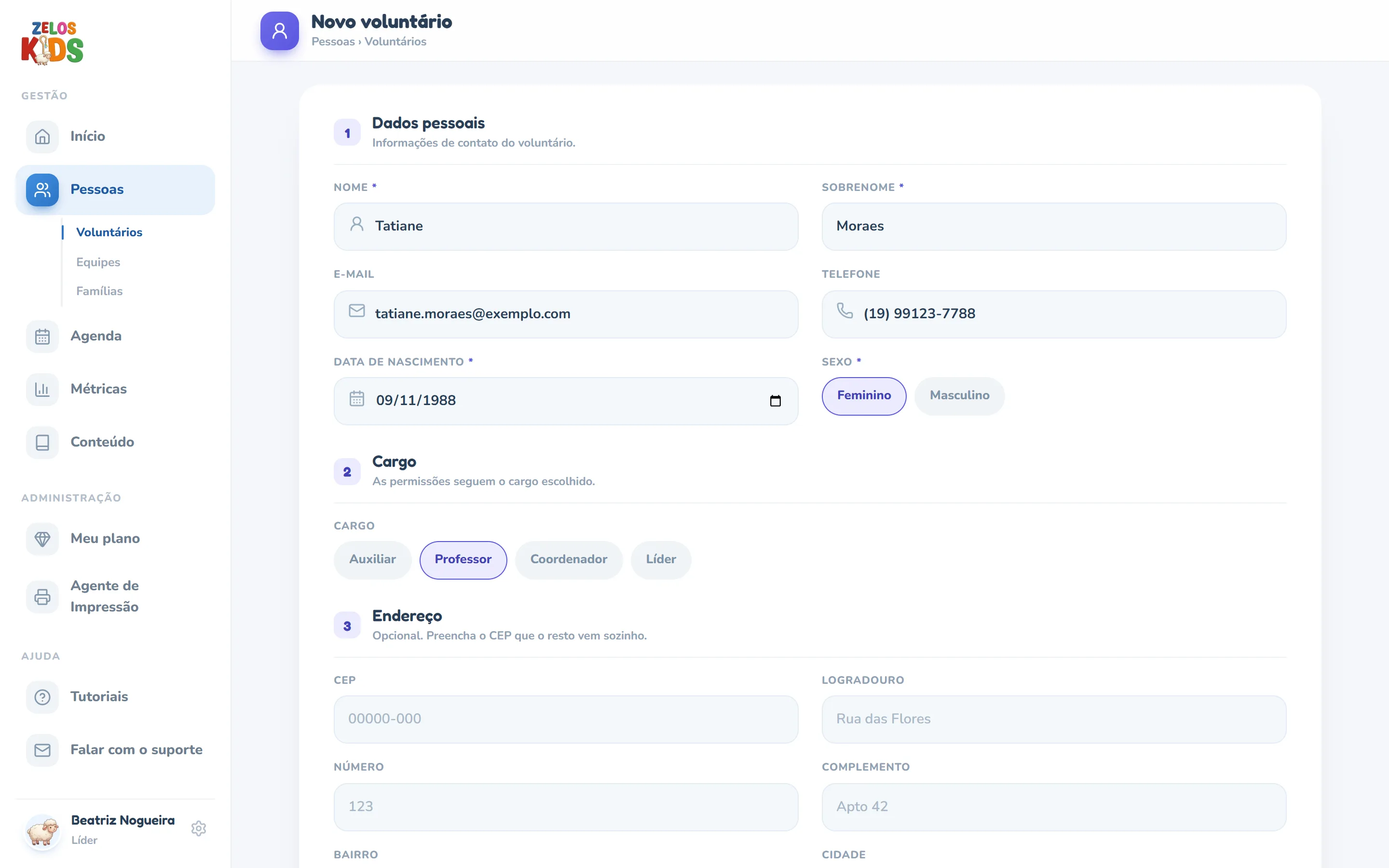
- Clique em Novo voluntário, no canto superior direito da lista.
- Em 1 Dados pessoais, preencha Nome, Sobrenome, E-mail, Telefone, Data de nascimento e Sexo. Preencha os seis: cinco deles a tela cobra (são os marcados com asterisco) e o telefone o servidor cobra.
- Em 2 Cargo, clique no cargo da pessoa: Auxiliar, Professor, Coordenador ou Líder. Já vem marcado Auxiliar — se você não trocar, é assim que ela entra.
- 3 Endereço é opcional. Digite o CEP e o painel busca o resto (Buscando endereço…), preenchendo logradouro, bairro, cidade e UF sozinho.
- Em 4 Acesso ao app, a opção Gerar senha de acesso ao app já vem ligada: o painel cria uma senha provisória para você passar à pessoa. Desligue só se ela for criar a própria senha no app.
- Clique em Cadastrar voluntário. Com a opção ligada, abre a janela Voluntário cadastrado, com a senha (veja A senha provisória, logo abaixo); com ela desligada, o painel volta direto para a lista, com a pessoa já no lugar. Cancelar volta sem salvar nada.
A senha provisória
Com Gerar senha de acesso ao app ligada, o painel cria o login da pessoa na hora e mostra uma senha provisória — oito letras e números, como KQTR-4827. Ela vale por 30 dias e serve só para a primeira entrada: ao entrar com ela, no app ou no painel, a pessoa cai na tela Crie sua senha e só segue depois de criar a dela. A janela Voluntário cadastrado traz a igreja, o e-mail, a senha e a validade (Vale até …), com estes botões:
- Copiar mensagem — copia um texto pronto com a igreja, o e-mail, a senha, a validade e o passo a passo para instalar o app e entrar. É só colar na conversa com a pessoa.
- Copiar senha — copia só a senha. Se o navegador não deixar copiar, a janela mostra a mensagem num quadro para você selecionar e copiar à mão.
- Enviar no WhatsApp — aparece quando o cadastro tem telefone e abre, numa aba nova, a conversa com essa pessoa em branco; a janela lembra: Clique em "Copiar mensagem" e cole na conversa. A mensagem não vai junto de propósito: o endereço aberto fica no histórico do navegador, e num computador compartilhado quem olhasse ali acharia o e-mail e a senha. Número só com DDD ganha o 55 do Brasil na frente.
- Concluir — fecha a janela e volta para a lista.
O cargo decide o que a pessoa vê
O cargo vale nos dois lugares: no app do voluntário e neste painel. Eles se somam — cada um faz tudo o que o anterior faz, e mais um pouco.
- Auxiliar e Professor — têm exatamente o mesmo acesso. No app fazem o culto inteiro (abrir a sala, check-in, check-out, imprimir e reimprimir etiqueta); no painel, só leem.
- Coordenador — tudo isso e mais: cadastrar e editar famílias e crianças, salas, aulas e conteúdo, encerrar e reabrir a sala no app, ver as Métricas, o Meu plano e a página do Agente de Impressão. O que ele não faz é mexer no cadastro dos outros voluntários.
- Líder — tudo do coordenador e mais: Voluntários, Equipes, Turmas, Eventos e escalas, as exclusões, a remoção de impressora e a contratação ou troca do plano.
Como a pessoa entra no app depois do cadastro
Com o cadastro salvo, ela tem três caminhos — todos com o mesmo e-mail que você digitou:
- Com a senha provisória — na tela Entrar do app (ou na janela de login deste painel), ela escolhe a igreja e entra com o e-mail e a senha que você passou. Em seguida aparece Crie sua senha; dali em diante vale a senha dela, no app e no painel.
- Criando uma senha — se você não gerou senha, no app ela toca em 1º acesso voluntário, escolhe a igreja, digita esse e-mail e cria uma senha de pelo menos 6 caracteres. Entra na hora, sem e-mail de confirmação. Se ela tocar ali tendo a senha provisória, basta digitar a provisória: o app entra na conta do mesmo jeito.
- Entrando com o Google (ou com a Apple, no iPhone) — se a conta do Google for esse mesmo endereço, o acesso é criado na hora, já com o cargo que você escolheu. Nem precisa de senha — e, se havia uma senha provisória, ela deixa de valer sem pedir troca.
- O app também abre no navegador, em app.zeloskids.com.br — é a mesma conta. Só o Agente de Impressão não aceita a senha provisória: quem vai conectá-lo precisa criar a própria senha antes.
Acesso ao app no cadastro
Ao abrir um voluntário no lápis, o bloco 4 Acesso ao app mostra como está o login dele (é o mesmo retrato dos selos da lista):
- Ainda não tem acesso de voluntário ao app. — não existe login de equipe com esse e-mail (ou a senha provisória anterior foi cancelada). Gerar senha de acesso cria o login e abre a janela com a senha.
- Aguardando 1º acesso. — tem senha provisória e ainda não entrou. Embaixo vem Senha provisória vale até … ou, passado o prazo, Senha provisória expirou em ….
- Já entrou com a senha provisória, mas ainda não criou a própria. — ela entrou e parou na tela Crie sua senha. Vale insistir com ela antes de gerar outra.
- Já tem conta no app (senha própria ou Google/Apple). — nada a fazer por aqui. Se ela esqueceu a senha, o caminho é o Esqueci minha senha da tela de entrada do app.
Nos dois estados de espera, Gerar nova senha provisória cria outra senha e abre a mesma janela, agora com o título Nova senha provisória. Antes, o navegador pergunta se você quer mesmo: a senha anterior deixa de valer e, se a pessoa já entrou com ela em algum aparelho, ela é desconectada na hora naquele aparelho, com o aviso O líder gerou outra senha provisória para você — é só entrar com a senha nova (até lá, o app e o painel não a deixam criar a senha dela). Por isso, evite gerar outra senha no meio do culto. Se você mudou o E-mail e ainda não salvou, o botão fica apagado com o aviso Salve a troca de e-mail antes de gerar a senha. — a senha vale para o e-mail do cadastro salvo.
Editar, promover e excluir
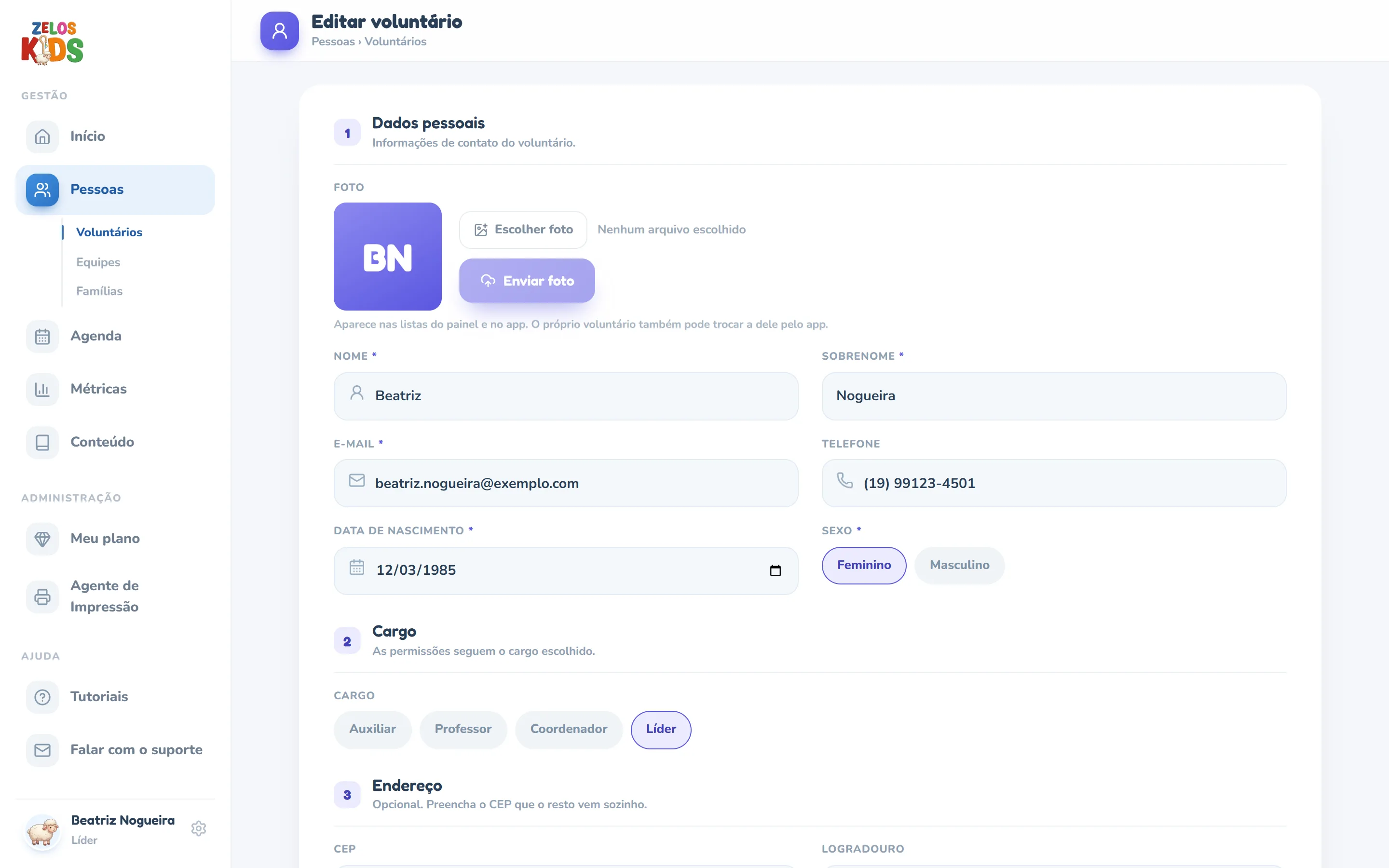
- Na lista, clique no lápis da pessoa. Abre Editar voluntário, com os mesmos três blocos já preenchidos.
- Corrija o que precisar e clique em Salvar alterações.
- Para promover ou rebaixar alguém, troque o botão em 2 Cargo e salve: o acesso dela ao app e ao painel muda junto.
- Para tirar alguém da equipe, clique na lixeira e confirme na janelinha do navegador, que pergunta Excluir seguido do nome da pessoa.
A foto do voluntário
A foto aparece na lista de Voluntários, quando você escolhe gente para uma equipe ou escala, e no app. Quem não tem foto aparece com as iniciais do nome num quadrado colorido — não é falha, é só cadastro sem foto. Enviar a foto é do líder, pelo cadastro da pessoa; o próprio voluntário também pode trocar a dele pelo app.
- Na lista, clique no lápis da pessoa. O bloco Foto é a primeira coisa de 1 Dados pessoais.
- Clique em Escolher foto e pegue o arquivo no computador. Ao lado do botão fica o nome do arquivo escolhido (antes disso, Nenhum arquivo escolhido).
- Clique em Enviar foto — ou Trocar foto, se já houver uma. Enquanto sobe, o botão mostra Enviando…; terminando, o retrato ao lado já é a foto nova.
- Com a foto no lugar, clicar nela abre em tamanho maior — é o que a dica Clique na foto para ver em tamanho maior avisa. Fecha no X, clicando fora ou com Esc.