Salas: ao vivo, cadastro e histórico
Acompanhar as salas do culto em tempo real pelo computador, abrir e fechar sala, cadastrar e arquivar salas e consultar o histórico de aberturas.
A tela Salas é o painel de sala do computador: em Ao vivo você vê, sala por sala, quantas etiquetas saíram, quantas crianças entraram e quantas já foram retiradas — a lista se atualiza sozinha, sem apertar nada. Nas outras duas abas ficam o Cadastro das salas físicas e o Histórico das aberturas encerradas. Ela é uma segunda visão da mesma operação que o voluntário faz no celular: os dois lados enxergam exatamente os mesmos dados.
Antes de começar
- Chegue por Agenda → Salas, no menu da esquerda. Qualquer pessoa da equipe abre a tela e lê as três abas — professor e auxiliar só não têm os botões de ação.
- Coordenador ou líder abre e fecha sala, cancela etiqueta, cadastra, edita e arquiva sala. A exclusão definitiva de uma sala é só do líder.
- Sala é cadastro físico: nome e uma descrição opcional. Ela não tem faixa de idade nem capacidade fixa — a idade vem das turmas escolhidas na hora de abrir, e o limite de crianças é escolhido em cada abertura.
- Antes de abrir a primeira sala é preciso ter turmas cadastradas (Conteúdo → Turmas — quem cadastra turma é o líder). Sem turma não há como abrir: o check-in usa a idade da criança para achar a turma certa.
Abrir uma sala pelo painel
No dia do culto quem costuma abrir a sala é o voluntário, pelo app. Mas dá para abrir daqui — útil quando a recepção está cheia ou o celular de alguém falhou.
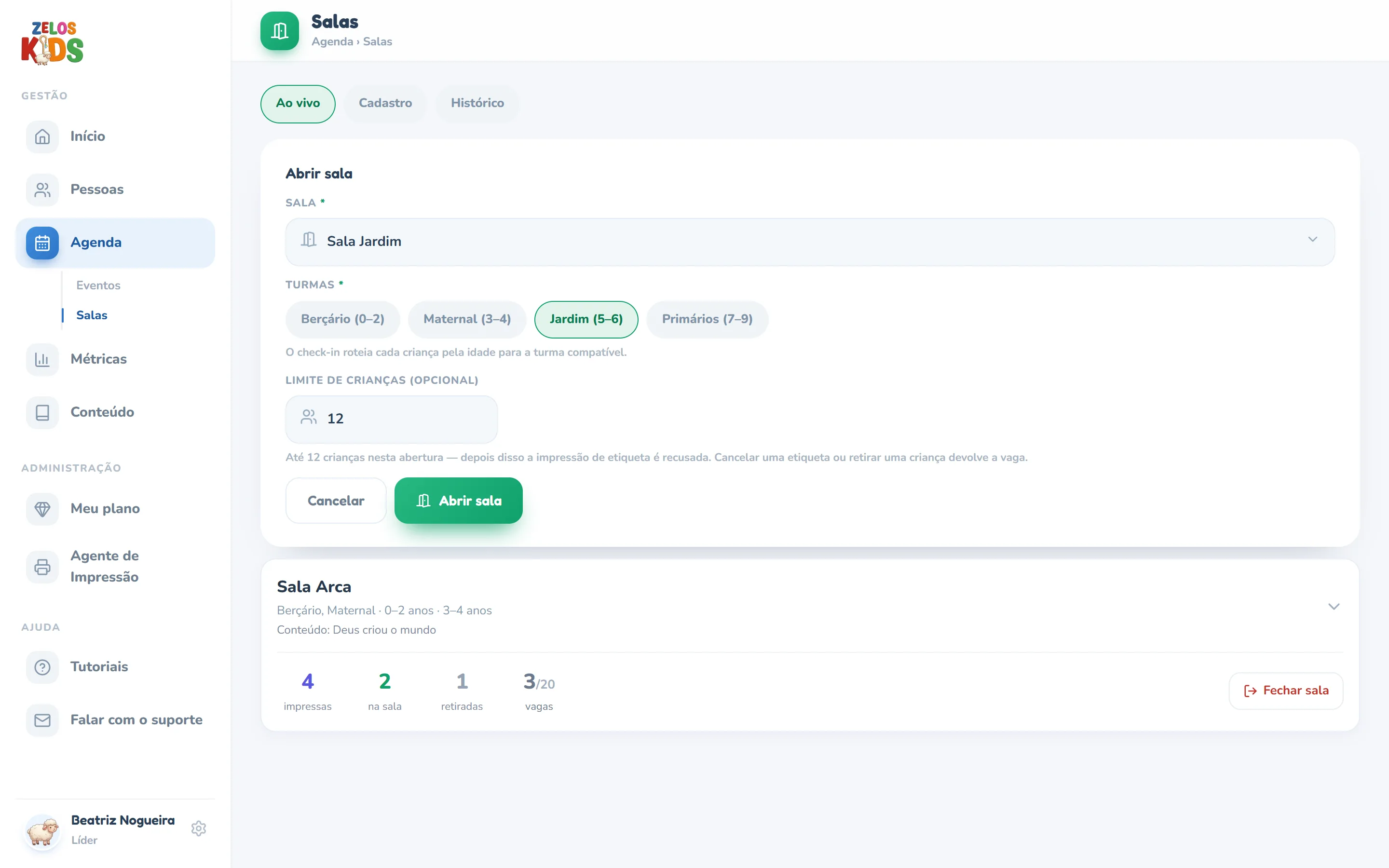
- Na aba Ao vivo, clique na faixa Abrir sala (a barra tracejada no alto). Ela vira um formulário.
- Em Sala, escolha uma sala da lista. Só aparecem as que não estão abertas neste momento — sala já aberta e sala arquivada ficam de fora.
- Em Turmas, clique nas turmas que vão funcionar nessa sala. Pode ser mais de uma (o rótulo mostra a idade de cada uma) — o check-in encaixa cada criança na turma compatível com a idade dela.
- Se quiser, preencha Limite de crianças (opcional) com o número de vagas de hoje. Em branco significa sem limite.
- Clique em Abrir sala e espere o Abrindo…: o card da sala aparece logo abaixo e o check-in já funciona.
Ao vivo: o que cada número diz
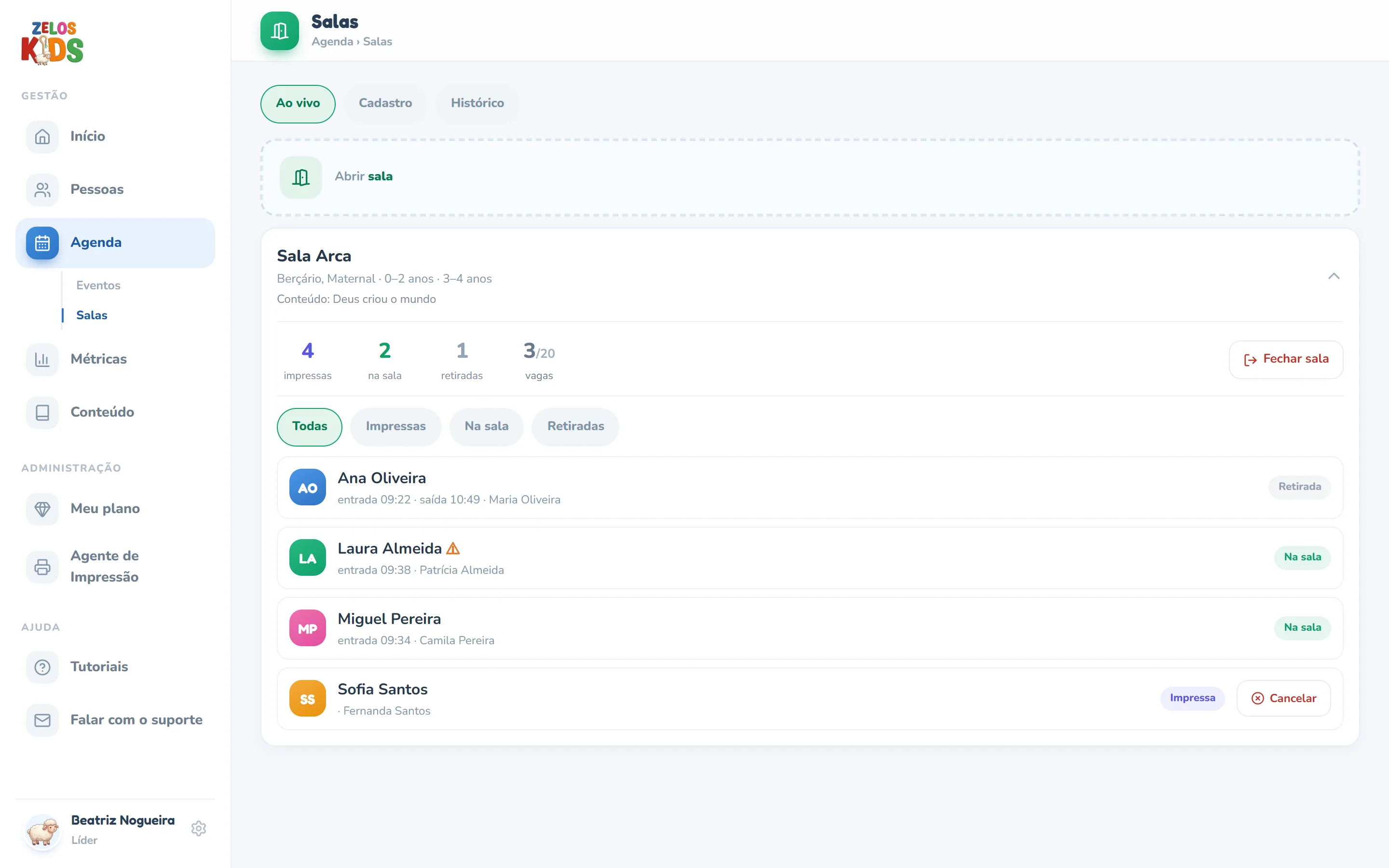
Cada sala aberta vira um card com o nome da sala, as turmas com as idades e, quando existe, o evento e o conteúdo. Os números embaixo são o resumo do culto:
- impressas — o total de etiquetas emitidas nesta abertura, incluindo as crianças que já entraram e as que já foram retiradas. Não é “quantas estão esperando”.
- na sala — as crianças que estão dentro agora (a equipe leu a etiqueta na porta).
- retiradas — as que já saíram com o responsável.
- 3/20 vagas — só aparece quando a abertura tem limite. É quanto do limite está ocupado: contam as etiquetas impressas e as crianças na sala. Cheio, o número fica laranja com a palavra lotada e a impressão de etiqueta passa a ser recusada até liberar uma vaga.
- Clique no nome da sala, no card, para abrir a lista das crianças (clique de novo para fechar).
- Use os chips Todas, Impressas, Na sala e Retiradas para filtrar. Cada linha traz o nome, o responsável e o selo da situação; a hora de entrada e a de saída vão aparecendo conforme a criança entra na sala e é retirada.
- O triângulo laranja ao lado do nome indica alergia — passe o mouse sobre ele para ler a alergia registrada quando a etiqueta foi impressa. Se o cadastro só tinha a marcação, sem texto, aparece só “Alergia”; o detalhe atual está na ficha da criança, em Famílias.
Cancelar uma etiqueta (desistência)
A criança não vai entrar — passou mal, os pais mudaram de ideia, a etiqueta saiu errada. Com a lista aberta, clique em Cancelar, na linha dela. O navegador pergunta Cancelar a etiqueta de …? A vaga na sala é liberada e a etiqueta impressa deve ser descartada. Confirmando, a vaga volta para a sala, a etiqueta impressa deixa de valer (jogue fora o papel) e a criança sai das contagens da sala. Nos relatórios ela não entra — só conta como presente quem teve a etiqueta lida na porta —, mas a ida da família à igreja continua registrada. Só coordenador ou líder faz isso.
Fechar a sala
No fim do culto, clique em Fechar sala, no canto do card. O navegador pergunta Fechar a sessão da …? As crianças na sala são retiradas e novas etiquetas exigem reabrir a sala. Confirmando, quem estava dentro é marcado como retirado, as etiquetas que ninguém usou expiram, os códigos de retirada daquela sala param de valer e a abertura vai para a aba Histórico.
Cadastro: criar, editar e arquivar salas
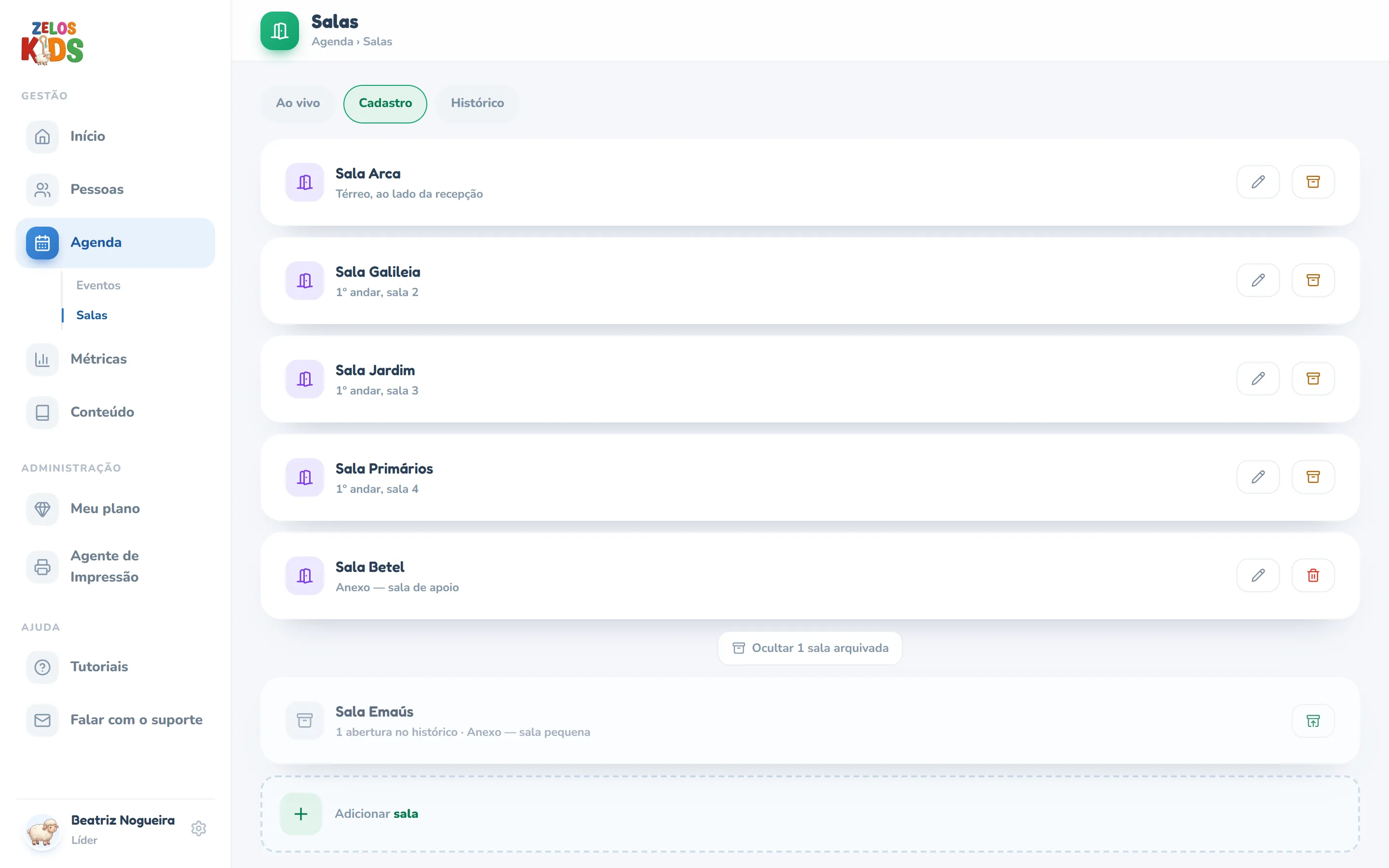
- Abra a aba Cadastro. Clique em Adicionar sala, preencha o Nome da sala e, se ajudar a equipe, a Descrição / localização (ex.: “Fundos, ao lado do berçário”). Clique em Cadastrar.
- Para corrigir o nome ou a descrição, clique no lápis da linha, ajuste e clique em Salvar.
- Para tirar da lista uma sala que não existe mais, clique no ícone de caixa de arquivo e confirme. Ele aparece nas salas que já foram abertas alguma vez.
- A lixeira só aparece nas salas sem nenhuma abertura registrada — uma sala apenas agendada no app já conta —, e só para o líder: aí não há histórico a perder e a exclusão é definitiva.
- Sala arquivada não some: clique em Ver N salas arquivadas, no rodapé da lista, para vê-las. O ícone de seta na caixa reativa a sala.
Histórico: as aberturas já encerradas
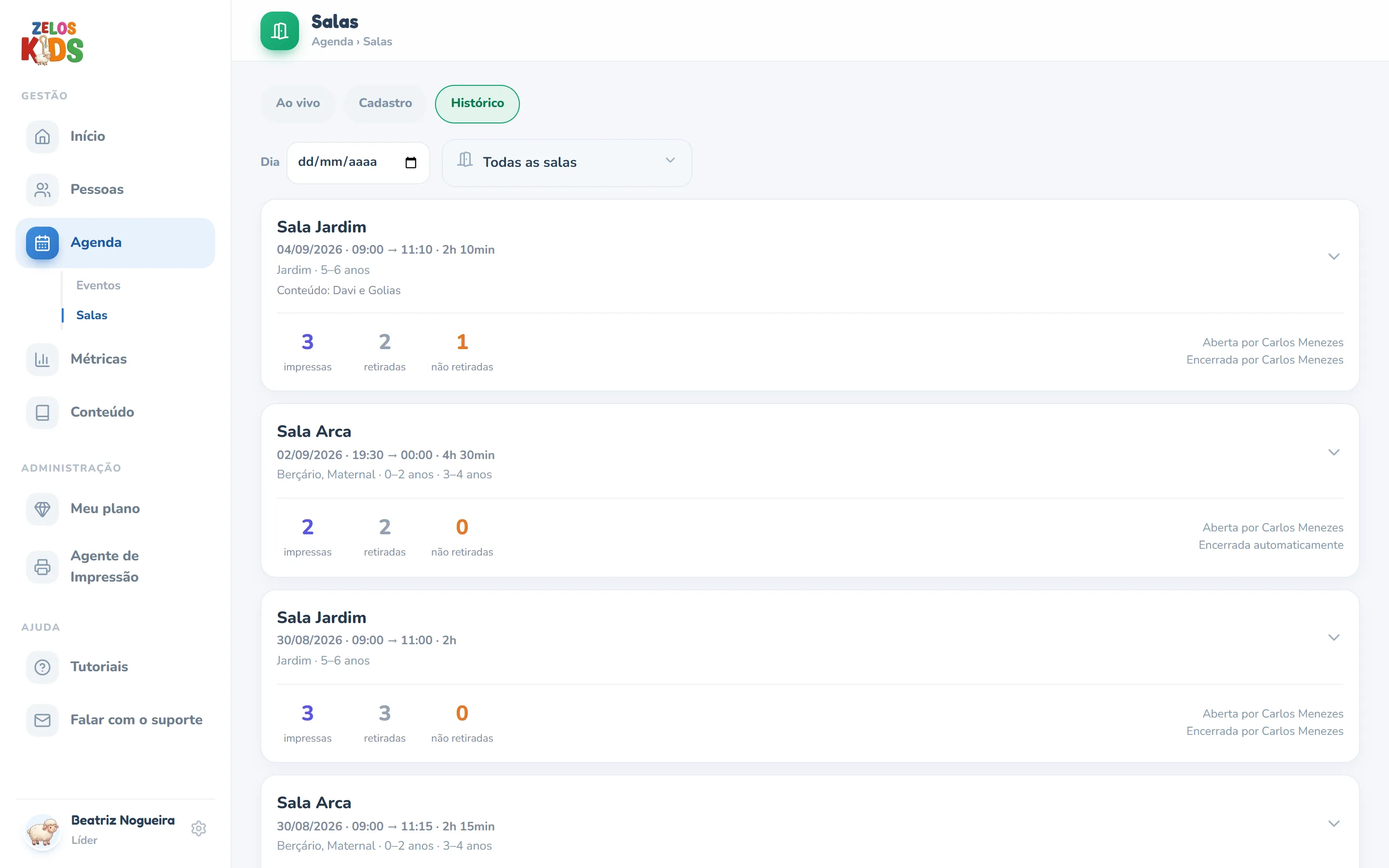
A aba Histórico guarda cada abertura encerrada, da mais recente para a mais antiga, com a data, o horário de abertura e de encerramento e quanto tempo a sala ficou aberta. Filtre por Dia (é um dia exato, não um intervalo) e por sala no campo Todas as salas; Limpar desfaz os dois. Clique no nome da sala para ver a lista de crianças daquele culto, agora com os chips Todas, Retiradas e Expiradas.
- não retiradas é o número que mais conta: são as etiquetas emitidas que nunca viraram retirada — a criança não chegou a entrar, ou a sala ficou aberta e foi fechada sozinha na virada do dia.
- Aberta por e Encerrada por dizem quem fez cada ponta. Encerrada automaticamente significa que ninguém encerrou: o sistema fechou a sala esquecida aberta, depois da meia-noite. Sala que abriu sozinha pela programação recorrente não tem Aberta por (ninguém clicou) — e, se ela também for encerrada pela varredura, o card não mostra nenhuma linha de autoria.
- A lista mostra as 50 aberturas mais recentes. Passando disso aparece o aviso no rodapé — filtre por dia ou por sala para chegar às anteriores.