
Entrar como voluntário e o que cada papel pode
Como a equipe entra no app (cadastro do líder, senha provisória, 1º acesso voluntário, Google e conta dupla), o que o app pede no primeiro acesso e o que professor, auxiliar, coordenador e líder conseguem fazer.
Quem abre a porta é o líder do ministério: ele cadastra você em Pessoas → Voluntários com o seu nome, o seu e-mail e o seu papel (Auxiliar, Professor, Coordenador ou Líder). Nesse cadastro ele pode já gerar uma senha provisória para você; se não gerou, você mesmo cria a sua senha no app, com esse mesmo e-mail. O papel é o que decide o que você consegue fazer — o trabalho do culto (abrir a sala, check-in, check-out, etiquetas) é de todo voluntário; o que muda de um papel para o outro é cadastrar, editar e excluir.
Antes de começar
- Seu e-mail precisa estar cadastrado pelo líder nesta igreja, e você precisa entrar com ele. É o e-mail que liga a sua conta ao ministério: outro endereço, ainda que seja seu, não serve.
- Você pode usar o app no celular ou pelo navegador, em app.zeloskids.com.br. É a mesma conta e os mesmos dados.
- Cada acesso é de uma igreja. Se você serve em duas, o líder de cada uma cadastra o seu e-mail lá e você faz o primeiro acesso uma vez em cada igreja (com a senha provisória que o líder de lá passar, pelo 1º acesso voluntário ou com o Google). São dois acessos, cada um com a sua senha. Para passar de uma igreja para a outra, toque na pílula da igreja no Início: se você entrou por senha, Entrar em outra igreja pede, na primeira vez, a senha da sua conta de lá, e depois a troca é direta (se você trocar a senha de uma delas, ele pede de novo); se entrou pelo Google/Apple, as igrejas desse e-mail já aparecem na folha. Sair da conta e entrar escolhendo a outra no campo Igreja também funciona.
A tela Entrar
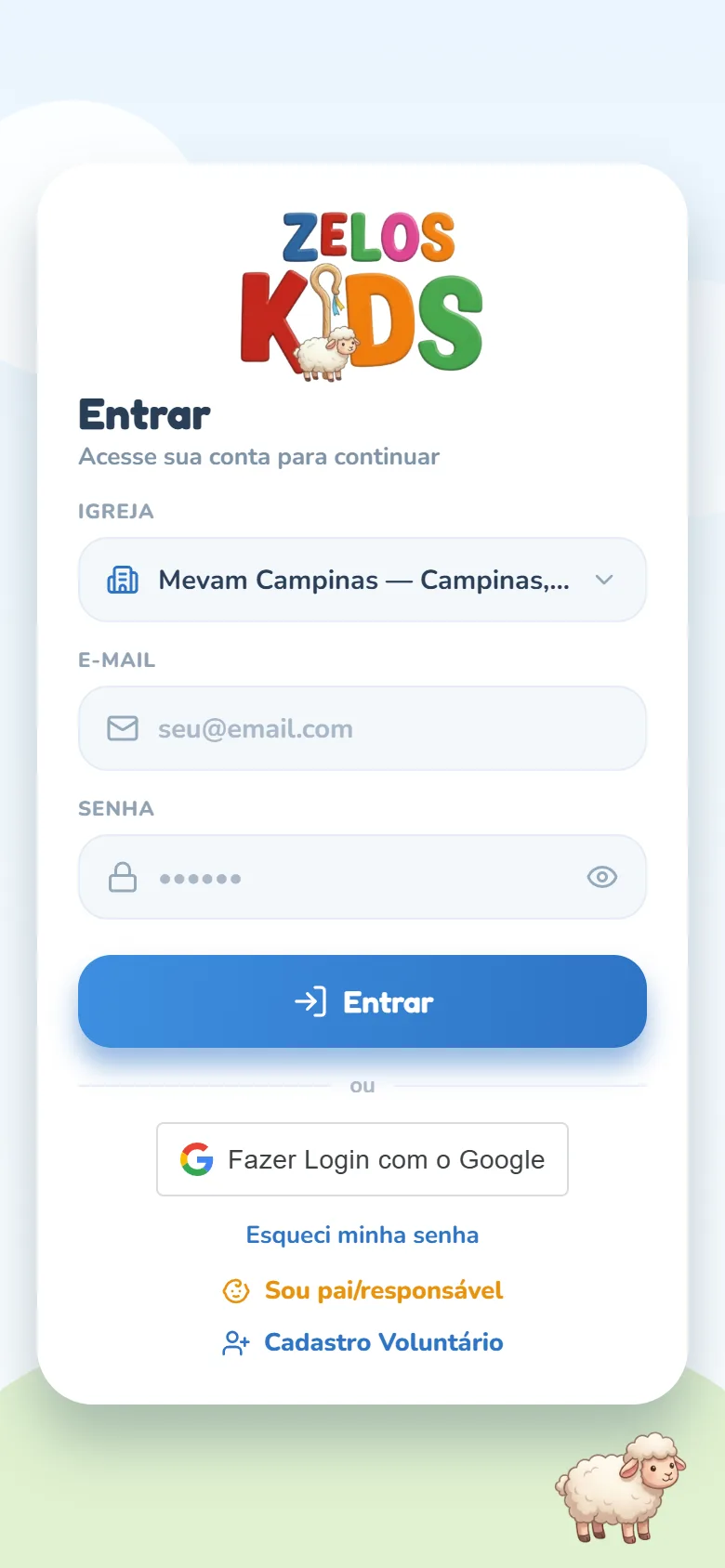
- Abra o app. A primeira tela é Entrar, com os campos Igreja, E-mail e Senha.
- Toque em Igreja e escolha a sua na folha Selecionar Igreja. Enquanto não escolher, o aviso Selecione sua igreja para liberar o acesso fica na tela e os outros campos ficam apagados.
- Digite o e-mail e a senha e toque em Entrar. O olhinho ao lado da senha mostra o que você digitou.
- Se errar, o app responde E-mail ou senha incorretos. — ele não diz qual dos dois está errado, de propósito.
Primeiro acesso: com senha provisória ou criando a sua
Ao cadastrar você, o líder pode gerar uma senha provisória — oito letras e números, como KQTR-4827 — e passar para você pelo WhatsApp ou pessoalmente. Ela vale por 30 dias e serve só para a primeira entrada. Se ele não gerou, quem cria a senha é você. Nos dois casos é uma vez só: depois, todo dia é só Entrar.
Recebeu uma senha provisória? Entre pela tela Entrar, como em qualquer dia:
- Escolha a sua Igreja e digite o e-mail que o líder cadastrou e a senha provisória. Maiúsculas, minúsculas e o tracinho não fazem diferença nessa senha.
- Toque em Entrar. O app abre a tela Crie sua senha e só deixa seguir depois dela.
- Digite a sua senha nova em Nova senha e de novo em Repita a nova senha (mínimo de 6 caracteres, e diferente da provisória).
- Toque em Salvar e continuar. Pronto: a partir de agora vale a senha que você criou — a provisória deixa de funcionar, no app e no painel.
O líder não gerou senha? Então a sua senha nasce no app:
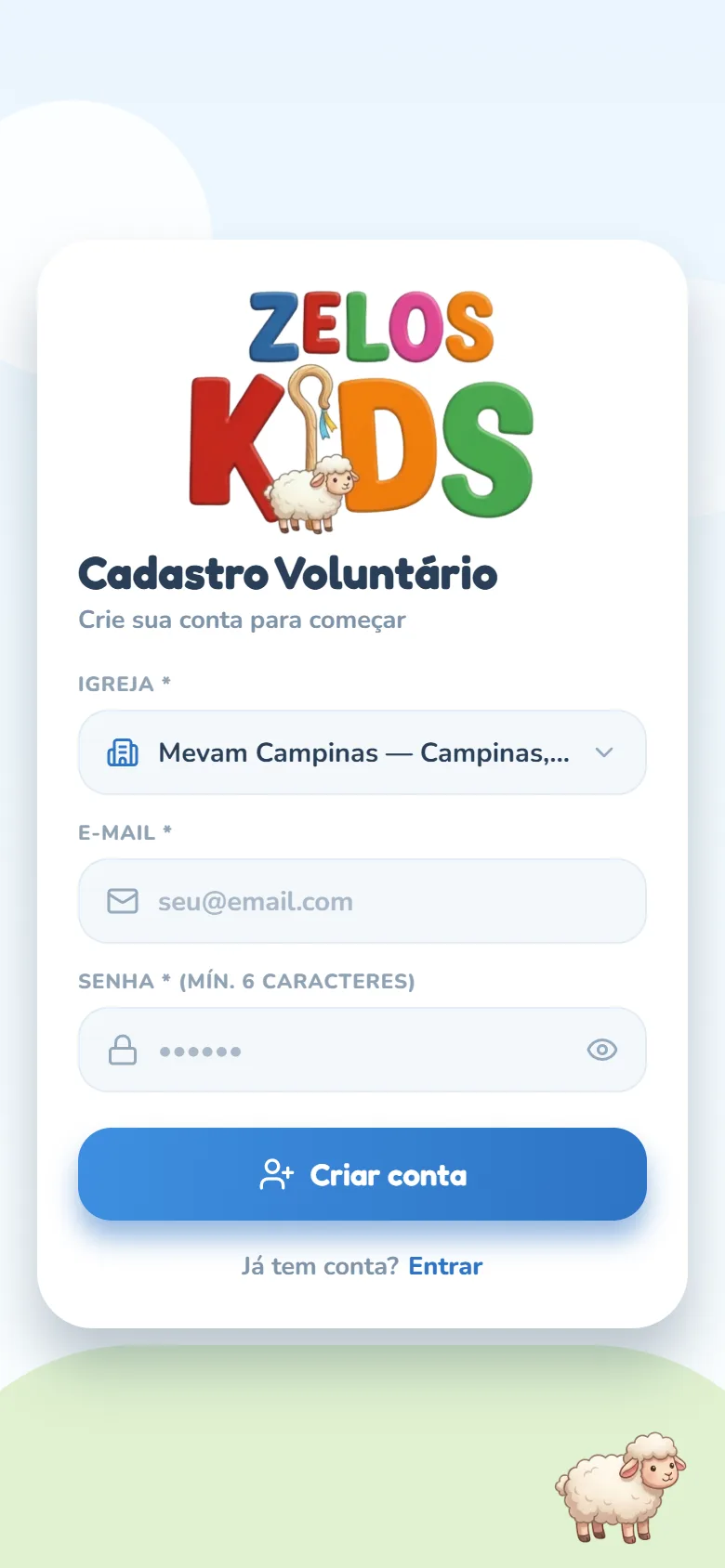
- Na tela Entrar, toque em 1º acesso voluntário, no rodapé.
- Toque em Igreja e escolha a sua na folha Selecionar Igreja.
- Digite o mesmo e-mail que o líder cadastrou e crie uma senha de pelo menos 6 caracteres.
- Toque em Continuar. Você entra na hora — não há e-mail de confirmação para esperar.
Entrar com o Google
Na tela Entrar, abaixo do ou, existe o botão do Google (no iPhone aparece também o botão da Apple, acima dele). Ele serve para entrar sem digitar senha, mas não cria acesso de equipe: a conta do Google precisa ser o mesmo e-mail que o líder já cadastrou nesta igreja. Escolha a igreja antes — o botão só funciona com ela preenchida. Se o líder te passou uma senha provisória e você prefere o Google, pode: entrando pelo botão com esse mesmo e-mail, o app não pede para criar senha, e a provisória simplesmente deixa de valer.
Complete seu cadastro
No primeiro acesso — logo depois da tela Crie sua senha, quando você entrou com a provisória — o app costuma abrir a tela Complete seu cadastro e não deixar passar dali. Não é erro: no cadastro que o líder faz, só a data de nascimento é obrigatória, então telefone e sexo quase sempre chegam vazios — e o app pede os dois antes de liberar as abas. Ele exige Nome, Sobrenome, Telefone, Data de nascimento e Sexo; o endereço, abaixo, é opcional.
- Confira o que já veio preenchido e complete os campos marcados com asterisco.
- Em Sexo, toque em Feminino ou Masculino — o app não deixa salvar sem essa escolha.
- Se quiser, preencha o CEP: logradouro, bairro, cidade e UF vêm sozinhos.
- Toque em Concluir. Assim que salvar, o app libera as abas e leva você para o Início.
O que cada papel pode
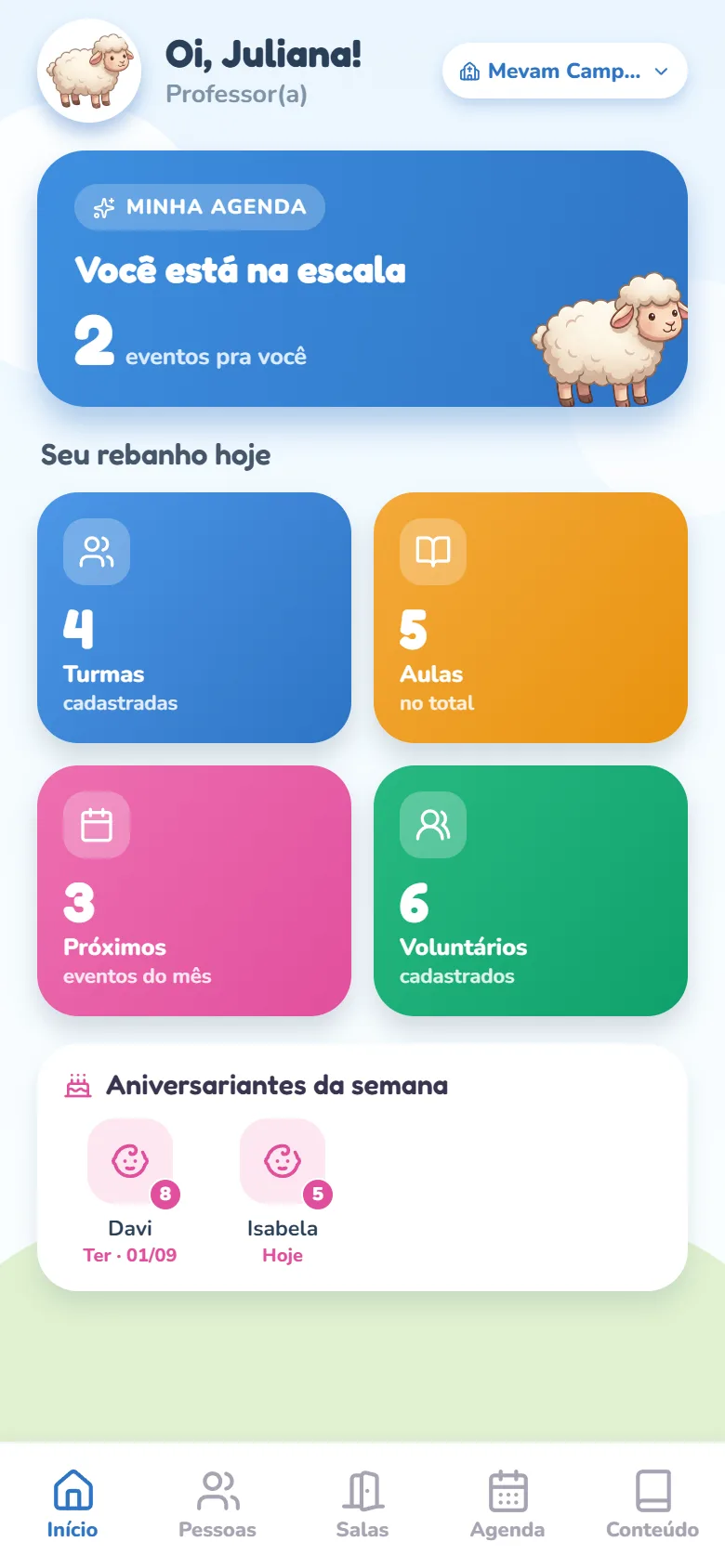
Os papéis se somam: cada um faz tudo o que o anterior faz, e mais um pouco. Seu papel aparece no Início, embaixo do seu nome, e em Pessoas → Voluntários, no selo colorido ao lado do seu cadastro.
- Auxiliar e Professor(a) — fazem o culto inteiro: abrir sala, check-in, check-out, imprimir e reimprimir etiquetas no balcão, ver as Estatísticas, os contatos das famílias, a Agenda e o Conteúdo (turmas e aulas). Não criam nem editam cadastros — e não encerram a sala.
- Coordenador(a) — tudo isso e mais: encerrar e reabrir a sala e desfazer o encerramento; cadastrar e editar aulas; cadastrar, arquivar e reativar salas; criar programações recorrentes; escrever as observações da equipe e registrar ocorrências de uma criança. Ele também libera impressoras — o cadastro em si é feito no computador do balcão, pelo agente de impressão, com um login de coordenador ou líder. E o cadastro de famílias e crianças é dele, mas fica no painel web (zeloskids.com.br) — no app essas telas não existem.
- Líder de Ministério — tudo o que o coordenador faz e mais: cadastrar e editar voluntários (é ele quem dá acesso), montar equipes, criar turmas, criar eventos e montar as escalas, além das exclusões.
Conta dupla: voluntário e responsável
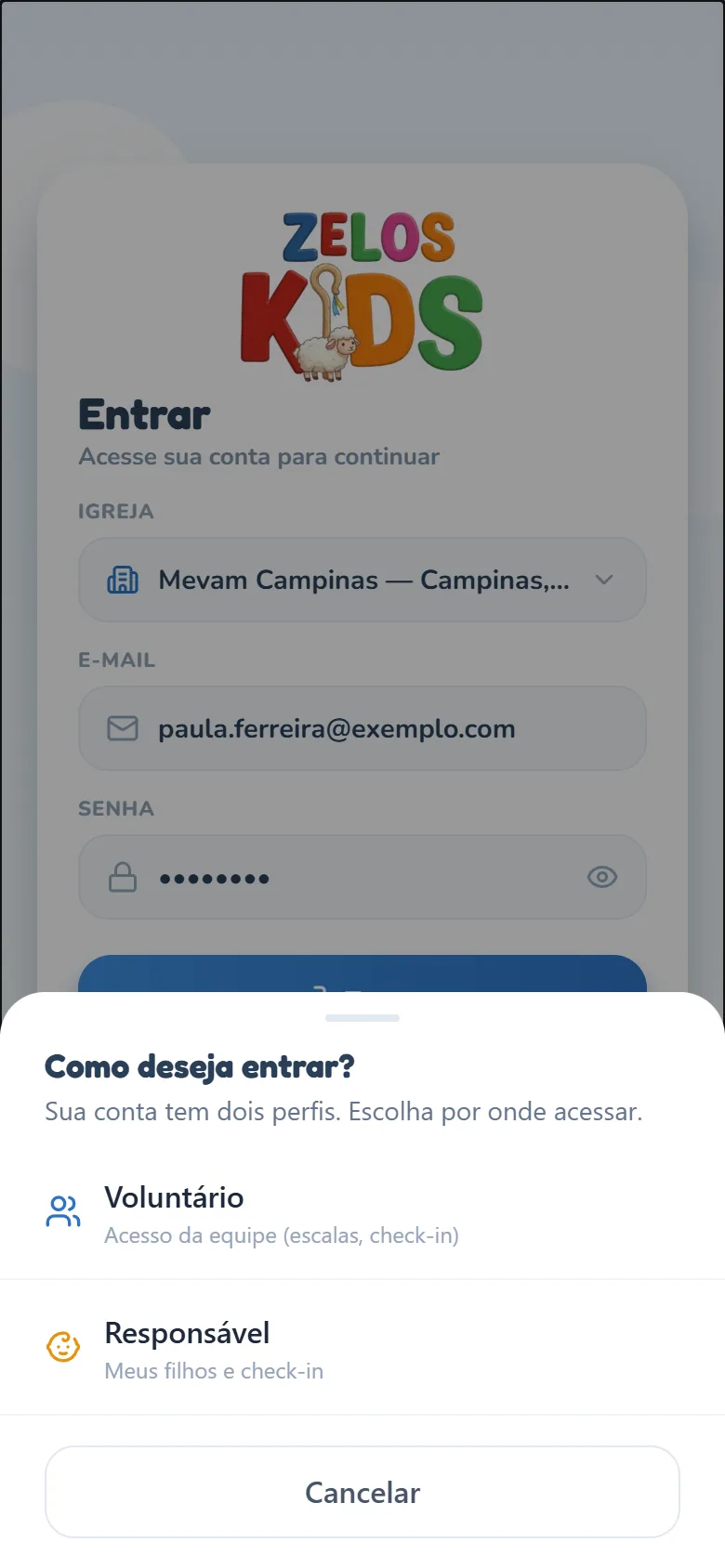
Quem serve no ministério e também tem filhos na igreja usa uma só conta, com dois acessos: o da equipe e o de responsável. Não crie um segundo cadastro — o app avisa que já existe uma conta com esse e-mail.
- Ao tocar em Entrar — ou ao entrar com o Google —, o app mostra a folha Como deseja entrar? com duas opções: Voluntário (acesso da equipe) e Responsável (meus filhos e check-in).
- Toque na que você quer agora. Dá para escolher a outra na próxima entrada — nada fica travado.
- Já dentro do app, para trocar sem sair: toque no chip da igreja, no canto superior direito do Início, e escolha Entrar como responsável.
- Para voltar, do lado do responsável, abra a aba Perfil e toque em Entrar como voluntário.
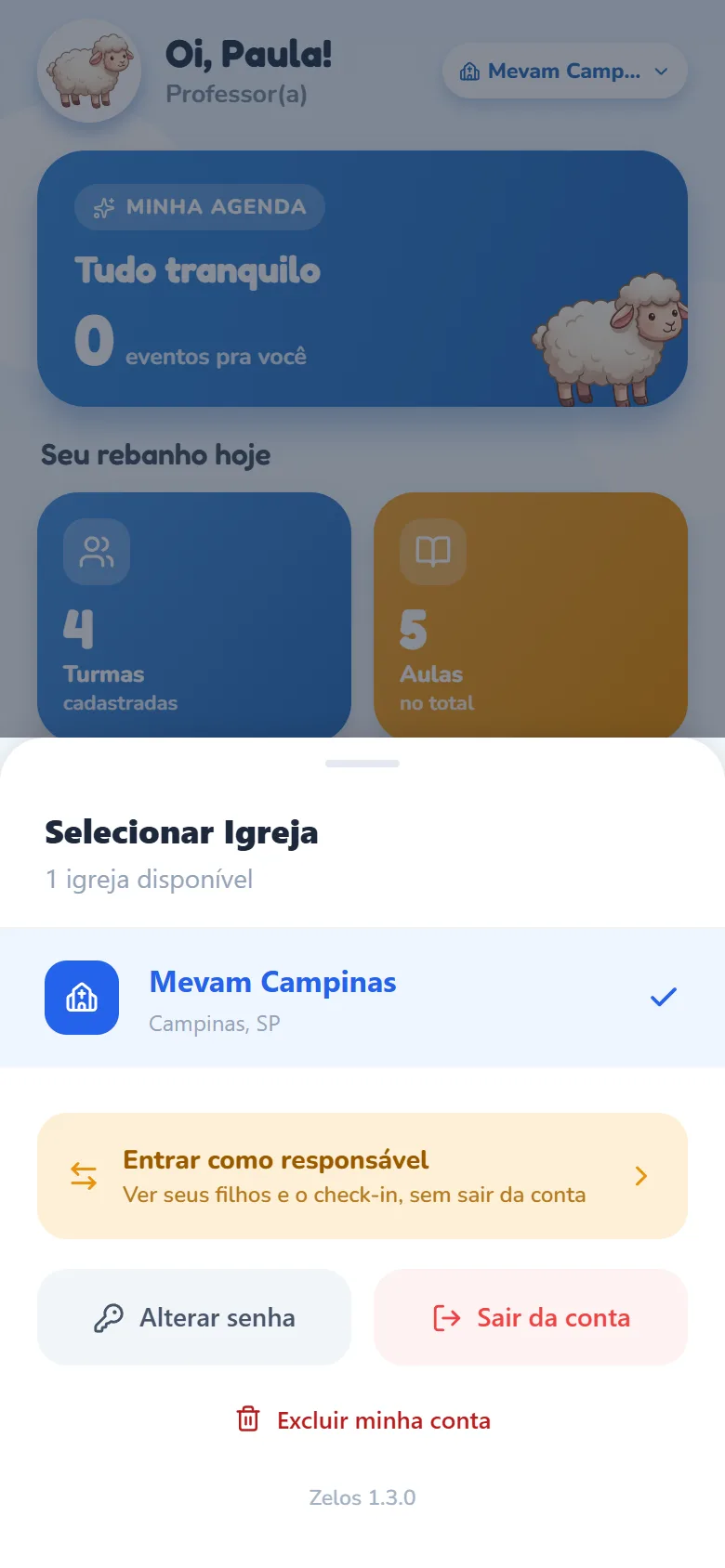
- Selecionar Igreja — mostra a igreja em que você está e as outras em que você já pode entrar com um toque. Entrar em outra igreja (só quando você entrou por senha) leva a uma igreja nova para a lista: na primeira vez, com a senha da sua conta de lá (veja A tela Início da equipe).
- Entrar como responsável — só aparece em conta dupla. Se você é voluntário e ainda não tem acesso de responsável, o mesmo lugar mostra Criar acesso de responsável, que cria o seu perfil de família com os dados do seu cadastro e já entra nele.
- Alterar senha — pede a senha atual e a nova (mínimo 6 caracteres). Atenção: trocar a senha desconecta na hora todos os outros aparelhos conectados a esta conta, inclusive o agente de impressão da recepção (veja A tela Início da equipe).
- Sair da conta e Excluir minha conta — a exclusão apaga o seu acesso nesta igreja e anonimiza os seus dados nos registros do ministério; não tem volta.
A sessão caiu no meio do uso
Pode acontecer de o app sair sozinho no meio do uso: na primeira coisa que você fizer aparece o aviso Sessão encerrada com um texto explicando o motivo, e o app volta para a tela Entrar. Não é erro nem internet ruim — é a conta sendo tirada de todos os aparelhos porque a senha dela mudou (ou a conta deixou de existir). O texto do aviso vem do servidor e já diz o que fazer:
- “A senha desta conta foi alterada. Saia da conta e entre de novo com a senha nova.” — a senha desta conta foi trocada em outro lugar: no app, no painel, pelo link do Esqueci minha senha ou pelo suporte. Foi você? Entre com a senha nova. Não foi? Avise a liderança.
- “A senha da sua conta em outra igreja foi alterada. Saia da conta e entre de novo com a senha desta igreja.” — você serve em duas igrejas com o mesmo e-mail, as duas contas estavam ligadas pela troca de igreja, e a senha da outra mudou. A ligação caiu e esta conta saiu junto: entre com a senha desta igreja (depois, se quiser, use Entrar em outra igreja outra vez).
- “O líder gerou outra senha provisória para você. Saia da conta e entre com a senha nova.” — a provisória que você usava morreu no instante em que o líder gerou a próxima. Peça a ele a senha nova.
- “Sua senha provisória foi cancelada. Saia da conta e entre com a nova senha que o líder te passar, ou use "Esqueci minha senha".” — o seu cadastro de voluntário mudou (o líder corrigiu o e-mail, ou o cadastro saiu). Peça outra senha ao líder ou use o Esqueci minha senha da tela Entrar.
- “A senha provisória desta conta não vale mais. Saia da conta e entre de novo pelo Google ou pela Apple, ou use "Esqueci minha senha".” — a sua conta passou a entrar pelo Google/Apple, e a provisória foi aposentada. Entre pelo botão do Google (ou da Apple).
- “Esta conta foi excluída. Saia e entre com outra conta.” — a conta não existe mais (você mesmo a excluiu, ou o cadastro foi removido). Não há senha que resolva: se foi engano, a liderança precisa cadastrar você de novo.