Salas: visão geral
O que tem na aba Salas, para que serve cada uma das quatro listas (Abertas, Agendadas, Histórico e Salas) e como cadastrar, arquivar ou reativar uma sala.
A aba Salas é o centro do domingo: é dela que saem o check-in na porta, a retirada no fim do culto e a lista de quem está em cada sala. Este tópico é o mapa — o que cada card e cada aba faz, e onde ficam o cadastro das salas e as salas arquivadas. Os fluxos em si (abrir a sala, encerrar, ler os números) têm um tópico só deles, indicados no fim da página; o check-in e o check-out também, linkados logo abaixo.
Os cinco cards da aba Salas
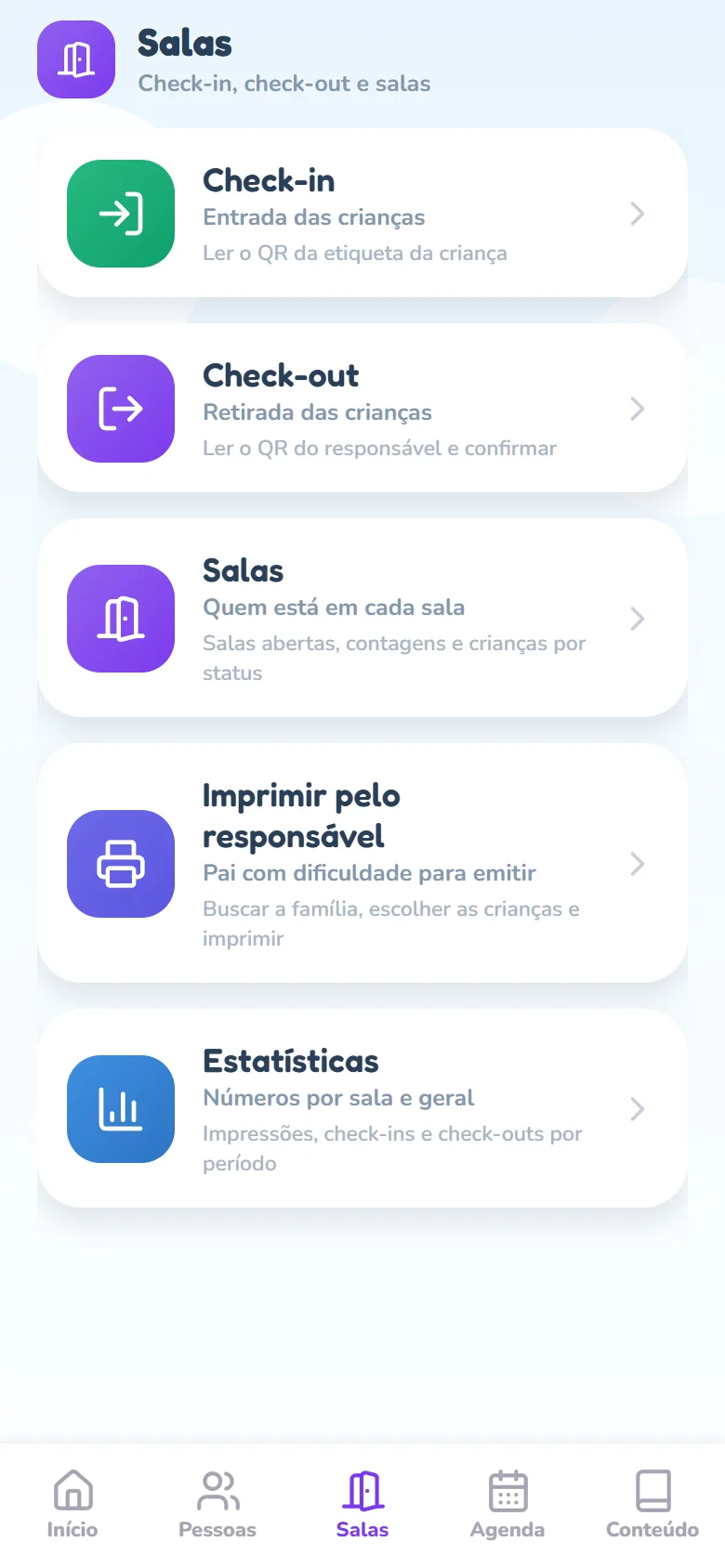
Toque em Salas, na barra de baixo do app. A tela abre com cinco cards, e todo voluntário vê os cinco — professor(a), auxiliar, coordenador(a) e líder:
- Check-in (Entrada das crianças) — abre a câmera para ler o QR da etiqueta da criança e colocá-la na sala. Passo a passo em Check-in: a entrada na sala, aqui embaixo em Veja também.
- Check-out (Retirada das crianças) — lê o QR ou o código do responsável e libera as crianças dele. Passo a passo em Check-out: a retirada, aqui embaixo em Veja também.
- Salas (Quem está em cada sala) — a lista das salas, com as contagens e as crianças por situação. É a tela deste tópico.
- Imprimir pelo responsável (Pai com dificuldade para emitir) — você busca a família no balcão e imprime as etiquetas por ela.
- Estatísticas (Números por sala e geral) — impressões, check-ins e check-outs por período.
As quatro listas da tela Salas
Toque no card Salas. No alto aparece uma faixa com quatro abas — Abertas, Agendadas, Histórico e Salas (em telas bem estreitas a faixa rola para o lado). Cada uma responde a uma pergunta diferente:
- Abertas — o que está acontecendo agora. É a aba que abre por padrão. Vazia, mostra Nenhuma sala aberta agora com um atalho para Abrir sala.
- Agendadas — as salas já preparadas para um horário, com o número delas no contador ao lado do nome da aba. Aqui também fica o atalho Programações recorrentes, o preset de cada culto.
- Histórico — as aberturas já encerradas (as 50 mais recentes), com data, horário, duração, as contagens e quem abriu e encerrou.
- Salas — o cadastro: a lista das salas da igreja, para editar, cadastrar e arquivar.
Aba Abertas: o que os números dizem
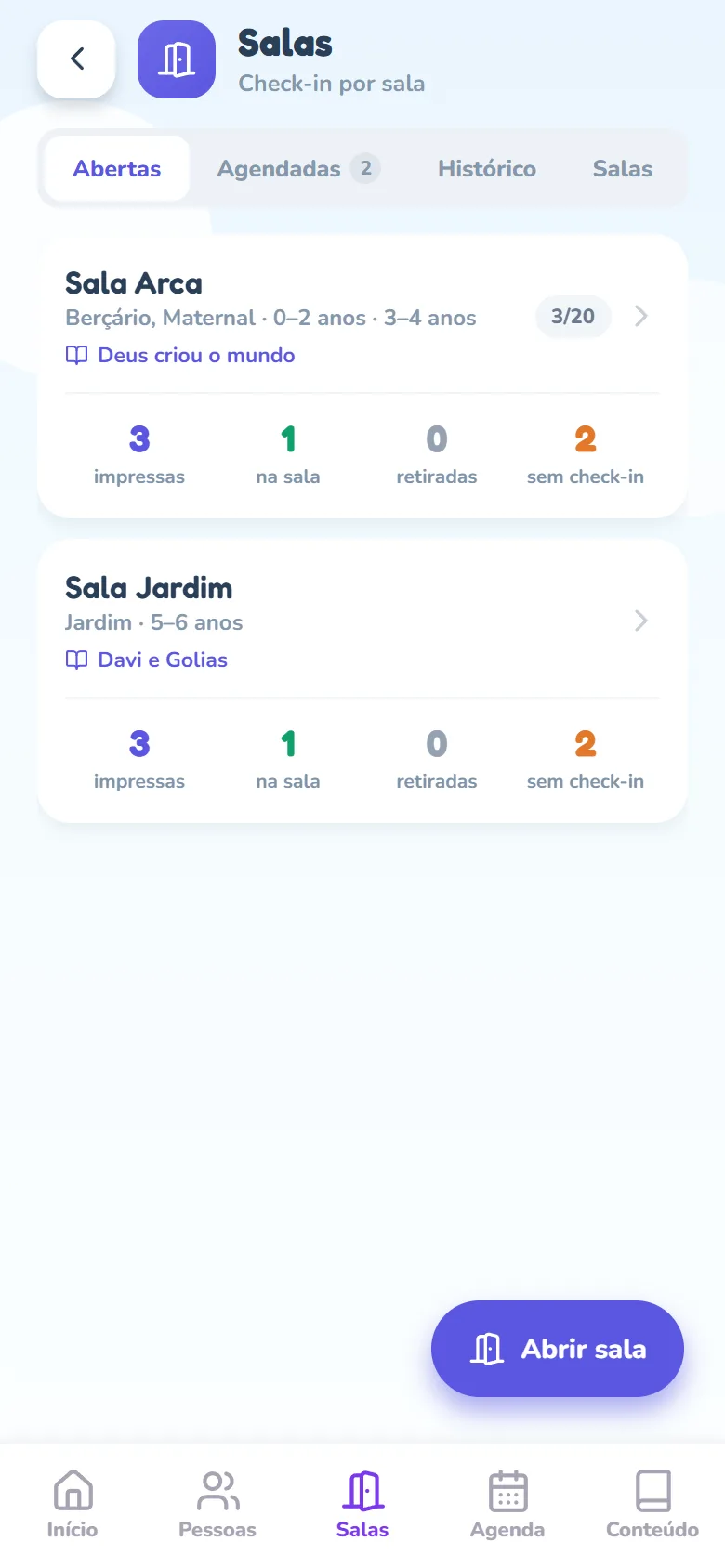
Cada sala aberta vira um card com o nome da sala, as turmas e a faixa de idade, o conteúdo do dia (quando há) e quatro contadores. Toque no card para entrar na sala e ver as crianças uma a uma.
- impressas — etiquetas emitidas nesta abertura, tenha a criança entrado ou não. Etiqueta cancelada pela equipe (desistência) sai desta conta.
- na sala — crianças que já entraram, pela leitura da etiqueta ou pelo check-in manual da equipe.
- retiradas — crianças que já saíram com o responsável.
- sem check-in — etiquetas impressas cuja criança nunca entrou. Número alto no fim do culto normalmente é família que imprimiu e foi embora sem avisar; quando a equipe cancela a etiqueta, ela sai da conta e a vaga volta.
- Se a abertura tem limite de crianças, aparece um selo com 7/20 ao lado da seta — e Lotada quando o limite é atingido. O 7 são as vagas ocupadas: as crianças com o selo Impressa (etiqueta esperando a entrada) mais as que estão Na sala. Não confunda com o contador impressas aqui de cima, que soma todas as etiquetas da abertura, inclusive as de quem já entrou e já foi retirado — por isso o selo é sempre menor ou igual a ele. Cancelar uma etiqueta ou fazer o check-out devolve a vaga, e o limite é daquela abertura, não da sala nem da turma.
Agendadas e Histórico
- Na aba Agendadas, cada card traz o dia, a janela de horário e três ações: Abrir agora (é aqui que a sala começa a aceitar check-in), o lápis para editar o agendamento e a lixeira para desmarcar. O que passou da data ganha borda laranja e a palavra atrasada — o detalhe está em Programações recorrentes.
- Na aba Histórico, cada card mostra Aberta por … e Encerrada por … (ou Encerrada automaticamente, quando o servidor fechou a sala na virada do dia). Coordenador e líder ainda veem ali o botão Reabrir, explicado em Encerrar a sala.
Aba Salas: o cadastro
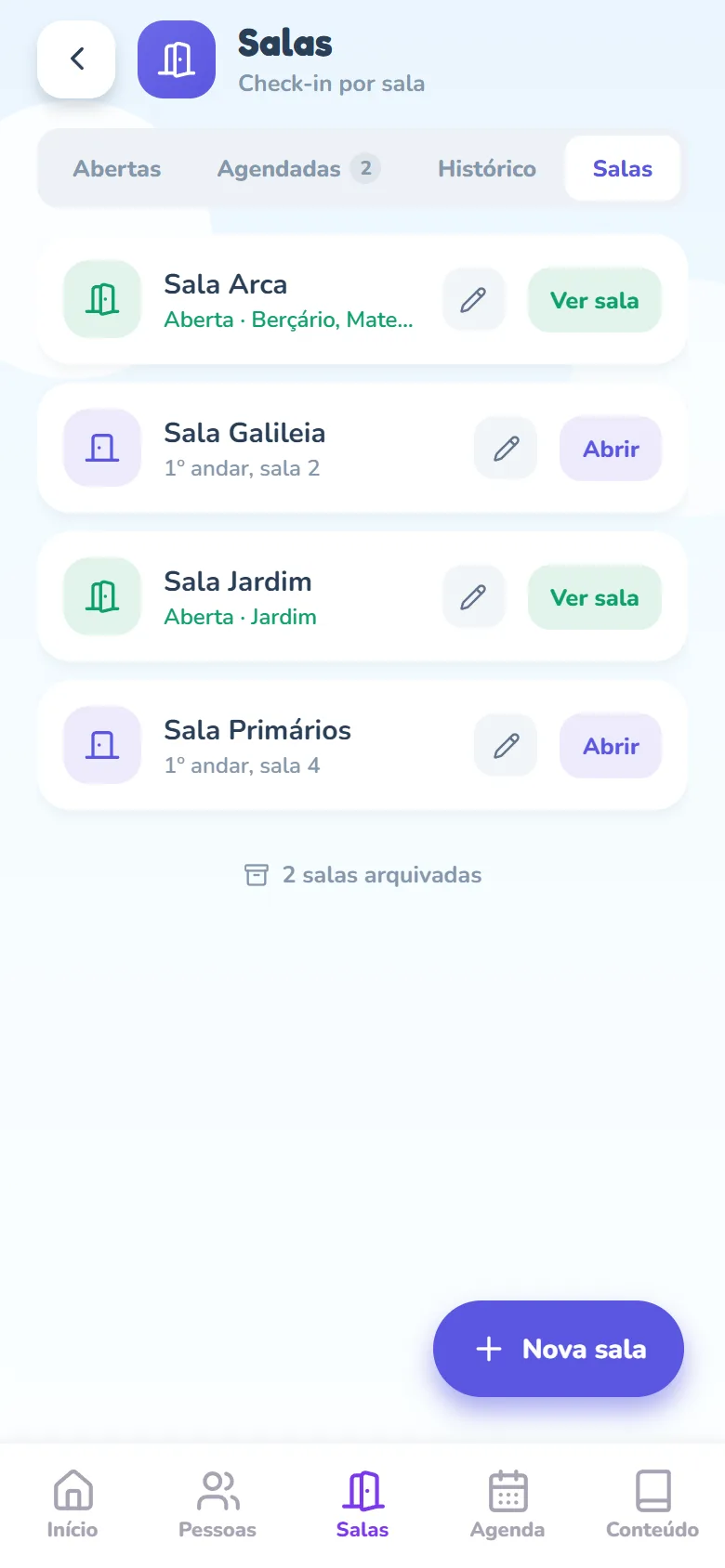
A quarta aba é o cadastro permanente: cada sala física da igreja aparece uma vez, com a descrição (ou Fechada, quando não há descrição) e, se estiver aberta agora, com Aberta · e as turmas do momento. À direita, o botão Ver sala leva à sala aberta e Abrir leva à tela de abertura. Todo voluntário vê a lista e esses dois botões; o lápis de editar, o botão Nova sala e as salas arquivadas são de coordenador ou líder.
- Na tela Salas, toque na aba Salas (a última da faixa).
- Toque no botão Nova sala, no canto de baixo. Abre a tela Nova Sala, com o cartão Identificação.
- Preencha Nome da sala — é o único campo obrigatório e é ele que sai na etiqueta da criança. Use o nome que a equipe fala no corredor (“Sala Jardim”), não um código.
- Se ajudar, preencha Descrição / localização (por exemplo, “Corredor B, ao lado do berçário”). Esse texto aparece embaixo do nome na lista.
- Toque em Cadastrar Sala. Para mudar depois, toque no lápis da sala e salve em Salvar Alterações.
Excluir ou arquivar?
Ao editar uma sala, o app mostra só a saída que funciona para aquela sala — e a conta é simples: sala sem nenhuma abertura registrada pode ser apagada; sala que já rodou — ou que já tem um agendamento marcado, que também conta — só sai da lista arquivada, porque apagá-la levaria junto o histórico dos cultos.
- Excluir sala (botão vermelho) — aparece só enquanto a sala não tem nenhuma abertura nem agendamento registrado. A confirmação avisa que não há histórico a perder e que a exclusão não tem volta.
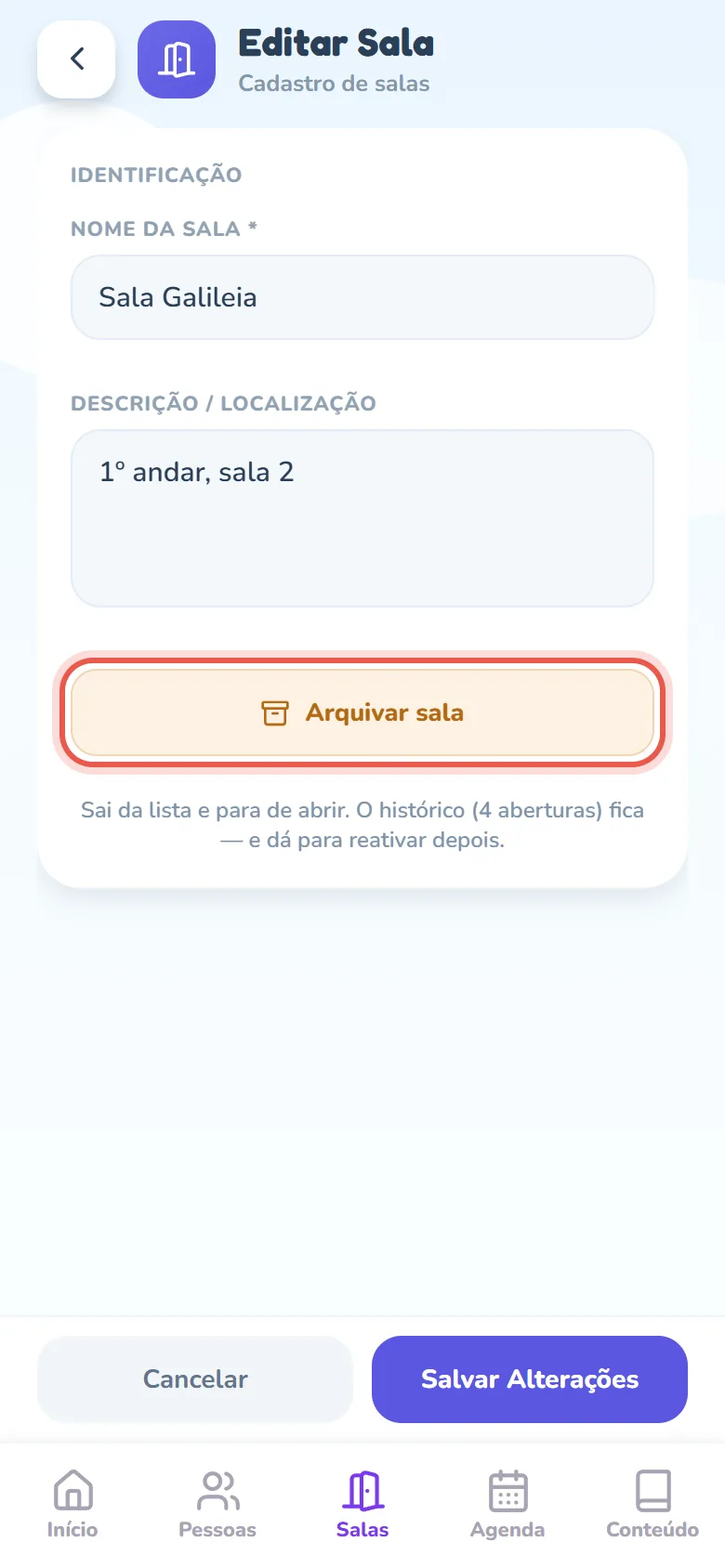
- Arquivar sala (botão laranja) — aparece quando já existe histórico. Embaixo dele o app resume: “Sai da lista e para de abrir. O histórico (4 aberturas) fica — e dá para reativar depois.”
- Na aba Salas, toque no lápis da sala.
- Role até o fim do cartão Identificação e toque em Arquivar sala.
- Leia a confirmação — ela diz o que sai do ar e o que fica — e confirme em Arquivar (no navegador, a pergunta vem na caixa do próprio navegador: confirme em OK).
- O app volta à lista com o aviso Sala arquivada. Se a sala tinha agendamentos ou fazia parte de alguma programação, o aviso conta quantos foram desmarcados e de quantas programações ela saiu; se não tinha nada marcado, ele só confirma que a sala saiu da lista e que o histórico continua nas estatísticas.
Salas arquivadas: onde ficam e como reativar
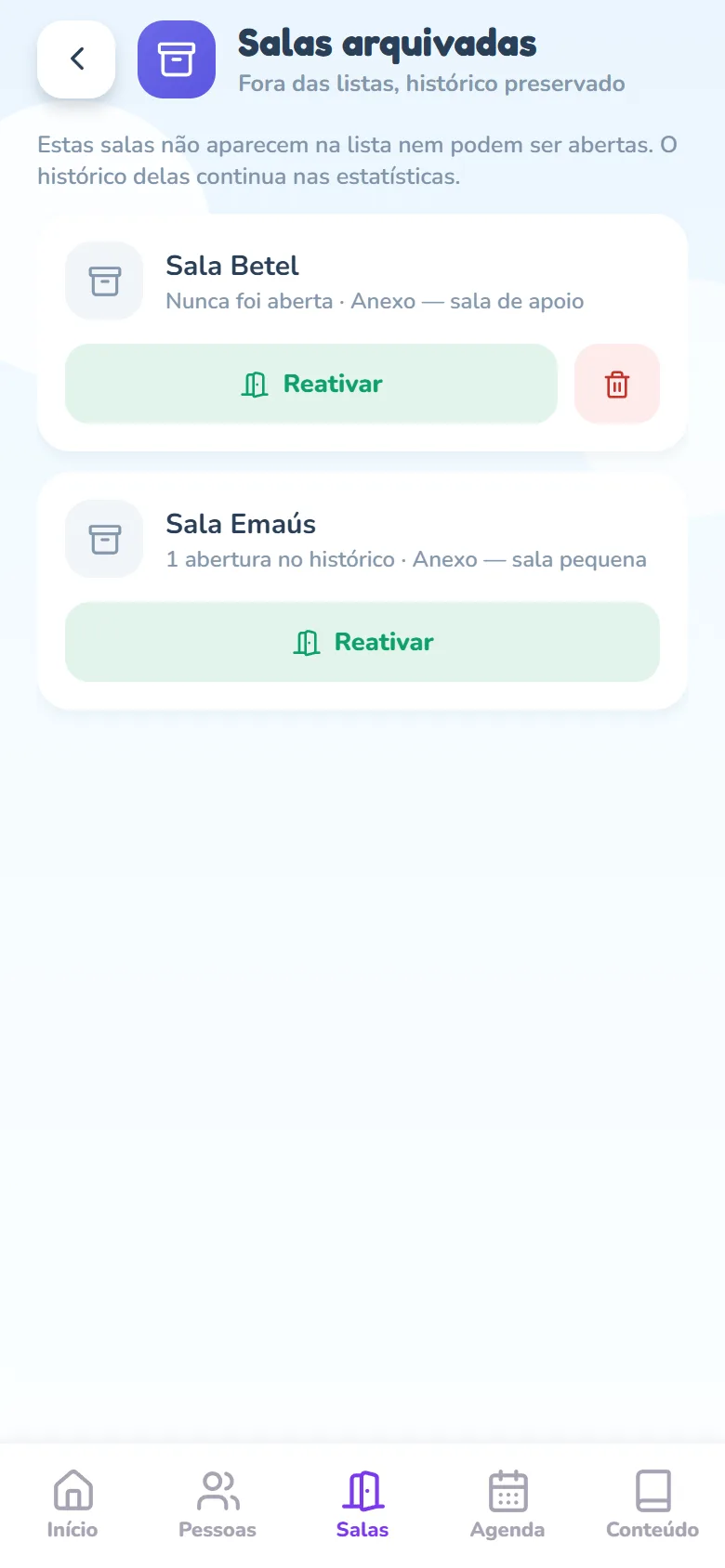
- Na aba Salas, role até o fim: o rodapé mostra 2 salas arquivadas (o número da sua igreja). Ele só existe quando há alguma, e só para coordenador ou líder.
- Toque nele. A tela Salas arquivadas lista cada uma com 1 abertura no histórico (ou quantas ela tiver) ou Nunca foi aberta.
- Toque em Reativar para trazer a sala de volta ao cadastro. O aviso lembra de incluí-la de novo na programação recorrente, se for o caso.
- A lixeira ao lado só aparece na sala que nunca foi aberta — é a exclusão definitiva, a mesma do cadastro.