
Pessoas: voluntários, equipes e contatos
Onde ficam o cadastro dos voluntários e das equipes (só o líder mexe), o telefone e o WhatsApp de cada família e as observações e ocorrências de cada criança.
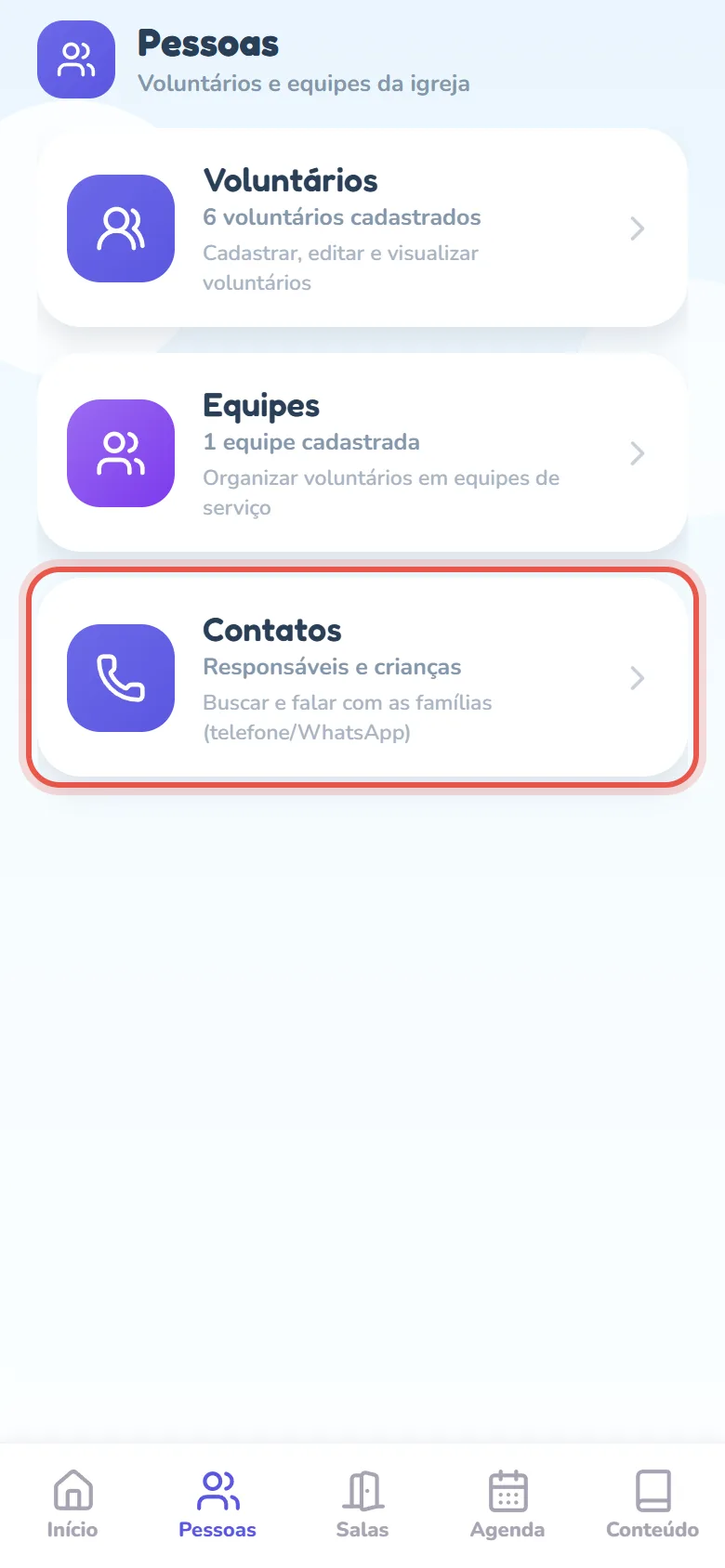
A aba Pessoas, na barra de baixo, guarda três coisas: Voluntários (o cadastro da equipe do ministério), Equipes (grupos de serviço, usados para montar as escalas) e Contatos (todos os responsáveis da igreja, com telefone e WhatsApp). Todo voluntário entra e vê as três. Cadastrar ou editar voluntário e equipe é só do líder de ministério; falar com as famílias e ler as observações das crianças é de todos.
Voluntários: quem é quem
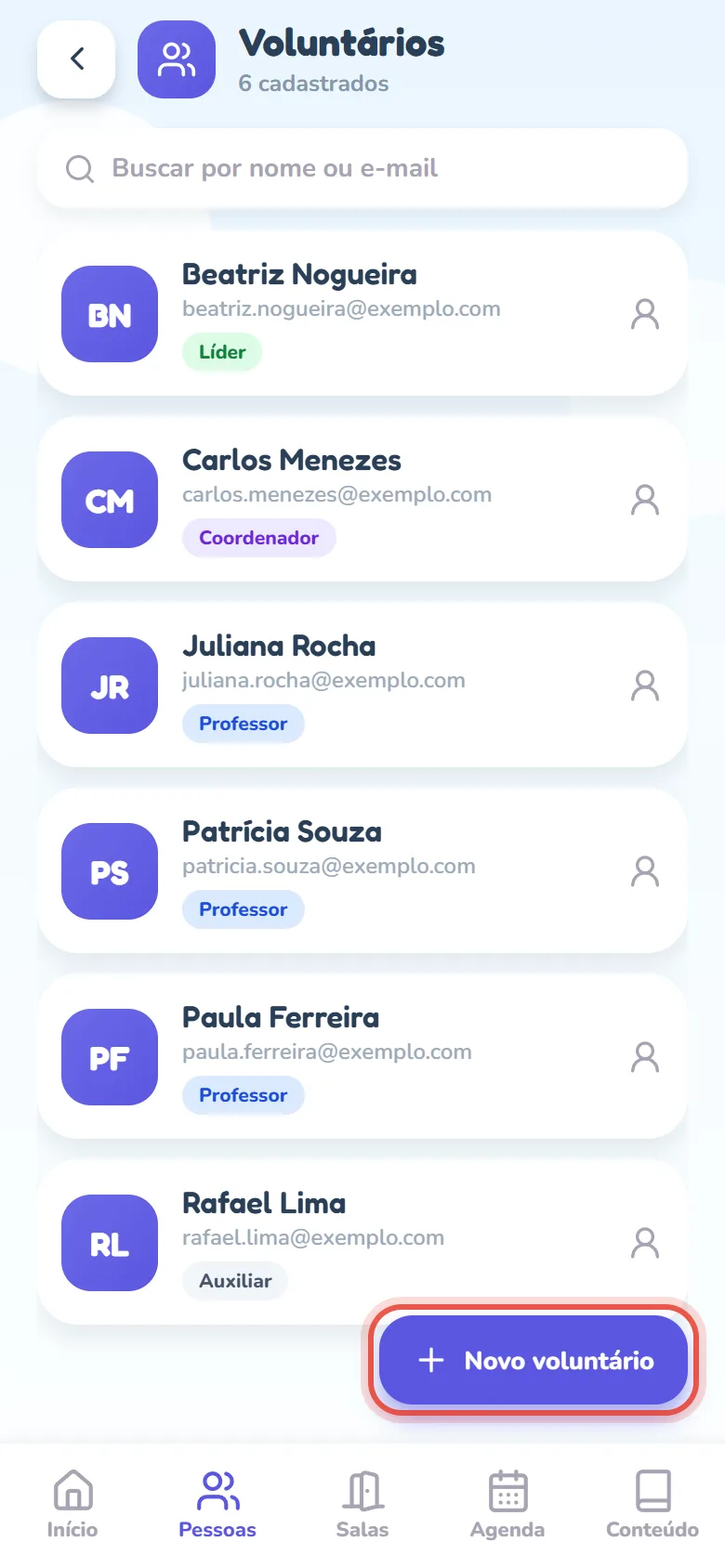
O card Voluntários abre a lista de toda a equipe, em ordem alfabética, com foto (ou as iniciais), e-mail e uma etiqueta colorida com o cargo: Auxiliar, Professor, Coordenador ou Líder. O campo Buscar por nome ou e-mail filtra a lista enquanto você digita. Qualquer voluntário pode consultar essa lista — é assim que se descobre o e-mail de um colega ou quem é o coordenador do dia.
Cadastrar um voluntário (só líder)
- Abra Pessoas → Voluntários e toque em Novo voluntário, o botão roxo no canto de baixo da tela.
- Preencha o cartão Identificação: Nome, Sobrenome, E-mail, Telefone e Data de nascimento (dd/mm/aaaa) — os cinco são obrigatórios. Sexo (Feminino/Masculino) e a foto (Toque para adicionar foto, no alto da tela) são opcionais.
- Logo abaixo, no cartão Acesso ao app, deixe marcada a opção Gerar senha de acesso ao app (ela já vem marcada, só no cadastro novo): o app cria uma senha provisória para você passar à pessoa, e no 1º acesso ela cria a própria senha. Desmarque só se ela for criar a senha sozinha, pelo 1º acesso voluntário.
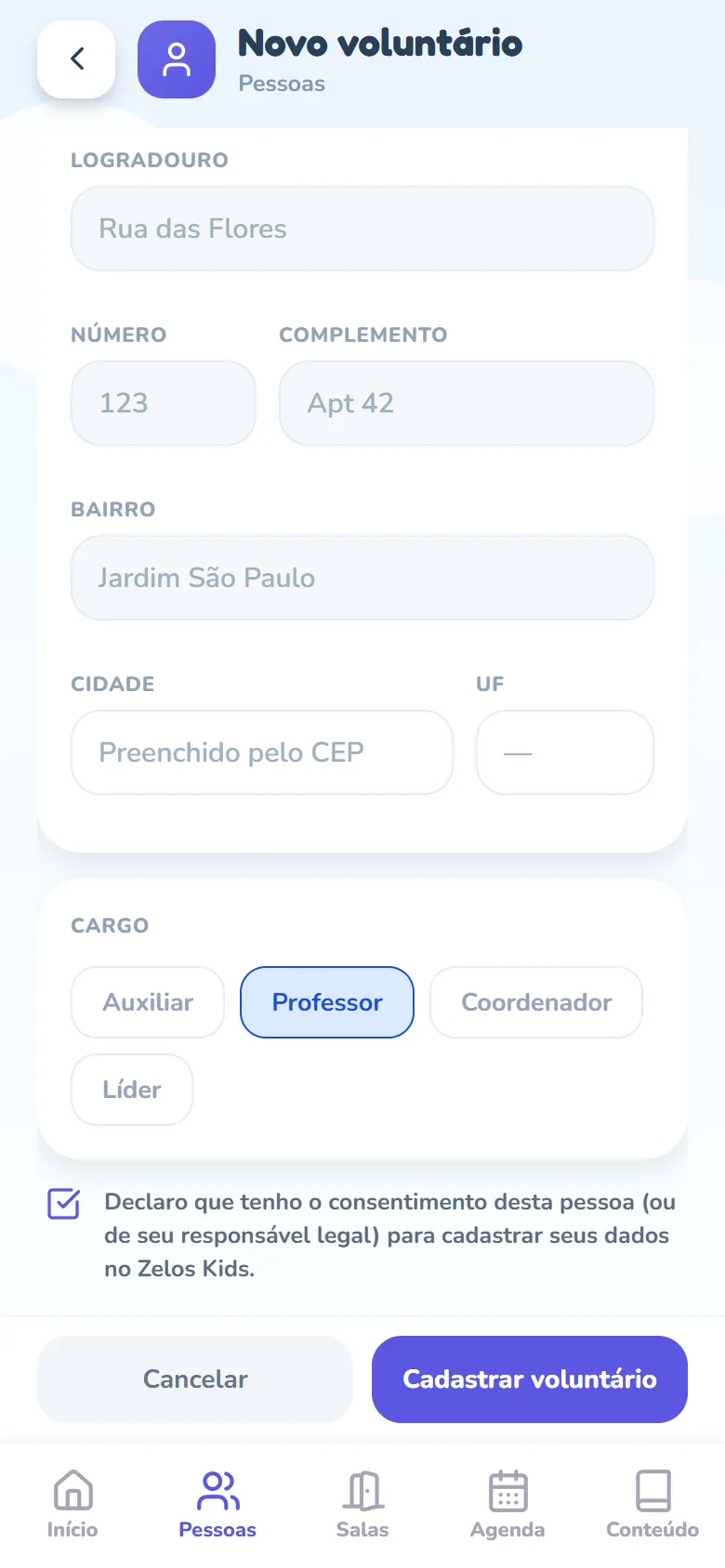
- No cartão Endereço, digite o CEP e espere um instante: logradouro, bairro, Cidade e UF vêm preenchidos sozinhos (Cidade e UF não são digitáveis). Complete com número e complemento. Se nada for preenchido, confira o CEP e digite de novo — Cidade e UF só chegam por ele.
- Role até o cartão Cargo e toque no cargo da pessoa: Auxiliar, Professor, Coordenador ou Líder. Quem não escolhe nada entra como Auxiliar.
- Marque a caixinha da declaração de consentimento, logo abaixo do cartão Cargo (ela só aparece no cadastro novo). Sem marcar, ao tocar em Cadastrar voluntário o app mostra o aviso Confirme a declaração de consentimento para cadastrar o voluntário e não salva nada.
- Toque em Cadastrar voluntário. Para desistir, Cancelar, ao lado.
- Com a opção marcada, o app mostra a igreja, o e-mail, a senha provisória (em letras grandes) e até quando ela vale. Use Compartilhar para mandar tudo por onde você preferir, WhatsApp (aparece quando o cadastro tem telefone) para abrir a conversa com a pessoa já com a mensagem escrita, e Concluir para voltar. Usando o app no navegador (app.zeloskids.com.br), o WhatsApp abre a conversa em branco — a senha não vai no endereço, que ficaria no histórico do computador: toque em Copiar mensagem e cole na conversa. A senha não aparece de novo — passe antes de concluir; se perder, gere outra no cadastro do voluntário.
Para mudar alguma coisa depois, toque no nome da pessoa na lista: abre a tela Editar voluntário, igualzinha, com Salvar Alterações no rodapé. Ali o líder também encontra o cartão Acesso ao app, que diz como está o login da pessoa — Ainda não tem acesso de voluntário ao app., Aguardando 1º acesso. (com a validade da senha), Já entrou com a senha provisória, mas ainda não criou a própria. ou Já tem conta no app (senha própria ou Google/Apple). — e traz o botão Gerar senha de acesso ou Gerar nova senha provisória (o app confirma antes: a senha anterior deixa de valer, e quem já tinha entrado com ela precisa entrar de novo com a nova). Trocou o e-mail de quem ainda está com a senha provisória? Ao salvar, o app avisa se a senha passou para o e-mail novo ou foi cancelada — nos dois casos, avise a pessoa. O app não exclui voluntário — quem precisa tirar alguém da equipe faz isso pelo painel no computador — em Voluntários, no botão da lixeira (Excluir) ao lado do nome. Atenção: isso apaga os dados do cadastro (o histórico de escalas continua), mas não apaga o login da pessoa — ela ainda consegue entrar no app até excluir a própria conta ou o suporte removê-la (a exceção é quem ainda estava só com a senha provisória: essa senha é cancelada na exclusão).
Equipes (todos veem, só o líder edita)
Uma equipe é um grupo fixo de voluntários — por exemplo, a Equipe Kids Domingo. Ela diz qual grupo é responsável por cada escala de um evento e encurta a busca na hora de escalar: escolhida a equipe na escala, a lista de Adicionar voluntário abre nas pessoas dela. Escolher a equipe não escala ninguém sozinho — quem serve em cada culto é escolhido pessoa por pessoa. A lista mostra o nome, a descrição, os líderes da equipe (Líder: …), quantos voluntários tem e as iniciais dos primeiros.
Todo mundo abre a equipe: tocando nela aparece quem faz parte, com foto (ou iniciais), cargo, telefone e e-mail — os líderes da equipe primeiro, com o selo Líder. Se você lidera aquela equipe, aparece em cima o aviso Você lidera esta equipe, que leva às escalas dela (veja Líder de equipe: preencher as escalas da equipe).
Líder da equipe não é cargo: é uma marca que o líder da igreja põe em alguém da equipe, tocando na pessoa dentro da página da equipe (Tornar líder / Tirar da liderança). A pessoa, de qualquer cargo, passa a escalar o pessoal da equipe nas escalas dela, de hoje em diante — e o acesso ao app dela continua o mesmo.
- Em Pessoas → Equipes, toque em Nova equipe (canto de baixo) — ou abra uma equipe que já existe e toque em Editar, no alto.
- Preencha Nome da Equipe (obrigatório) e, se quiser, a Descrição.
- Toque na aba Adicionar, busque por nome ou e-mail e toque no + roxo ao lado de cada pessoa. Ela sai da lista de disponíveis na hora.
- Volte à aba Voluntários para conferir quem está na equipe. O X vermelho ao lado do nome tira a pessoa da equipe (não apaga o cadastro dela).
- Toque em Criar Equipe — ou Salvar Alterações, se estava editando.
Contatos: ligar ou mandar WhatsApp para a família
O card Contatos abre a lista de todos os responsáveis da igreja, com o telefone, o e-mail e as crianças de cada família. É a tela para quando a criança passou mal, ficou sozinha no fim do culto ou você precisa avisar alguma coisa. Todo voluntário pode usar.
- Abra Pessoas → Contatos.
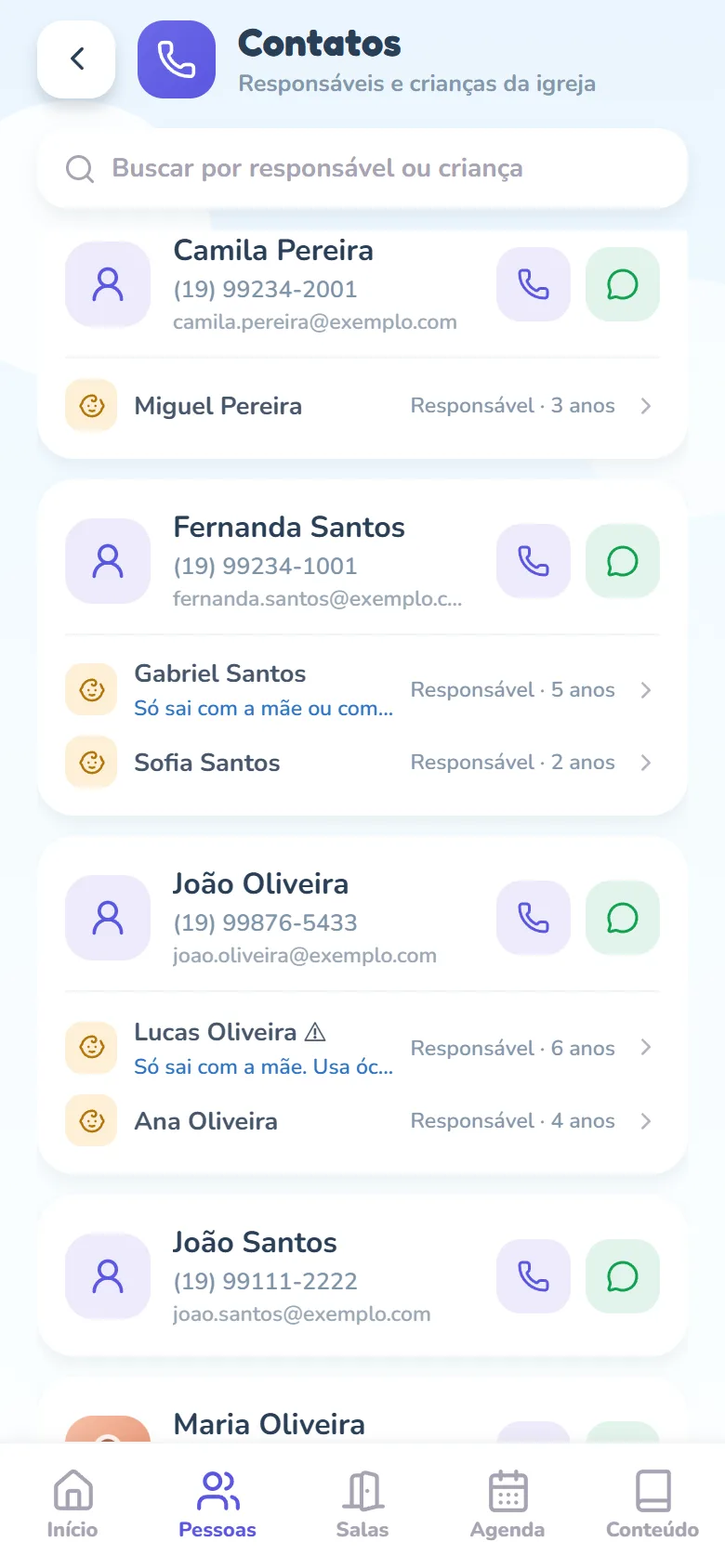
- Digite no campo Buscar por responsável ou criança — pode ser o nome do pai, da mãe ou o nome da criança; a busca acha a família pelos dois.
- Toque no botão com o ícone de telefone (lilás) para ligar, ou no botão com o balão verde para abrir a conversa no WhatsApp daquele número.
- Embaixo do responsável aparecem as crianças da família, com o parentesco e a idade — e, quando existe, uma prévia da observação da equipe embaixo do nome. Toque numa delas para ver as observações (próxima seção).
Observações da equipe e ocorrências da criança
Ao tocar no nome de uma criança dentro do card da família, abre a tela dela — a mesma que o coordenador alcança pela sala aberta, no botão Observações e ocorrências. Ela tem até três partes:
- Atenção — só aparece quando o cadastro marca Alergia ou Criança atípica, com o detalhe escrito no cadastro (sem detalhe, aparece Sem detalhes no cadastro.). É leitura: quem muda isso é o responsável, no app dele, ou a coordenação, no painel. Na lista de contatos, a criança com alergia já vem com um ⚠ ao lado do nome.
- Observações da equipe — instruções práticas do dia a dia (“só sai com a mãe”, “usa óculos na sala”). Todo voluntário lê; coordenador e líder editam, tocando no lápis. Como todo mundo vê, ali não se escreve informação sensível.
- Ocorrências — o histórico do que aconteceu (uma queda, uma mordida, uma crise). É sensível: só coordenador e líder veem esta parte, e o responsável nunca a vê no app dele. Professor e auxiliar não enxergam nem que ela existe.
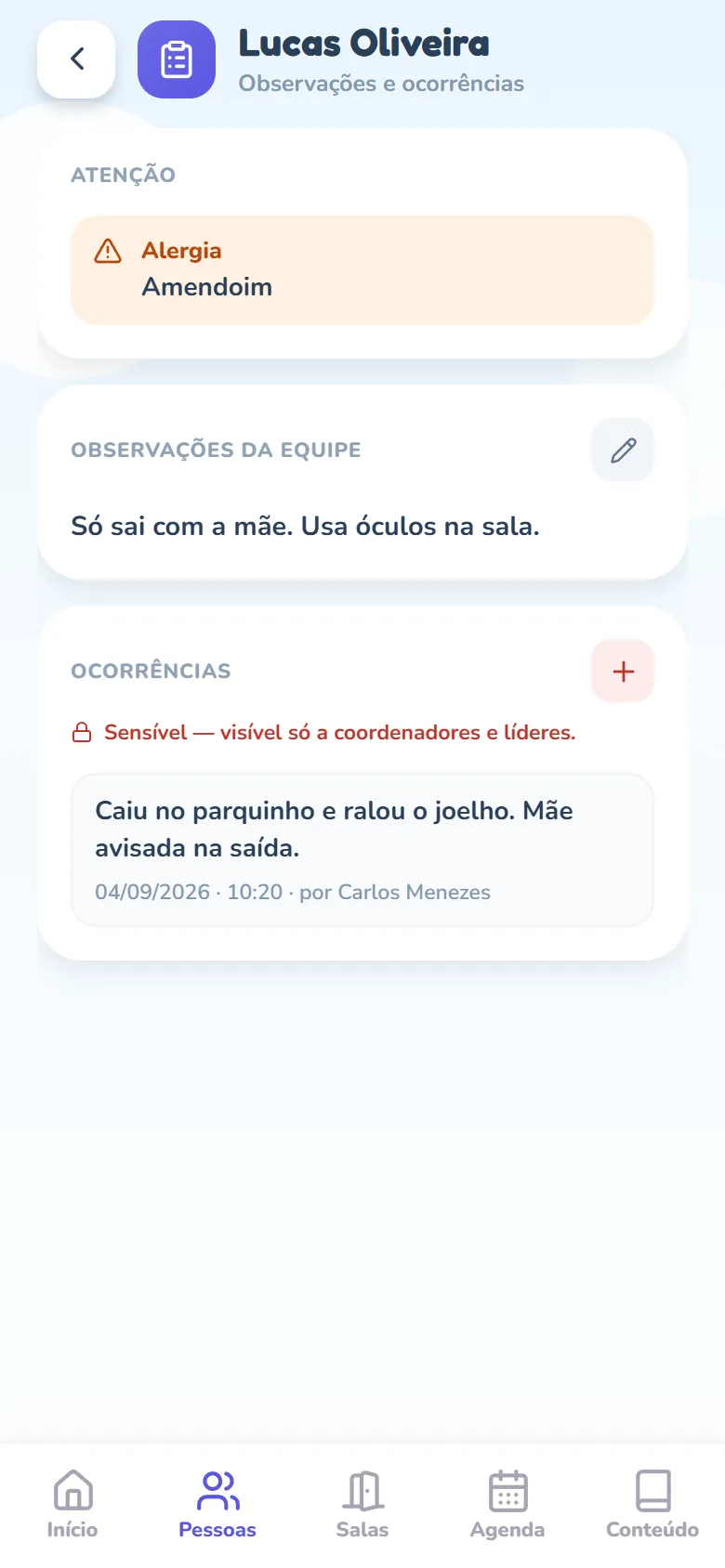
- Para escrever uma observação da equipe (coordenador ou líder), toque no lápis ao lado do título, escreva e toque em Salvar. O campo lembra: Visível a todos os voluntários — não é lugar de informação sensível.
- Para registrar uma ocorrência (coordenador ou líder), toque no + vermelho, descreva o que aconteceu e toque em Lançar ocorrência.
- Cada ocorrência fica com a data e a hora e o nome de quem escreveu, e as mais novas ficam por cima.