
Meu plano e assinatura
Ver o consumo do plano da sua igreja, contratar ou trocar de plano, usar um cupom, pedir a implantação assistida, entender a cobrança e o que acontece quando um limite é atingido.
O plano é da igreja, não de cada pessoa: ele define quantas crianças, eventos e impressoras o ministério pode usar. A tela Meu plano mostra o plano atual, o quanto já foi usado de cada limite e a comparação dos planos — e, para o líder, é por ali que se contrata, troca ou cancela a assinatura. O importante: nada de plano bloqueia o culto. O check-in nunca é barrado por limite.
Antes de começar
- Coordenador e líder enxergam a tela e o consumo. Só o líder contrata, troca de plano ou cancela a assinatura. Quando o botão de contratação não se aplica — para o coordenador, ou para o líder que ainda tem uma cobrança em aberto —, o cartão do topo mostra Fale conosco; nesse caso, os botões de pagamento do líder ficam no painel Assinatura, logo abaixo.
- O item Meu plano fica no menu lateral, no grupo Administração, e só aparece para quem está com uma igreja ativa.
- Professor e auxiliar não têm esse item no menu, e a contratação não existe no aplicativo do celular — plano e cobrança vivem só no painel, em zeloskids.com.br.
- Os planos são Semente (gratuito), Essencial e Crescimento — e, para igrejas maiores, o Colheita, com limites e preço combinados com a nossa equipe. Uma igreja nova começa no Semente.
Onde ver o plano e o consumo
- No menu da esquerda, desça até Administração e clique em Meu plano.
- No alto, o cartão colorido diz Sua igreja está no plano … e, embaixo, Válido até DD/MM/AAAA (ou Sem expiração, quando o plano não tem data de término).
- Se sua igreja já tem uma assinatura, o painel Assinatura aparece logo abaixo do cartão, com o selo do status (Pendente, Ativa, Em atraso ou Cancelada), o valor que a igreja paga por mês ou por ano e os botões de cobrança. Quando houver, ele mostra também o cupom em uso, o Preço garantido até … e a situação da Implantação.
- Depois dele ficam os quadrinhos de consumo, cada um no formato usado / limite com uma barrinha. Quando o plano não tem teto para aquele item, o quadro diz · ilimitado e não mostra barra.
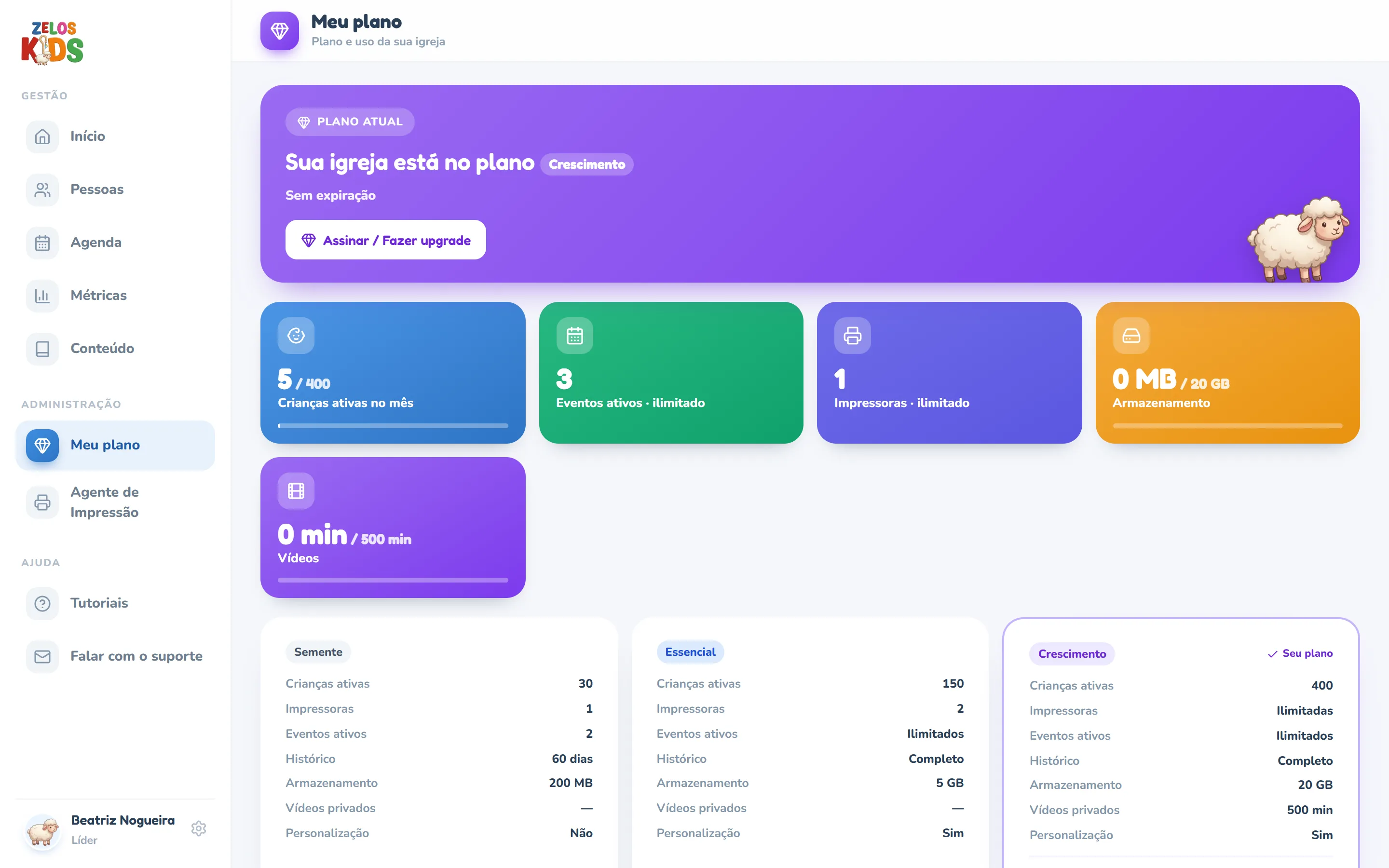
- Crianças ativas no mês — quantas crianças diferentes tiveram check-in desde o dia 1º. A mesma criança em quatro domingos conta uma vez, e a contagem zera na virada do mês.
- Eventos ativos — eventos com data de hoje em diante. Evento que já passou deixa de contar sozinho, sem você apagar nada.
- Impressoras — as impressoras registradas no servidor (não as de cada computador). É essa lista que ocupa a vaga do plano.
- Armazenamento — a soma dos arquivos anexados às aulas (PDFs, imagens, áudios do conteúdo).
- Vídeos — minutos de vídeo privado já publicados. Só o Crescimento (e o Colheita, quando a proposta inclui) tem minutos; nos outros planos o quadro fica em 0 min.
O que muda de um plano para o outro
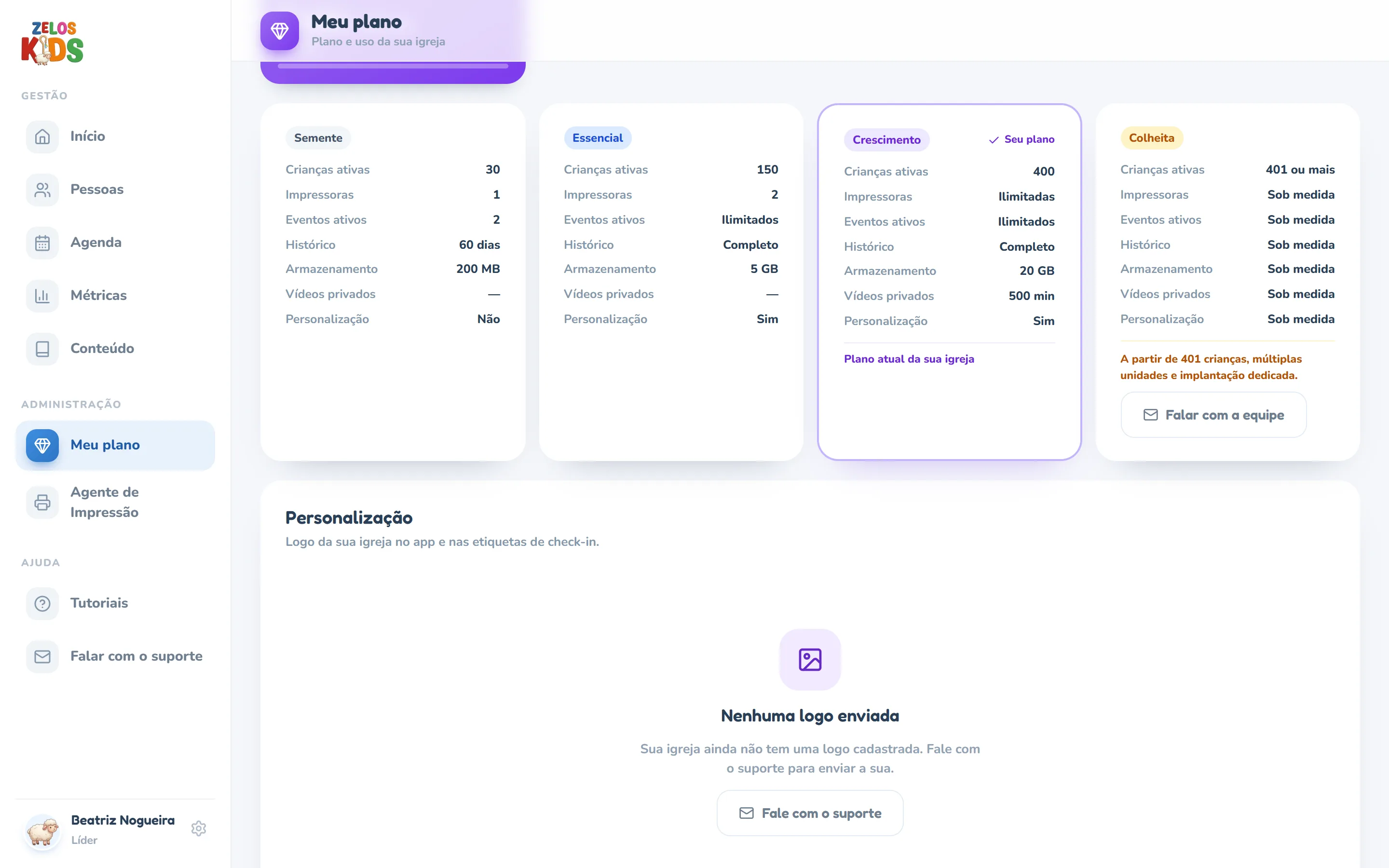
Descendo a página, os cartões lado a lado comparam Semente, Essencial, Crescimento e Colheita linha a linha: Crianças ativas, Impressoras, Eventos ativos, Histórico, Armazenamento, Vídeos privados e Personalização. O cartão do seu plano fica marcado com Seu plano e, no rodapé, Plano atual da sua igreja. No Colheita, as linhas dizem Sob medida (crianças: 401 ou mais) — a igreja que já está nele vê ali os números da própria proposta.
- Histórico no Semente são 60 dias: a lista de eventos passados mostra só esse período. Os planos pagos mostram tudo. Nada é apagado — o que muda é até onde a lista vai.
- Personalização é a logo da igreja, que sai no app e nas etiquetas de check-in. Vem a partir do Essencial (no Colheita, conforme a proposta).
- Vídeos privados (vídeo hospedado dentro da aula) são do Crescimento — e do Colheita, quando a proposta inclui.
- No fim da página, o painel Personalização mostra a logo atual. No Semente ele diz Disponível nos planos pagos; num plano pago sem logo enviada, Nenhuma logo enviada — o envio é feito pelo suporte, com o botão Fale com o suporte ali mesmo.
Plano Colheita (sob medida)
O Colheita é para igrejas grandes — a partir de 401 crianças ativas por mês, com várias unidades, necessidade de integrações ou implantação dedicada. Não tem preço de tabela: limites e valor são combinados com a nossa equipe e ficam registrados numa proposta só da sua igreja.
- Sem proposta, o cartão do Colheita no fim da página traz o botão Falar com a equipe. É por ali que a conversa começa.
- Com a proposta pronta, o líder vê Sua igreja tem uma proposta do plano Colheita. e o botão Ver proposta: sem assinatura, ele abre a contratação com o Colheita já escolhido (o cartão aparece como Proposta da sua igreja, só com os ciclos que a proposta oferece); com uma assinatura Ativa, abre a tela Trocar de plano.
- No Colheita não há Cupom de desconto nem a opção de implantação no checkout — o preço e a implantação dedicada já fazem parte da proposta.
- Cada unidade da rede é uma igreja no Zelos Kids, com o próprio cadastro e o próprio plano.
- Para sair do Colheita (ir para outro plano), fale com o suporte: no Colheita, a tela Trocar de plano só oferece o ciclo e a forma de pagamento.
Quando um limite é atingido
Os limites nunca atrapalham o domingo: eles só aparecem na hora de criar coisa nova. O aviso vem em português, dizendo exatamente o que fazer.
- Crianças ativas é um limite suave: passou de 80% do teto, a tela Início mostra a faixa Crianças ativas perto do limite do plano com a porcentagem; em 100%, ela vira vermelha: Crianças ativas: limite do plano, com o texto “Limite atingido — o check-in continua funcionando normalmente”. O botão Ver planos leva a esta tela. Nenhuma criança deixa de entrar por causa disso.
- Eventos ativos — com o teto cheio, o Criar evento (do quadro Novo evento, no Calendário ou na lista Eventos) e o Replicar voltam com a faixa Limite do plano atingido e a mensagem “Limite de eventos ativos do plano Semente atingido (2). Aguarde um evento passar ou faça upgrade para criar mais.”.
- Impressoras — ao cadastrar uma nova pelo Agente de Impressão, a mensagem é “Limite de impressoras do plano Semente atingido (1). Remova uma impressora ou faça upgrade para registrar mais.”. A vaga volta a ficar livre quando a impressora é removida no painel, em Agente de Impressão — ou pelo botão Remover do próprio agente, se quem estiver logado nele for o líder (pelo coordenador, ela sai só daquele computador e a vaga continua ocupada).
- Arquivos e vídeos — o bloqueio é só no envio: o que já está lá continua abrindo e sendo assistido normalmente.
Contratar um plano pago (líder)
Com a contratação ligada, o líder vê no cartão do topo o botão Assinar / Fazer upgrade. Ele abre um passo a passo de quatro etapas — Plano, Ciclo, Pagamento e Dados — e nenhum dado de cartão passa pelo Zelos Kids: quem processa é o Asaas. Todos os valores que aparecem (desconto, implantação, 1ª cobrança) são calculados pelo sistema de cobrança na hora — o que a tela mostra é o que será cobrado.
- Clique em Assinar / Fazer upgrade e escolha o plano (o Semente não aparece aqui — ele é gratuito; o Colheita só aparece, como Proposta da sua igreja, quando existe uma proposta). Clique em Continuar.
- Escolha o ciclo: Mensal ou Anual (2 meses grátis). A tela mostra o valor e, no anual, quanto a igreja economiza por ano. Logo abaixo fica a opção Implantação online assistida — ligue se quiser a ajuda da nossa equipe (veja abaixo). Continuar.
- Escolha a forma de pagamento: PIX, Cartão ou Boleto. O PIX é gerado e exibido na própria página; cartão e boleto abrem a fatura segura do Asaas em outra aba. Continuar.
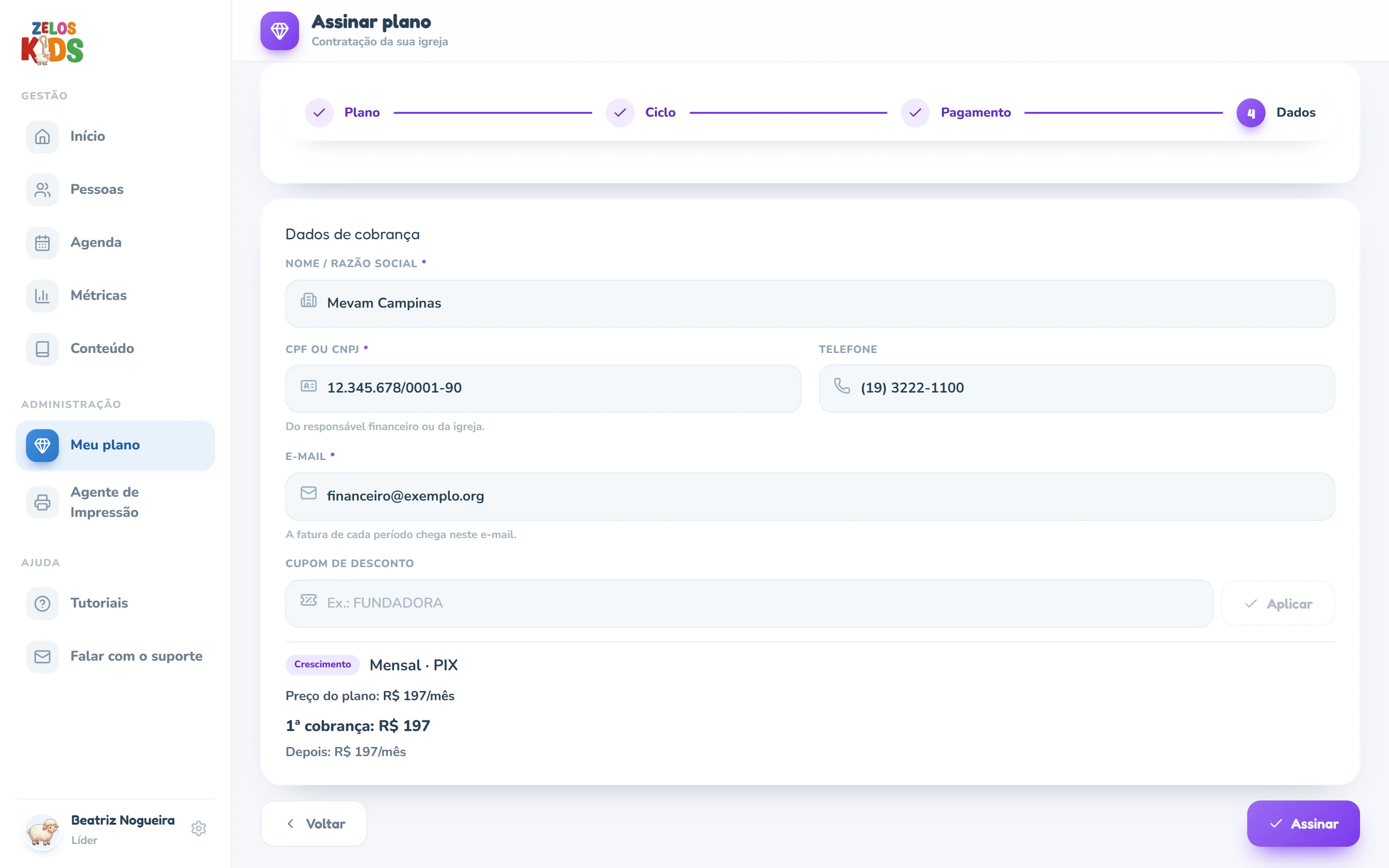
- Preencha os Dados de cobrança: Nome / Razão social, CPF ou CNPJ e E-mail são obrigatórios; o Telefone é opcional. Tem um cupom? Digite-o em Cupom de desconto e clique em Aplicar. Confira o resumo — preço do plano, desconto do cupom, implantação, 1ª cobrança e o que vem Depois — e clique em Assinar.
Depois de Assinar, a tela fica em Aguardando confirmação do pagamento. No PIX, o QR Code e o código copia e cola aparecem ali mesmo (Pague com Pix, com o valor e o botão Copiar); no cartão e no boleto, a tela mostra o Valor da 1ª cobrança e a fatura do Asaas abre em outra aba — se ela não abrir, use Abrir fatura para pagar. Assim que o pagamento cai, o plano é ativado sozinho e aparece Plano ativado! 🎉.
Cupom de desconto
Cupons são distribuídos em eventos e campanhas. O campo Cupom de desconto fica no último passo da contratação; se você chegou por um link ou QR Code com o cupom, ele já vem preenchido e aplicado. O resumo mostra na hora o desconto (por exemplo, Cupom FUNDADORA: −R$ … nos 3 primeiros meses) e o novo valor da 1ª cobrança.
- No mensal, o desconto vale nas primeiras mensalidades que o cupom indica; no anual, ele entra só na 1ª anuidade, proporcional aos meses do cupom (um cupom de 40% por 3 meses dá 10% na 1ª anuidade). Depois, vale o preço normal do plano — a linha Depois: do resumo já mostra qual é.
- Cada cupom vale uma vez por igreja e não se soma a outro. Ele vale para o Essencial e o Crescimento — nunca para o Colheita.
- Alguns cupons trazem preço garantido: o resumo mostra Preço garantido por N meses e, depois de contratar, o painel Assinatura mostra Preço garantido até DD/MM/AAAA. Alguns trazem também um selo (como Igreja Fundadora), que aparece ao lado do plano.
- Se o sistema recusar o código, a mensagem aparece embaixo do campo e o Assinar fica travado até você Remover o cupom (ou trocar por outro e Aplicar de novo). O valor do resumo continua o do plano sem desconto.
- Durante a promoção, o painel Assinatura mostra Cupom …: R$ …/mês; a partir de DD/MM/AAAA, R$ …/mês — a data é a da 1ª cobrança já pelo preço normal.
- Trocar de plano, de ciclo ou de forma de pagamento encerra o desconto — a tela da troca avisa antes: O desconto do cupom termina com a troca.
Implantação online assistida
É uma sessão online com a nossa equipe para deixar o Zelos Kids da sua igreja pronto para o uso. É opcional e se pede no passo Ciclo, ligando Implantação online assistida. A taxa é única e vem junto com a 1ª cobrança do plano — o valor aparece na própria opção e no resumo.
- É grátis no plano anual e com cupom que isenta a implantação — a opção diz Grátis no plano anual ou Grátis com o cupom.
- A opção não aparece no Colheita (a implantação dedicada faz parte da proposta) nem para a igreja que já tem uma implantação agendada ou concluída.
- Com a implantação, a tela de pagamento avisa A 1ª cobrança inclui a taxa da implantação online assistida. e, depois do pagamento, Nossa equipe vai entrar em contato para agendar a implantação., com os contatos do suporte.
- O andamento fica no painel Assinatura: Implantação: aguardando pagamento → a agendar — nossa equipe vai entrar em contato → agendada para DD/MM/AAAA HH:MM → concluída.
Trocar de plano, de ciclo ou de forma de pagamento
Com uma assinatura ativa, o botão do topo passa a ser Fazer upgrade para Crescimento (no Essencial) ou Alterar plano, e o painel Assinatura traz o mesmo caminho. Abre a tela Trocar de plano, onde o quadro Alterar plano deixa você escolher Plano (quando ainda existe um plano acima do atual — no Crescimento sem proposta do Colheita esse seletor nem aparece), Ciclo e Forma de pagamento, e o sistema calcula na hora quanto custa a troca antes de você confirmar.
- Só subindo de plano. A lista mostra o plano atual e os acima dele — o Colheita entra quando a sua igreja tem uma proposta; no Crescimento sem proposta sobra só ciclo e forma de pagamento. Para descer de plano, cancele a assinatura (o plano cai no fim do período) ou fale com o suporte.
- Mesmo ciclo e mesma forma, só subindo o plano: você paga apenas a diferença proporcional aos dias que faltam, e a tela confirma Sua validade atual é mantida — vence em ….
- Mudou o ciclo (de mensal para anual) ou a forma de pagamento — ou foi para o Colheita: entra um período novo, com o crédito dos dias não usados abatido na primeira cobrança — a tela mostra Novo período válido até …. Sair do anual para o mensal não é feito por aqui: a prévia responde que essa troca é pelo suporte.
- Quando não sobra o que cobrar agora — o crédito cobre a troca, ou o período já está no fim —, aparece Sem custo agora e a troca vale na hora, sem cobrança. Nos demais casos, o botão é Confirmar e pagar e a troca só é aplicada depois que o pagamento cair — até lá o painel Assinatura mostra Troca pendente para …, com o botão para pagar.
Cancelar a assinatura
No painel Assinatura, o botão Cancelar assinatura encerra a renovação. Aparece uma confirmação explicando o que vai acontecer: o plano continua ativo até a data do período já pago e só depois volta ao Semente — não há estorno do período em andamento. Se a assinatura ainda estava Pendente (nenhuma cobrança paga), o cancelamento é sem custo, e o cupom e a implantação pedidos nela são liberados — dá para contratar de novo com o mesmo cupom. Depois disso o cartão mostra Cancelada, com a data até quando o plano vale.