
Métricas
Frequência de crianças, responsáveis e voluntários em três relatórios, com filtros por período e exportação em planilha.
Métricas são três relatórios prontos, feitos para você olhar antes da reunião de equipe: quantas crianças o ministério tem e quem anda vindo, quem são os responsáveis e como está a família, e como os voluntários respondem às escalas. Cada relatório abre com números grandes no topo, um ou dois gráficos e a tabela completa embaixo — e tudo o que está na tela sai em planilha com um clique.
Antes de começar
- O menu Métricas aparece só para coordenador e líder. Professor e auxiliar não veem o menu: os relatórios trazem telefone, alergia e observação de criança atípica de todo mundo junto.
- Não há nada para configurar. Os números saem do que já foi feito no dia a dia: check-in nas salas, cadastro das famílias e respostas às escalas.
- As tabelas mostram a lista inteira, sem páginas — é só rolar. Em igreja grande a primeira abertura pode levar alguns segundos.
- Quem foi excluído pelo pedido de privacidade (LGPD) não aparece em relatório nenhum.
Como chegar
- No menu da esquerda, clique em Métricas. O painel já abre o primeiro relatório, Crianças.
- Com a seção aberta, os três relatórios aparecem logo abaixo do menu: Crianças, Responsáveis e Voluntários. Clique no que quiser.
- Em tela de celular ou de janela estreita, o menu fica escondido: toque no botão de três risquinhos, no canto de cima à esquerda, para abrir.
Crianças
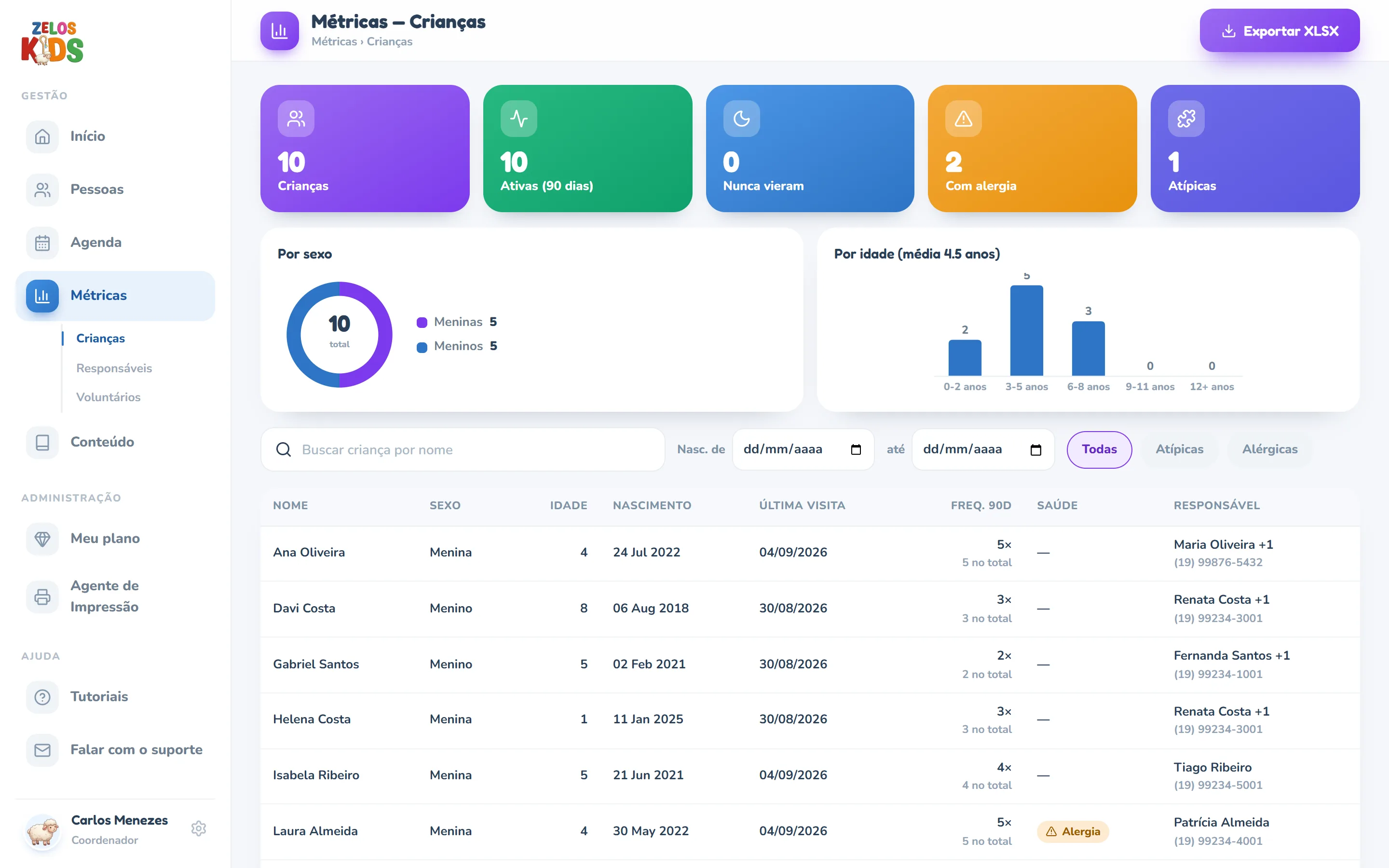
O relatório Métricas — Crianças responde “quem são as nossas crianças e quem ainda está vindo”. Os cinco números do topo são:
- Crianças — quantas estão na lista agora, já com os filtros que você aplicou.
- Ativas (90 dias) — quantas entraram em alguma sala nos últimos 90 dias. É o número de frequência de verdade.
- Nunca vieram — cadastradas, mas que nunca entraram numa sala. Boa lista para uma visita ou um telefonema.
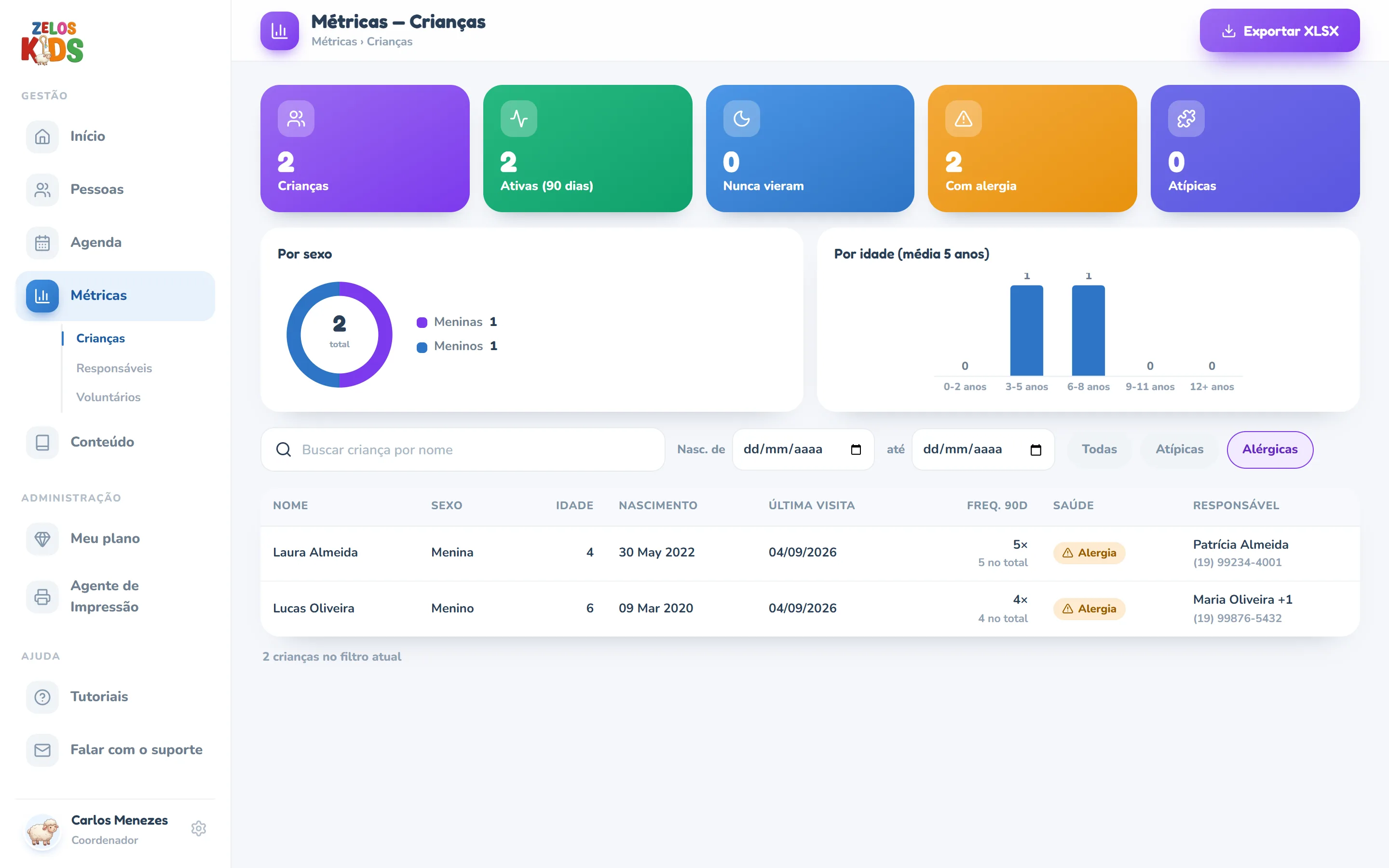
- Com alergia e Atípicas — quantas têm a informação no cadastro. Atípica é a marcação; alergia conta tanto a marcação ligada quanto a criança que tem o campo de alergias escrito, mesmo sem a marcação (é o mesmo critério do chip Alérgicas). Serve para dimensionar a equipe da sala.
Abaixo vêm os gráficos Por sexo e Por idade (média N anos), com as faixas 0-2, 3-5, 6-8, 9-11 e 12+ anos. Na tabela, a coluna Última visita mostra a data (ou o selo Nunca veio) e a coluna Freq. 90d mostra as vindas dos últimos 90 dias com o total embaixo, por exemplo 7× e 23 no total. Em Saúde aparecem os selos Atípica e Alergia — passe o mouse em cima para ler a observação do cadastro.
Filtrar a lista de crianças
- Digite no campo Buscar criança por nome. A lista se ajusta sozinha depois de uma pausa curta — não há botão de buscar.
- Use Nasc. de e até para recortar por data de nascimento, quando quiser separar uma faixa de idade.
- Clique nos chips Atípicas ou Alérgicas para ver só esse grupo. Para voltar, clique em Todas.
- Confira o rodapé da tabela: ele diz quantas crianças estão no filtro atual.
Responsáveis
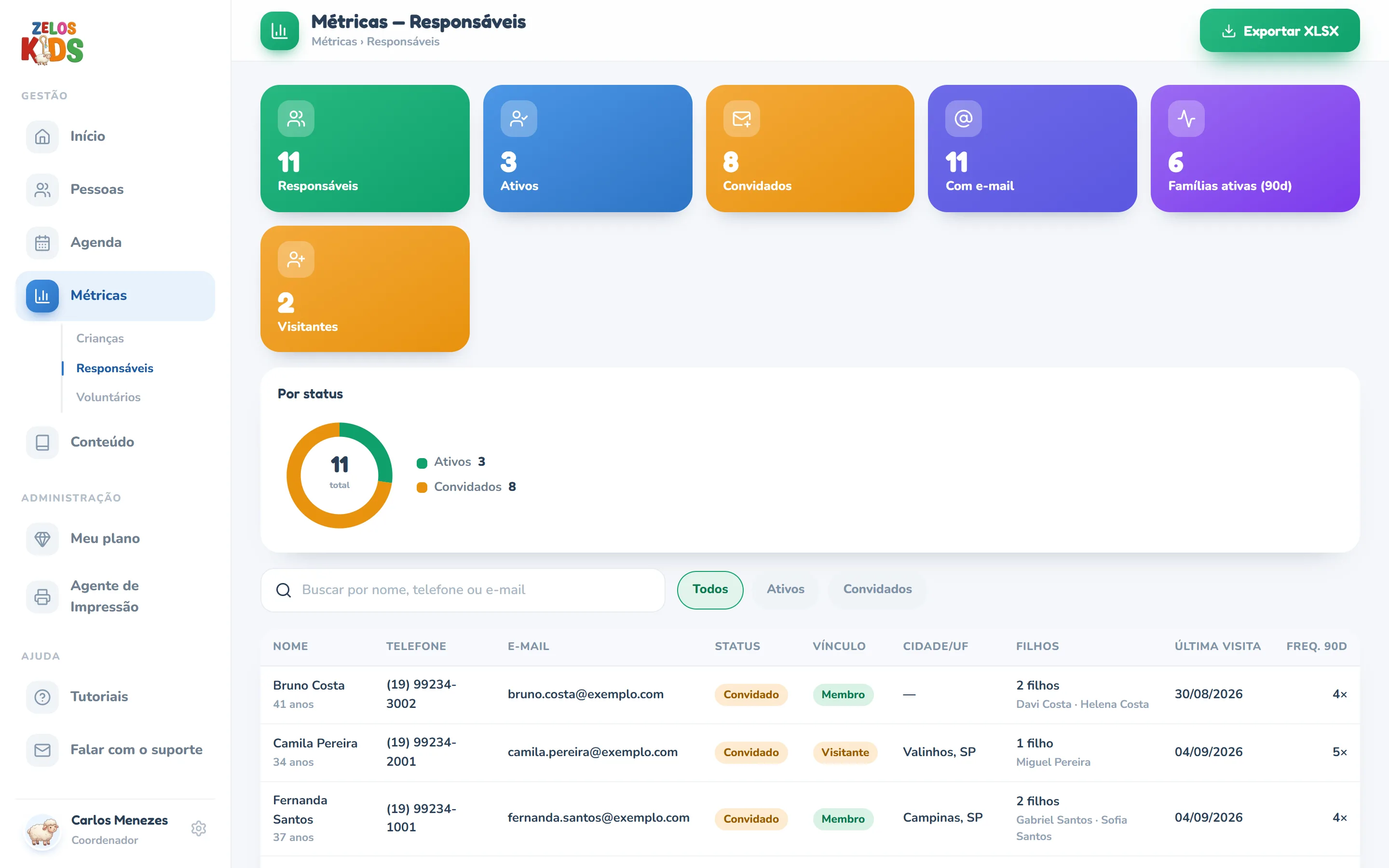
Métricas — Responsáveis é a lista de contato do ministério, com a frequência da família junto. Ativos são os que já entraram no aplicativo; Convidados foram pré-cadastrados — pela equipe, no painel, ou pelo outro responsável da família dentro do aplicativo — e ainda não entraram na própria conta; é a fila de quem precisa de um empurrãozinho. Com e-mail ajuda a saber quantos dá para avisar por e-mail, e Visitantes conta quem marcou que ainda não é membro da igreja. A tabela traz telefone, e-mail, Vínculo (Membro ou Visitante), cidade, os filhos e a última vinda da família.
Voluntários
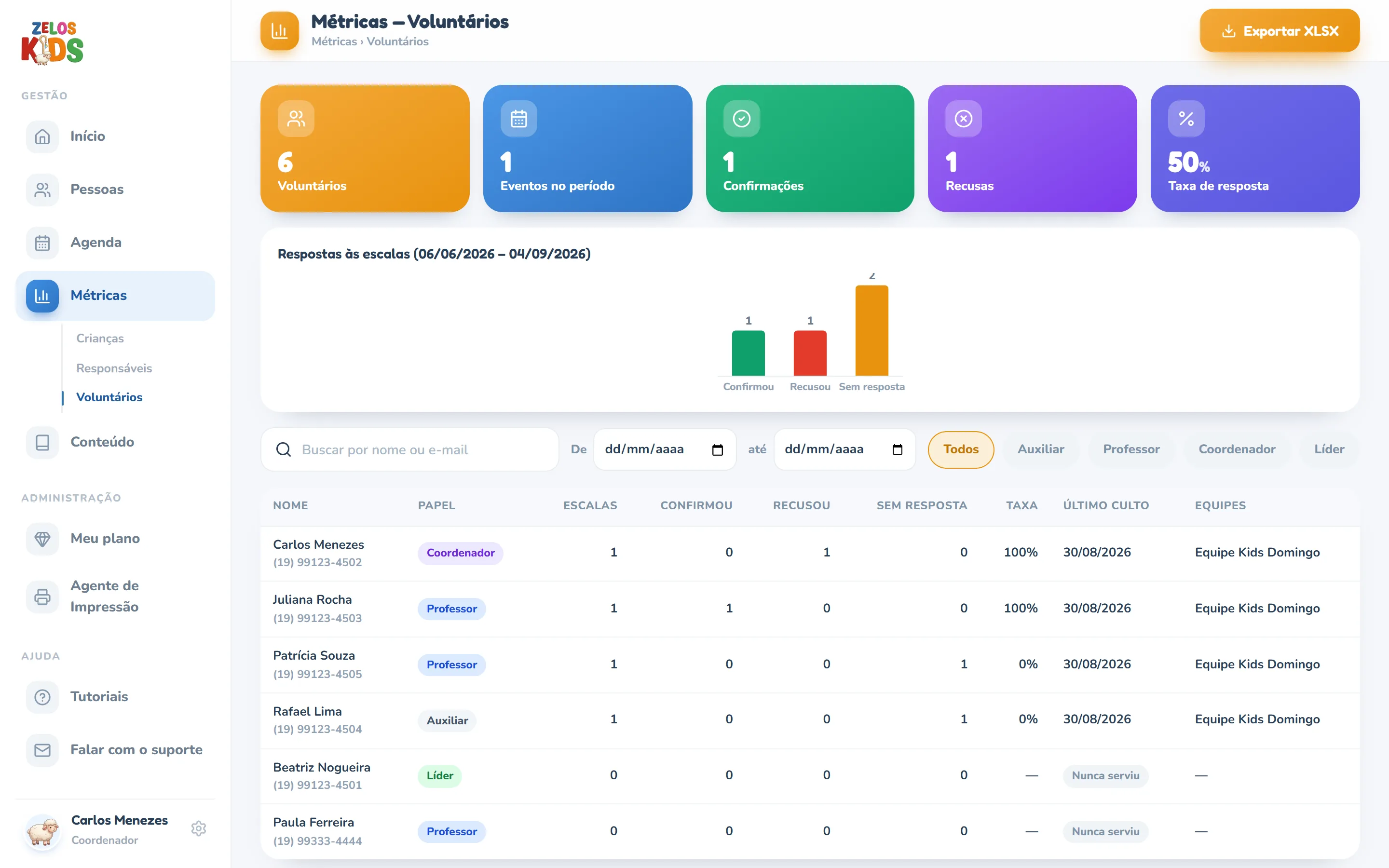
Métricas — Voluntários olha para as escalas. Sem mexer em nada, o período são os últimos 90 dias. O rodapé da tabela mostra, em dia/mês/ano, qual período está valendo, e o título do gráfico repete — o gráfico só aparece quando houve alguma escala no período. Nascimento mostra a data e, embaixo, a idade — quem ainda não preencheu o cadastro aparece como Não informado. Escalas é em quantos eventos a pessoa foi escalada nesse período; Confirmou, Recusou e Sem resposta é o que ela respondeu no aplicativo; Taxa é o quanto ela respondeu.
- Para trocar o período, preencha De e até com as datas. Se preencher só até, o painel volta 90 dias a partir dela; se preencher só De, o período vai até hoje.
- Use os chips Auxiliar, Professor, Coordenador ou Líder para ver um cargo de cada vez, ou o campo Buscar por nome ou e-mail para achar uma pessoa.
- Leia a tabela de cima para baixo: ela já vem ordenada de quem mais foi escalado para quem menos foi. O selo Nunca serviu marca quem ainda não entrou em escala nenhuma.
Exportar para planilha
- Deixe a tela do jeito que você quer o arquivo: o botão exporta exatamente a lista filtrada, na ordem em que ela está.
- Clique em Exportar XLSX, no alto da página à direita. Ele fica apagado quando não há nenhuma linha na lista.
- Espere um instante e o arquivo baixa sozinho, na pasta de downloads do seu navegador:
metricas-criancas.xlsx,metricas-responsaveis.xlsxoumetricas-voluntarios.xlsx, conforme o relatório. - Abra no Excel, no Planilhas Google ou no LibreOffice. A primeira linha é o cabeçalho e ela fica congelada ao rolar.