Agente de impressão pelo painel
Baixar o instalador, conferir as impressoras registradas no servidor — com a versão do agente em cada computador — e liberar a vaga de uma impressora que não existe mais.
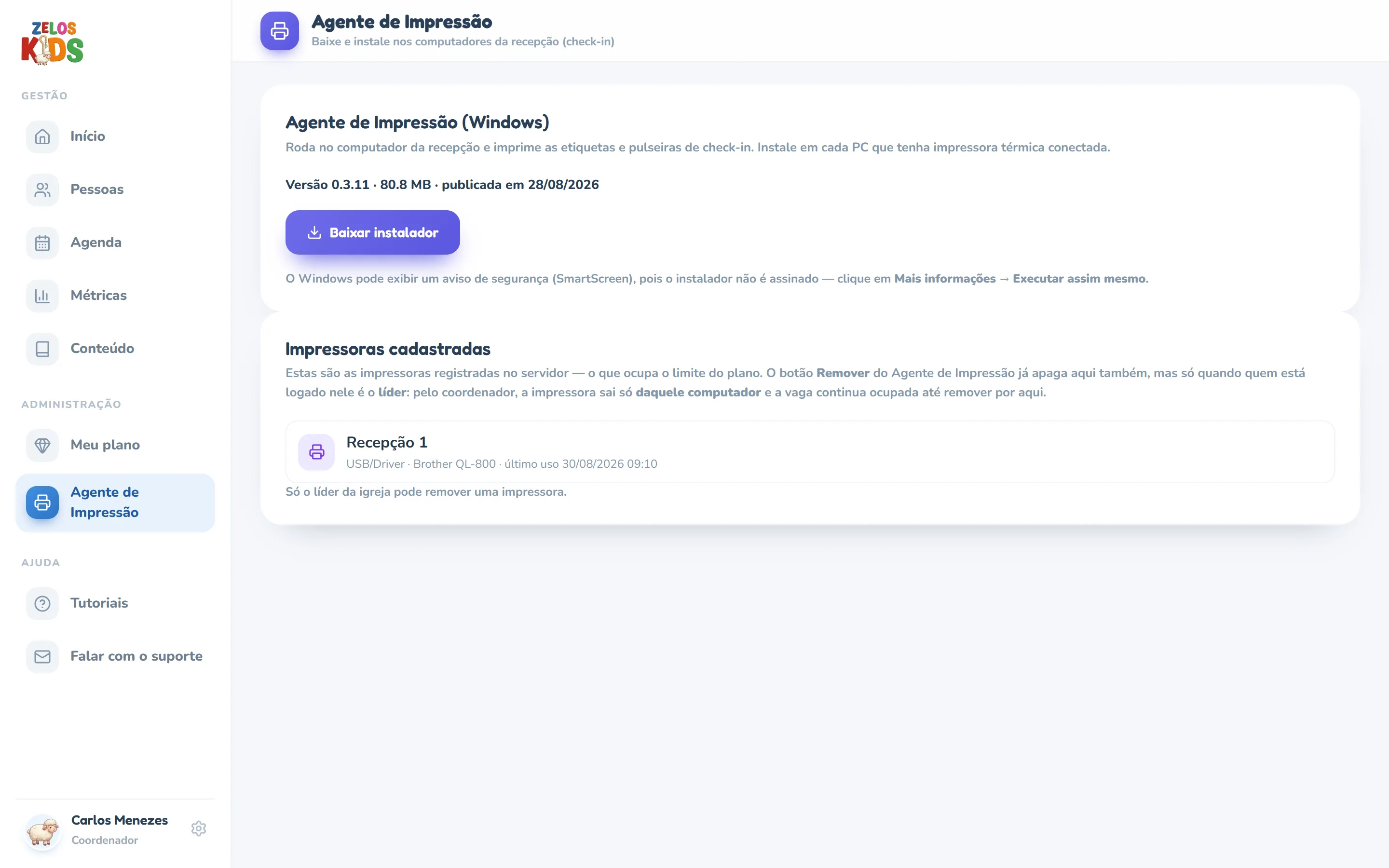
O Agente de Impressão é o programa que fica no computador da recepção e imprime as etiquetas e pulseiras do check-in. Esta tela do painel cuida das duas pontas do trabalho de escritório: baixar o instalador para levar até cada computador e ver as impressoras registradas no servidor — a lista que ocupa as vagas do seu plano. Instalar, cadastrar impressora e imprimir é com o programa, no computador da recepção; aqui você baixa e organiza.
Antes de começar
- A tela fica na barra da esquerda, no grupo Administração, item Agente de Impressão. Só coordenador e líder enxergam esse item — professor e auxiliar não.
- O programa é só para Windows: o painel chama o bloco de Agente de Impressão (Windows). Baixe direto no computador da recepção (é lá que ele vai ser instalado) ou baixe em outro e leve o arquivo num pendrive.
- Baixar aqui não instala nada e não mexe em impressora nenhuma. O arquivo só faz alguma coisa quando você o executa no computador.
- Remover uma impressora da lista é ação de líder. O coordenador vê a lista inteira, mas sem o botão.
Baixar o instalador
- Na barra da esquerda, clique em Agente de Impressão, no grupo Administração. A tela abre com o subtítulo Baixe e instale nos computadores da recepção (check-in).
- Confira a linha logo abaixo de Agente de Impressão (Windows): ela traz a Versão, o tamanho do arquivo em MB e a data de publicação. É sempre a versão mais nova.
- Clique em Baixar instalador. O navegador baixa um arquivo
.exe— pode demorar um minuto, porque ele tem dezenas de MB. - Leve o arquivo até o computador da recepção (ou entre no painel por lá e baixe direto) e execute-o. A instalação passo a passo está no tutorial do agente, nos relacionados no fim desta página.
As impressoras cadastradas
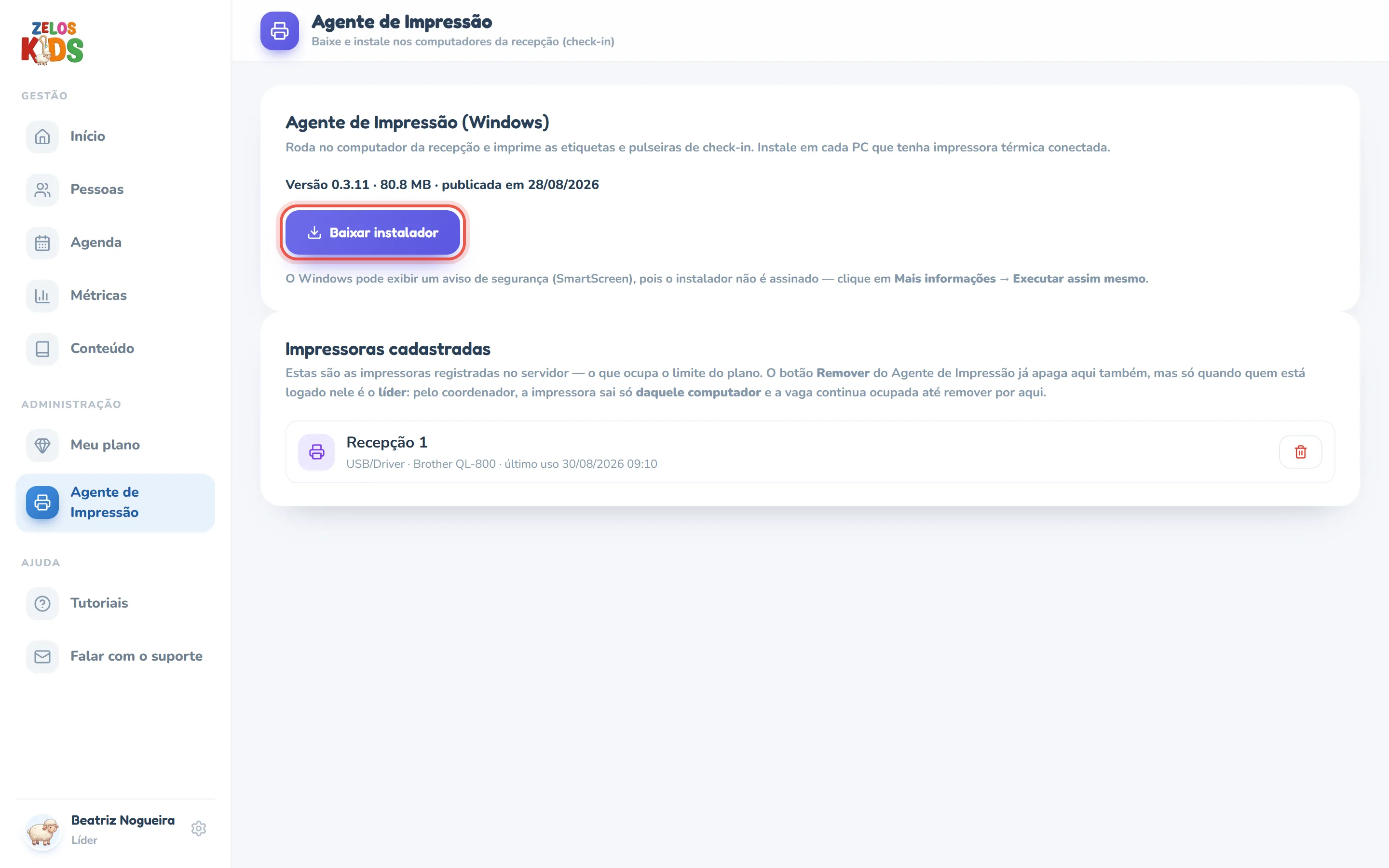
Descendo a página está o painel Impressoras cadastradas. Ele mostra o que existe no servidor — não o que está configurado em cada computador. É esta lista que ocupa as vagas de impressora do seu plano e é por ela que o check-in sabe para onde mandar cada etiqueta. Quem cria as linhas é o próprio agente: você cadastra a impressora lá e ela aparece aqui sozinha.
- O nome é o que você escolheu ao cadastrar a impressora no agente (por exemplo, Recepção 1).
- Embaixo do nome vem o tipo de ligação — USB/Driver (impressora ligada ao computador, pelo driver do Windows) ou Rede (impressora com endereço próprio na rede) — seguido do nome ou endereço usado para imprimir.
- último uso é a última vez que o Agente de Impressão daquele computador falou com o servidor por essa impressora — enquanto o programa está aberto e monitorando, ele se apresenta ao servidor mais ou menos a cada minuto. Um horário de poucos minutos atrás quer dizer que o agente estava de pé; a tela não se atualiza sozinha, então recarregue a página para ver o horário mais recente.
- Depois do último uso pode vir agente v0.4.0: é a versão do Agente de Impressão que falou por último com o servidor por essa impressora. A partir da 0.4.0 o agente se identifica; um agente mais antigo aparece como agente anterior à 0.4.0. Quando essa versão está atrás da que o bloco de cima publica, a linha ganha o selo amarelo Desatualizado (pare o mouse sobre ele para ver a última versão publicada) e, logo abaixo, o aviso Agente de Impressão desatualizado diz o que fazer: para um agente anterior à 0.4.0, baixar o instalador acima e reinstalar por cima uma última vez; para um 0.4 que ficou para trás, nada — ele mesmo baixa a versão nova e instala de madrugada, e dá para adiantar com Reiniciar e atualizar na janela dele. O selo some sozinho quando o agente atualizado volta a falar com o servidor.
- O selo laranja Nunca usada marca a impressora que nenhum agente procurou ainda: ela está cadastrada, mas nenhum computador pediu etiquetas por ela. Se ela deveria estar funcionando, abra o programa no computador dela.
- Sem nenhuma impressora, o painel mostra Nenhuma impressora cadastrada e explica o caminho: instalar o agente no computador da recepção e cadastrar a impressora por lá.
Quando o seu plano tem um teto de impressoras, aparece uma linha acima da lista com a conta — por exemplo 1 de 2 impressoras do plano Essencial. Com o teto cheio ela fica vermelha e completa: limite atingido. Remova uma que não é mais usada para cadastrar outra. No Crescimento, que não tem teto, essa linha nem aparece.
Liberar a vaga de uma impressora que não existe mais
Trocou o computador da recepção, formatou a máquina ou aposentou a impressora? A linha continua no servidor ocupando uma vaga do plano, e é aqui que ela sai. Só o líder faz isso.
- Identifique a impressora certa pelo nome, pelo tipo de ligação e pelo último uso. A que não existe mais costuma ser a de data antiga ou a marcada como Nunca usada.
- Clique no ícone de lixeira, no fim da linha. Ele só aparece para o líder.
- Leia a confirmação que o navegador abre — ela avisa que a impressora para de receber etiquetas, que a vaga volta a ficar livre no plano e que, para voltar a usá-la, é preciso cadastrá-la de novo no agente daquele computador — e confirme.
- Confira o resultado: a linha some da lista e a conta de impressoras do plano cai na hora. Se algo der errado, aparece uma mensagem em vermelho embaixo do nome da impressora (por exemplo, Não foi possível remover.) e nada foi apagado — tente de novo em instantes.