Cadastrar as turmas por faixa de idade — é ela que leva a criança para a sala no check-in — e preparar as aulas com versículo, dicas de ensino, materiais e vídeo.
Só coordenador ou líder
Turma é o grupo por idade — Berçário, Maternal, Jardim, Primários. Ela não é a sala: a sala é o lugar, a turma é a faixa de idade que entra nele, e é a turma que decide para onde cada criança vai no check-in. Dentro de cada turma ficam as aulas: versículo, dicas de ensino, materiais para baixar e vídeo — o que o professor abre no celular no domingo. Tudo isso mora no menu Conteúdo → Turmas.
Antes de começar
Turma é do líder. Criar, editar e excluir turma só aparece para o líder. O coordenador entra na lista e abre as aulas, mas não vê Nova turma nem o lápis e a lixeira dos cartões.
Aula é de coordenador para cima. Criar e editar aula — versículo, dicas, link do YouTube, materiais e vídeo — é de coordenador ou líder. Excluir aula é só do líder, e a lixeira nem aparece para o coordenador.
Professor e auxiliar só leem, aqui e no aplicativo. Eles enxergam tudo o que você escrever.
Deixe as turmas prontas antes do primeiro culto: sem turma cadastrada não dá para abrir sala, e turma sem faixa de idade não recebe criança nenhuma.
Onde ficam as turmas
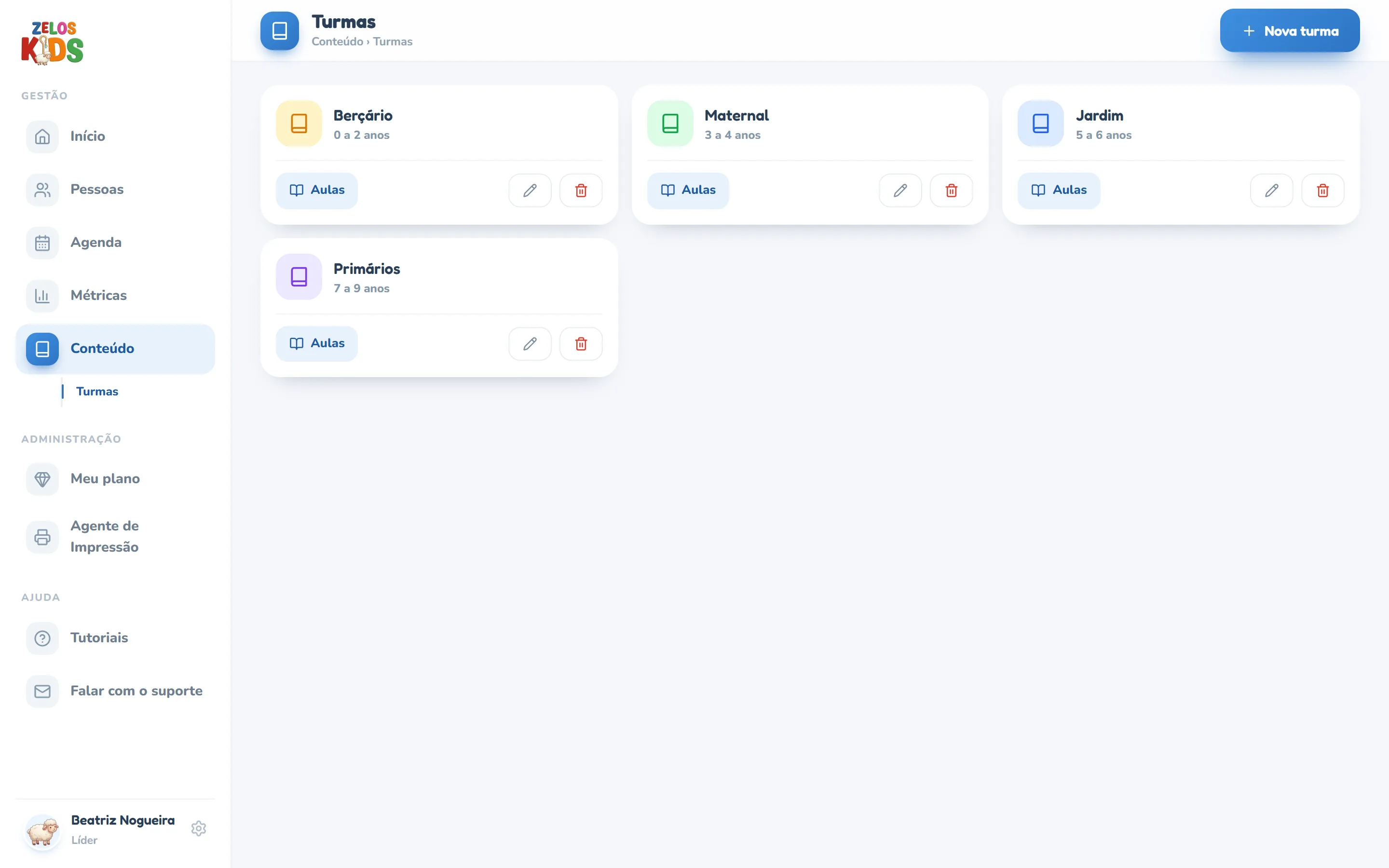
No menu da esquerda, clique em Conteúdo e depois em Turmas. A lista abre com um cartão por turma.
Cada cartão traz o nome, a faixa etária embaixo (3 a 4 anos, por exemplo) e, quando existe, o subtítulo. As turmas vêm em ordem de idade, da menor para a maior.
No rodapé do cartão ficam as ações: Aulas abre o material daquela turma; o lápis abre a edição; a lixeira exclui. As duas últimas só existem para o líder.
Uma turma por cartão, em ordem de idade. Aulas abre o material; o lápis e a lixeira são do líder.
Criar ou editar uma turma
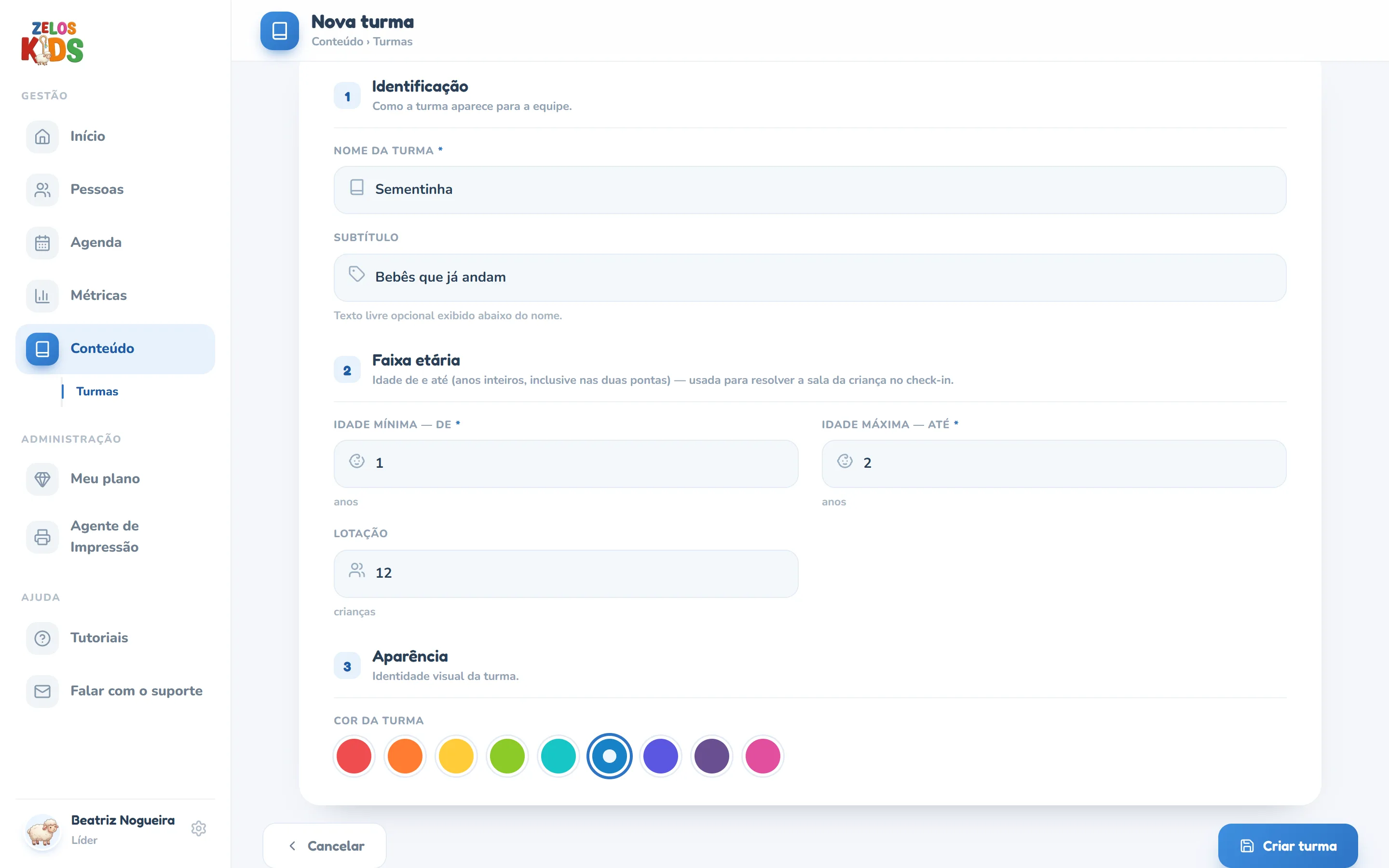
Clique em Nova turma, no alto à direita. Para mexer numa turma que já existe, clique no lápis do cartão.
Em Identificação, preencha o Nome da turma. O Subtítulo é opcional: um texto livre que aparece abaixo do nome, como Berçário ou Pré.
Em Faixa etária, preencha Idade mínima — de e Idade máxima — até, em anos inteiros. Os dois são obrigatórios e a faixa conta de ponta a ponta: de 3 até 4 aceita quem tem 3 e quem tem 4.
Lotação é opcional — leia o aviso logo abaixo antes de contar com ela.
Em Aparência, clique numa das bolinhas de Cor da turma. Ela pinta o quadradinho do ícone no cartão — o cartão em si é branco, no painel e no aplicativo.
Clique em Criar turma (ou Salvar alterações, quando estiver editando). O painel volta para a lista. Se faltar algo, aparece uma linha vermelha embaixo do formulário dizendo o que corrigir — por exemplo, A idade mínima não pode ser maior que a idade máxima.
Nome e as duas idades são obrigatórios. O resto é acabamento.
As aulas da turma
A aula é o material de ensino da semana: semana, título, período, versículo, dicas de ensino, materiais para baixar, um vídeo do YouTube e — no plano Crescimento (e no Colheita, quando a proposta inclui) — um vídeo da própria igreja. É exatamente isso que o professor lê no celular, na aba Conteúdo do aplicativo.
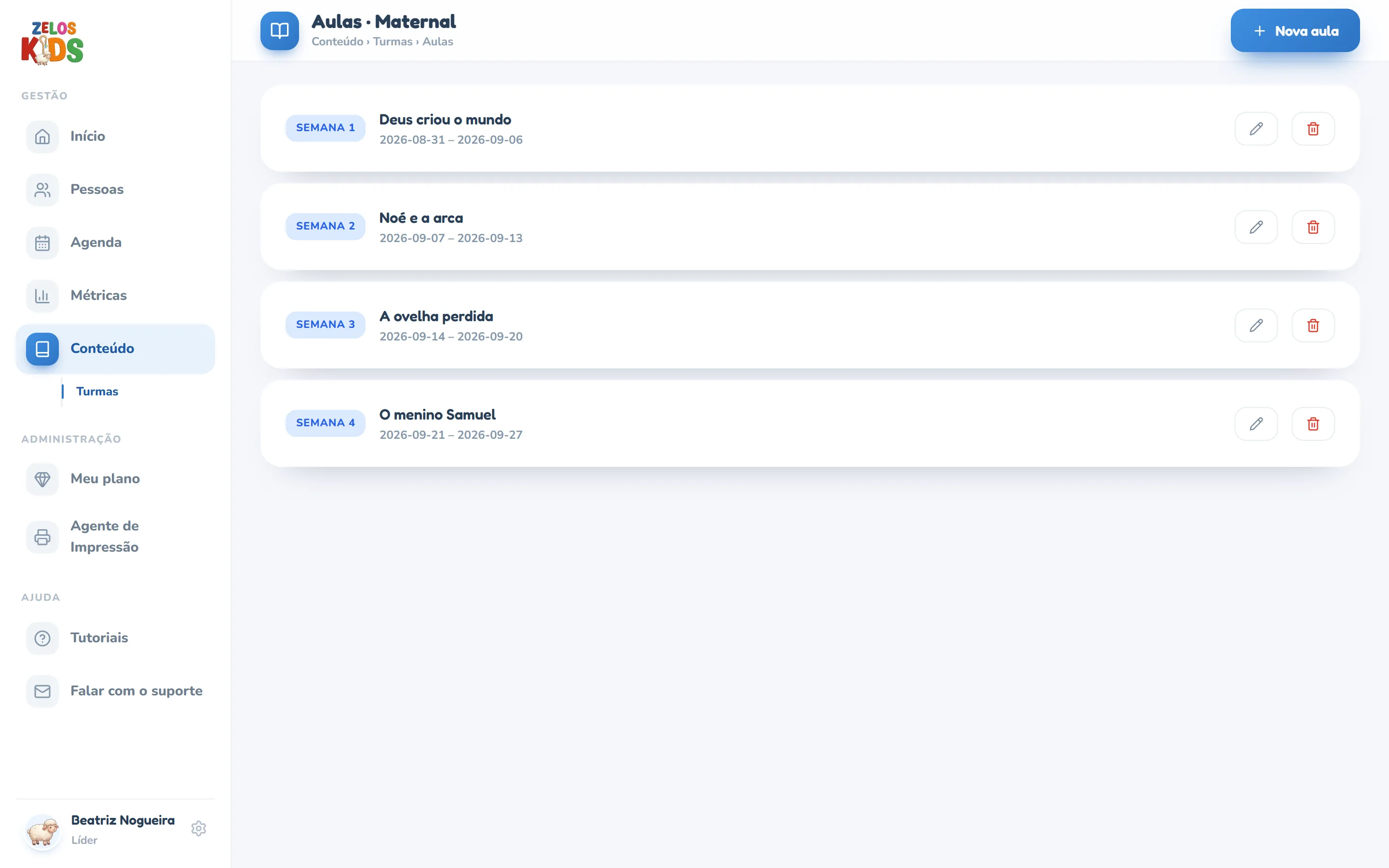
Na lista de turmas, clique em Aulas, no rodapé do cartão. A página abre com o título Aulas · Maternal (o nome da sua turma) e uma linha por aula: o selo da semana à esquerda, o título e o período embaixo.
Clique em Nova aula, no alto à direita, para criar. Para mexer numa aula que já existe, clique no lápis da linha.
A lixeira da linha só aparece para o líder, e o navegador pergunta Excluir a aula “Davi e Golias”? antes de apagar.
Uma linha por aula, com o selo da semana. É essa lista que o professor vê no celular.
O assistente da aula, passo a passo
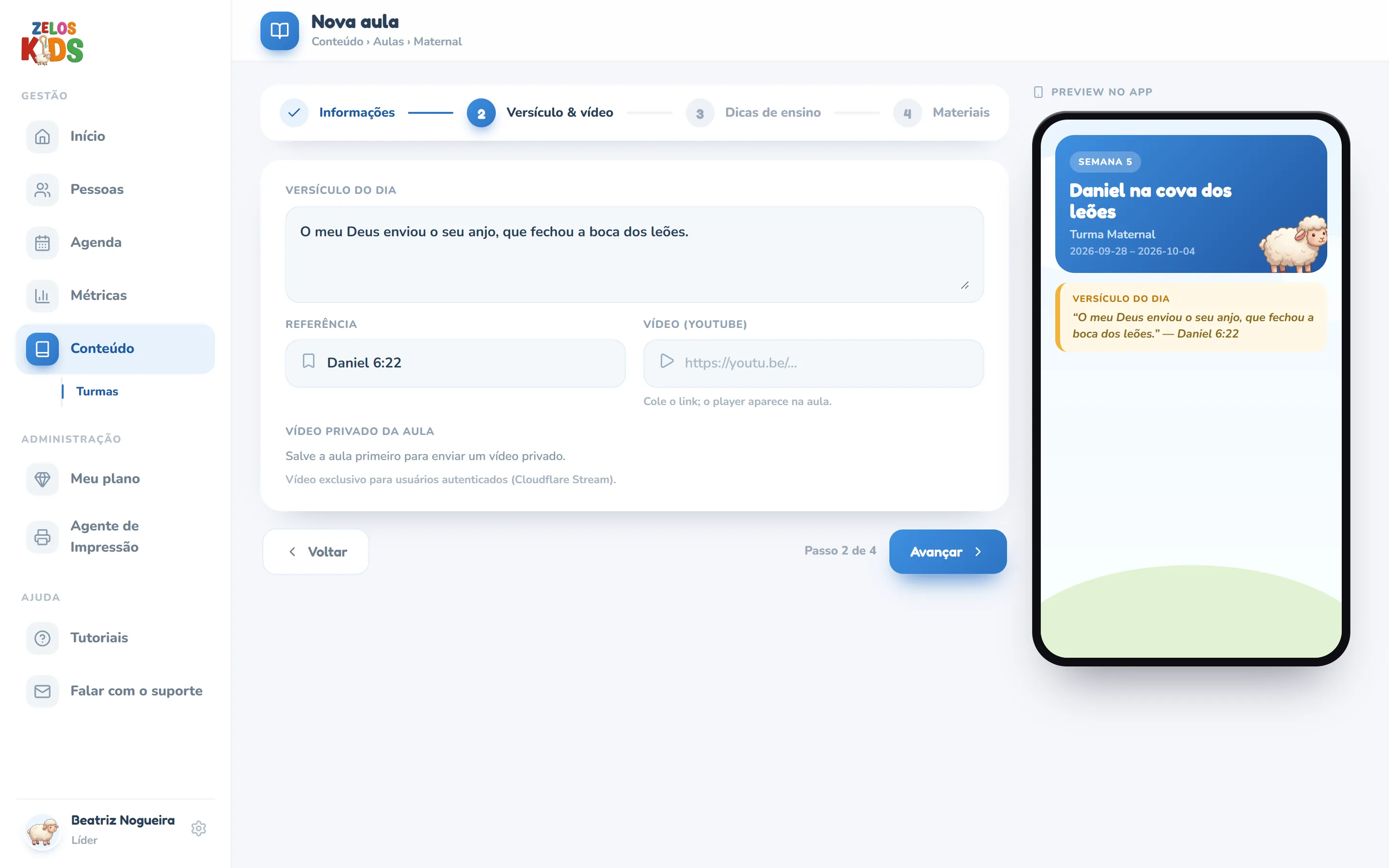
A aula é preenchida em quatro passos e o rodapé mostra em qual você está (Passo 1 de 4). À direita fica o Preview no app: um celular que se atualiza enquanto você digita, mostrando como a aula vai aparecer para o professor. Nada é gravado até o último passo, no botão Salvar aula.
Informações — a Turma já vem preenchida e travada. Escreva a Semana (Semana 1) e o Título da lição; os dois são obrigatórios. Início e Fim são o período em que a aula vale — deixando em branco, o painel usa a data de hoje nos dois.
Versículo & vídeo — o Versículo do dia, a Referência (leia o aviso abaixo), o Vídeo (YouTube) e o Vídeo privado da aula.
Dicas de ensino — o campo Orientações para o professor: o roteiro da aula, as atividades, as dinâmicas, o que falar.
Materiais — os arquivos que a equipe vai baixar.
Vá e volte entre os passos com Avançar e Voltar. Só o último passo tem o botão Salvar aula; nos outros, o botão da esquerda é Cancelar (no passo 1) ou Voltar.
O celular da direita é a prévia: é assim que o professor vê a aula.
Materiais, YouTube e vídeo da igreja
Materiais de apoio — clique na área tracejada para escolher os arquivos no computador. Apesar do texto Arraste ou selecione arquivos, arrastar não funciona aqui: é o clique que abre o seletor. Valem PDF, Word, PowerPoint, Excel, texto, imagens e vídeos .mp4 e .mov, até 100 MB por arquivo. Cada um vira uma linha com um X para remover — e a remoção só acontece quando você clica em Salvar aula.
Vídeo (YouTube) — cole o endereço do vídeo. Vale o link inteiro (youtu.be/… ou youtube.com/watch?v=…) ou só o código. É um vídeo por aula e funciona em qualquer plano. Ao reabrir uma aula que já tem vídeo, o campo mostra só o código (XHZQX09Ty5U), não o link inteiro — está certo assim.
Vídeo privado da aula — um arquivo de vídeo da própria igreja, que só quem entra no aplicativo assiste. É recurso do plano Crescimento (e do Colheita, quando a proposta da igreja inclui): nos outros planos, no lugar do envio aparece Vídeos privados fazem parte dos planos Crescimento e Colheita, com o link Ver planos.
O vídeo privado exige a aula já criada: numa aula nova o campo diz Salve a aula primeiro para enviar um vídeo privado. Salve, reabra a aula pelo lápis e volte ao passo Versículo & vídeo.
Escreva um Título do vídeo (em branco, o nome do arquivo vira o título) e escolha o arquivo — o botão Enviar vídeo só habilita depois disso. Clicado, o vídeo entra na lista com Processando… (atualiza automaticamente) e pode levar alguns minutos; quando fica pronto, o player aparece ali mesmo. Excluir vídeo é só do líder, e o navegador pergunta Excluir este vídeo? antes.
Sou coordenador e não acho o botão Nova turma.
Turma é do líder: criar, editar e excluir só aparece para ele. Você continua abrindo as Aulas de cada turma e criando aula normalmente. Peça ao líder do ministério para ajustar a turma. Se o seu papel mudou hoje, saia do painel e entre de novo — o papel vem do login.
Criei a turma, mas nenhuma criança cai nela no check-in.
Confira duas coisas. A faixa etária: a criança precisa ter idade dentro do de/até, e criança sem data de nascimento no cadastro não é encaminhada para lugar nenhum. E a sala: a turma só recebe criança quando está numa sala aberta naquele momento — quem abre a sala escolhe quais turmas entram. Se duas salas abertas atendem a mesma idade, vence a turma de faixa mais estreita.
Confirmei a exclusão da turma e ela continua na lista.
Quase sempre a turma está numa sala aberta agora: o servidor recusa e o painel não mostra o motivo. Em Agenda → Salas, clique em Fechar sala no card da sala aberta e exclua a turma de novo. Recarregar a página tira a dúvida — se a turma sumiu, a exclusão tinha dado certo.
Salvei a aula e apareceu uma mensagem em inglês.
Faltou o Versículo do dia ou as Orientações para o professor — o servidor exige os dois, mesmo sem asterisco no formulário. A aula já foi criada com semana e título: volte com Voltar até o campo vazio, preencha, avance até o último passo e clique em Salvar aula de novo. Não vai duplicar.
Anexei um PDF, salvei, e ele não aparece na aula.
Se o arquivo passa de 100 MB ou é de um tipo fora da lista, o painel salva a aula e volta sem o anexo, sem avisar. Confira o tamanho e o formato e anexe de novo. Se em vez disso apareceu uma mensagem em vermelho falando de limite, é o armazenamento do plano que acabou: apague materiais antigos ou veja em Meu plano.