Equipes
Juntar voluntários num grupo com nome — criar, pôr e tirar gente na página da equipe, excluir, e o que a equipe faz (e não faz) na escala de um evento.
Uma equipe é um grupo fixo de voluntários com nome e descrição — a Equipe Kids Domingo, a equipe da manhã, a da recepção. Ela serve para organizar quem serve com quem e para deixar registrado, na escala de cada evento, qual grupo é o responsável. Na escala, escolher a equipe não escala ninguém sozinho: ela só faz a lista de voluntários abrir já nas pessoas dela. Criar, editar e excluir equipe é só do líder; todo mundo abre a equipe e vê quem está nela.
Antes de começar
- Cadastre os voluntários primeiro, em Pessoas → Voluntários. A equipe só junta quem já está nessa lista — aqui não dá para digitar um nome novo.
- Só o líder vê Nova equipe, o lápis, Adicionar voluntário, Tirar, Tornar líder e Excluir equipe. Coordenador, professor e auxiliar abrem a lista e a página de cada equipe, só para ler.
- Equipe não muda permissão. Quem manda no que cada pessoa pode fazer é o cargo dela (Líder, Coordenador, Professor, Auxiliar). Entrar ou sair de uma equipe não abre nem fecha nenhuma tela. A única exceção é ser líder da equipe (o líder marca com Tornar líder, na página dela): a pessoa, de qualquer cargo, passa a escalar gente da equipe nas escalas dela, pela página Agenda → Escalas da equipe.
- Não há limite de equipes em nenhum plano, e a mesma pessoa pode estar em quantas equipes você quiser.
Onde ficam as equipes
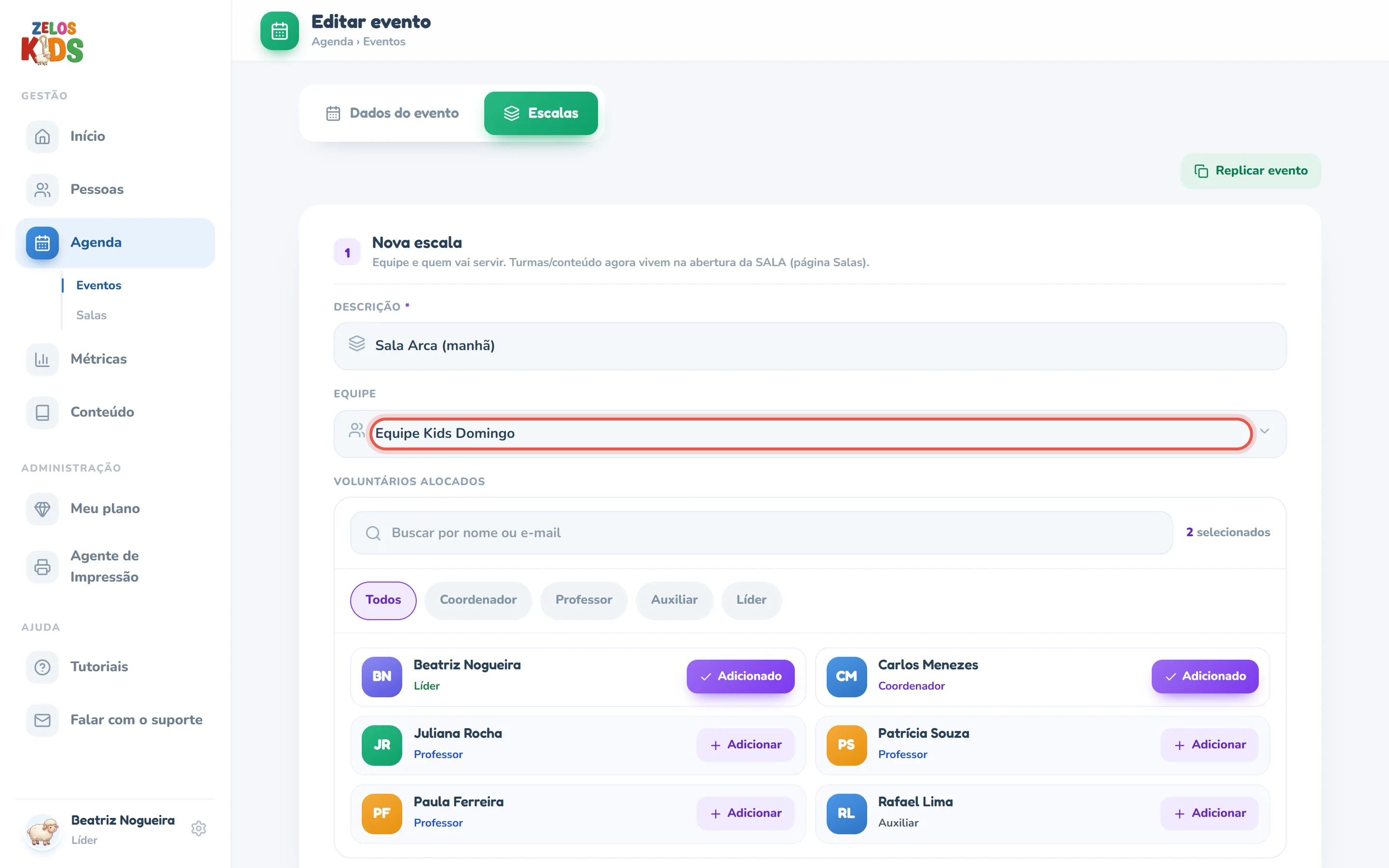
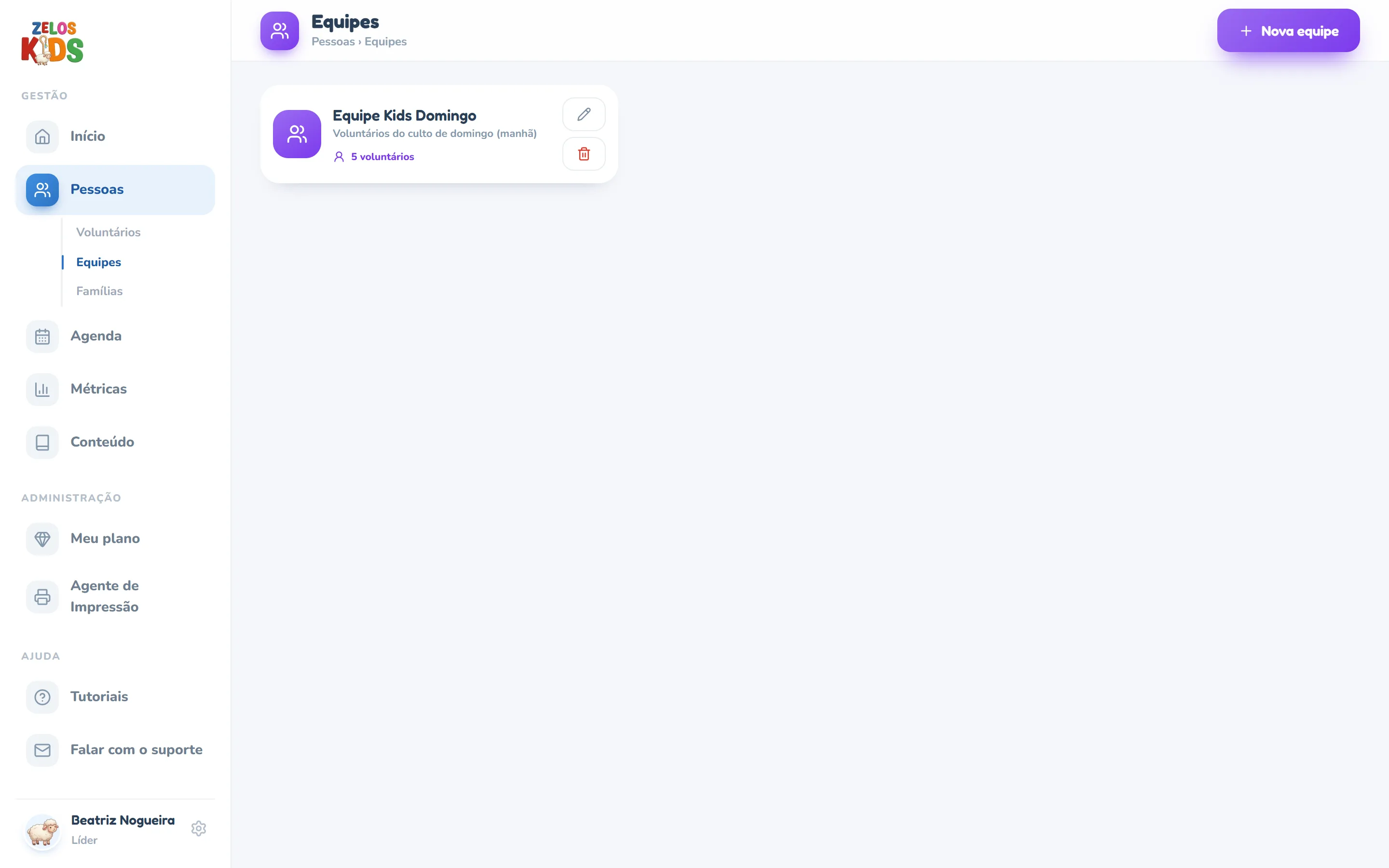
No menu da esquerda, abra Pessoas e depois Equipes. Cada equipe vira um cartão com o nome, a descrição (um traço quando não há descrição), os rostos das primeiras pessoas e quantos voluntários tem. Clique no cartão para abrir a equipe. Para o líder, a lixeira à direita do cartão exclui. Enquanto não existir nenhuma, a página mostra Nenhuma equipe ainda.
A página da equipe
Aberta a equipe, você vê o nome e a descrição no alto e, embaixo, Voluntários (N): cada pessoa com a foto (clique para ampliar, quando houver), o nome, o telefone e o e-mail e o selo do cargo, em ordem alfabética. É a resposta rápida para “quem mais é da Recepção?” — e vale para qualquer cargo, não só para o líder.
Criar uma equipe
- Em Pessoas → Equipes, clique em Nova equipe, no canto direito de cima.
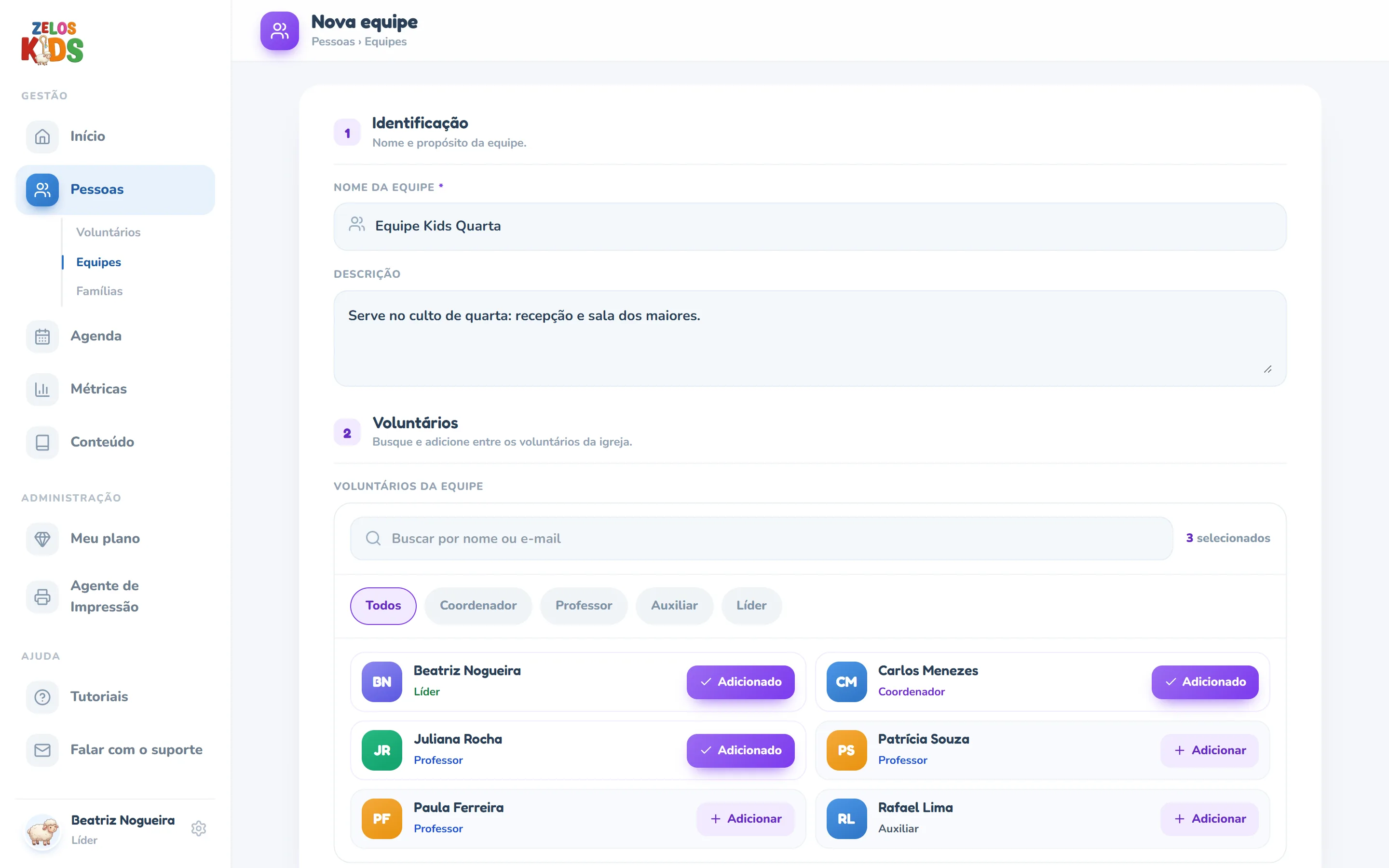
- Preencha o Nome da equipe — é o único campo obrigatório. Use um nome que a igreja reconheça, como “Equipe Kids Domingo” ou “Equipe Manhã”.
- Escreva a Descrição se ajudar a lembrar para que a equipe existe (por exemplo, “Serve no culto das 9h: recepção, salas e louvor infantil”). Pode ficar em branco.
- Clique em Criar equipe. A equipe nasce vazia e a tela já abre a página dela, para você colocar as pessoas.
Pôr e tirar gente
- Abra a equipe e clique em Adicionar voluntário, ao lado de Voluntários (N).
- Procure cada pessoa em Buscar por nome ou e-mail (a busca ignora acento) e clique em Adicionar. O botão vira Na equipe e a pessoa já aparece na lista de baixo — está salvo, não há botão de salvar.
- Clicou errado? Clique em Na equipe de novo para tirar.
- Quando terminar, clique em Pronto para fechar a busca.
- Para tirar alguém depois, use Tirar na linha da pessoa. Sair da equipe não apaga o cadastro dela em Pessoas → Voluntários nem a tira de escala nenhuma.
Excluir
Na página da equipe, Excluir equipe (ou a lixeira do cartão, na lista) pede confirmação e, confirmado, volta para a lista.
Ver as equipes de um voluntário
- Em Pessoas → Voluntários, o filtro Equipe mostra só quem está na equipe escolhida — a lista inteira, sem páginas, com a contagem no rodapé.
- No cadastro do voluntário, o bloco 2 Cargo traz Equipes: um chip por equipe da pessoa, que leva direto à página dela.
Usar a equipe na escala de um evento
A equipe entra na agenda ao montar a escala de um evento — tarefa do líder, na gaveta do evento (Agenda → Calendário ou Agenda → Eventos). Ela deixa registrado qual grupo é o responsável por aquela frente do culto e encurta a busca por quem vai servir.
- Abra o evento e, na seção Escala, clique em + Adicionar escala (ou no lápis de uma escala que já existe).
- Preencha a Descrição (por exemplo, “Recepção e check-in”) e escolha a equipe no campo Equipe.
- Clique em + Adicionar voluntário: a lista abre no botão com o nome da equipe e quantas pessoas ela tem, só com as pessoas dela. Todos mostra o resto da igreja, para quem vai reforçar.
- Clique em Escalar em quem vai servir neste culto e depois em Pronto. Confira Escalados e salve em Adicionar escala (ou Salvar escala).