
Abrir uma sala
Os três campos da abertura (sala, turmas e conteúdo), o limite de crianças, a diferença entre abrir agora e agendar, e como repetir a configuração de um culto anterior.
Abrir a sala é o que liga o check-in daquele culto: enquanto nenhuma sala estiver aberta, o app dos responsáveis mostra Nenhuma sala aberta agora e nenhuma etiqueta é impressa. São três escolhas — a sala, as turmas e o conteúdo — mais a decisão de abrir agora ou deixar agendada. Leva menos de um minuto, e qualquer voluntário abre: professor(a), auxiliar, coordenador(a) ou líder.
Antes de começar
- A sala já precisa estar cadastrada (aba Salas, dentro de Salas). Quem cadastra e edita salas é coordenador ou líder.
- As turmas precisam existir com a faixa de idade preenchida — é por ela que cada criança é encaminhada à sala certa. Quem cadastra turma é o líder, em Conteúdo.
- Cada turma só pode estar em uma sala aberta por vez. Se o Berçário já está na Sala Arca, ele aparece bloqueado nas outras.
- Sala que já está aberta não abre de novo: ela aparece na lista com Já está aberta.
- Sala arquivada não aparece na lista. Se a sala sumiu, peça ao coordenador ou ao líder para reativá-la em Salas → aba Salas → N salas arquivadas.
Onde fica o botão
- Toque na aba Salas, na barra de baixo do app, e depois no card Salas (o que diz Quem está em cada sala).
- Na aba Abertas, toque no botão Abrir sala, no canto de baixo à direita. Ele continua ali mesmo com uma sala já aberta — é assim que se abre a segunda.
- Atalho: na aba Salas (a lista do cadastro), o botão Abrir ao lado do nome leva para a mesma tela com aquela sala já escolhida.
- Na aba Agendadas o mesmo botão se chama Agendar sala e abre a mesma tela: é lá dentro, no fim, que você escolhe entre Abrir agora e Agendar.
Os três campos
A tela Abrir Sala tem três campos, um embaixo do outro. Cada um abre a lista num popup e mostra o que você escolheu em pílulas coloridas — as mesmas que vão aparecer depois na tela da sala. O aviso no fim da tela diz o que ainda falta para o botão acender.
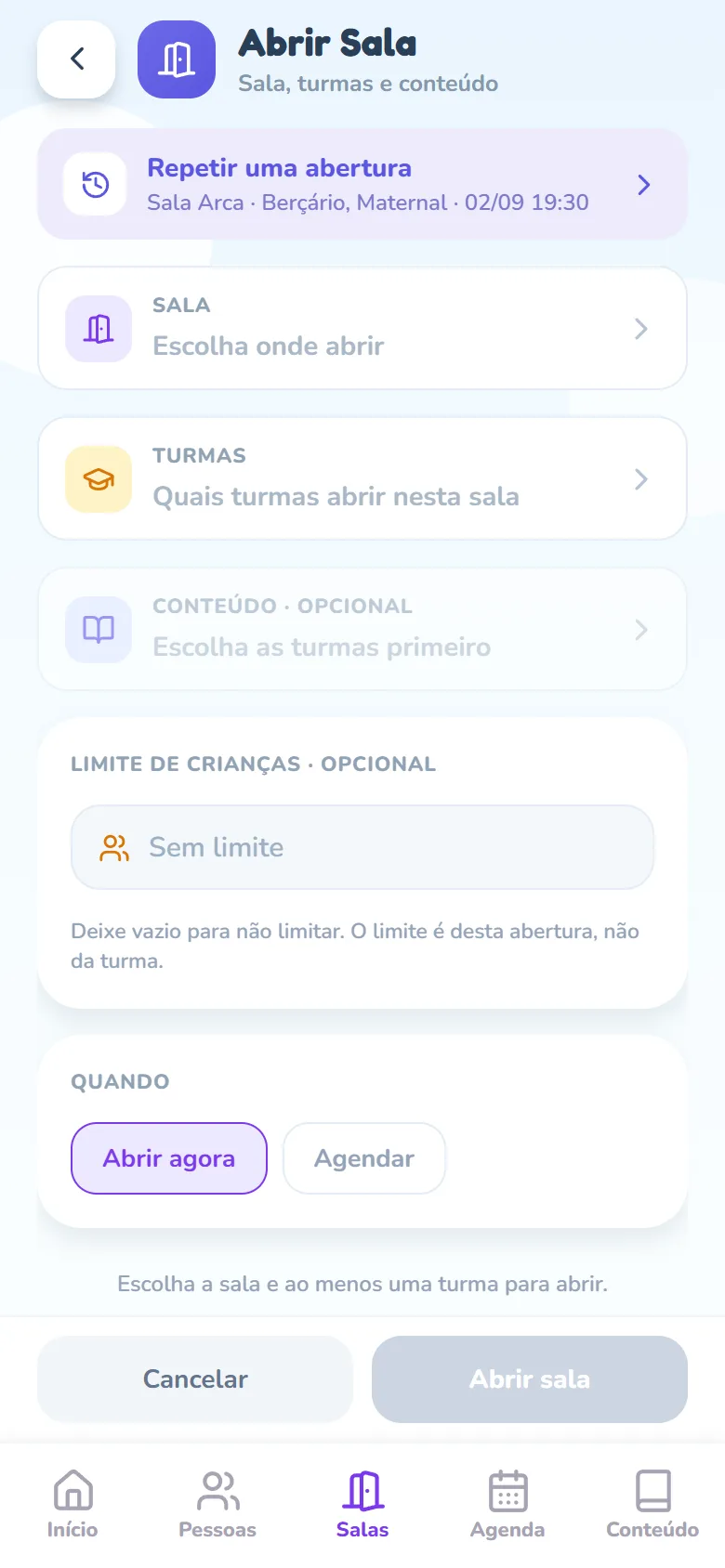
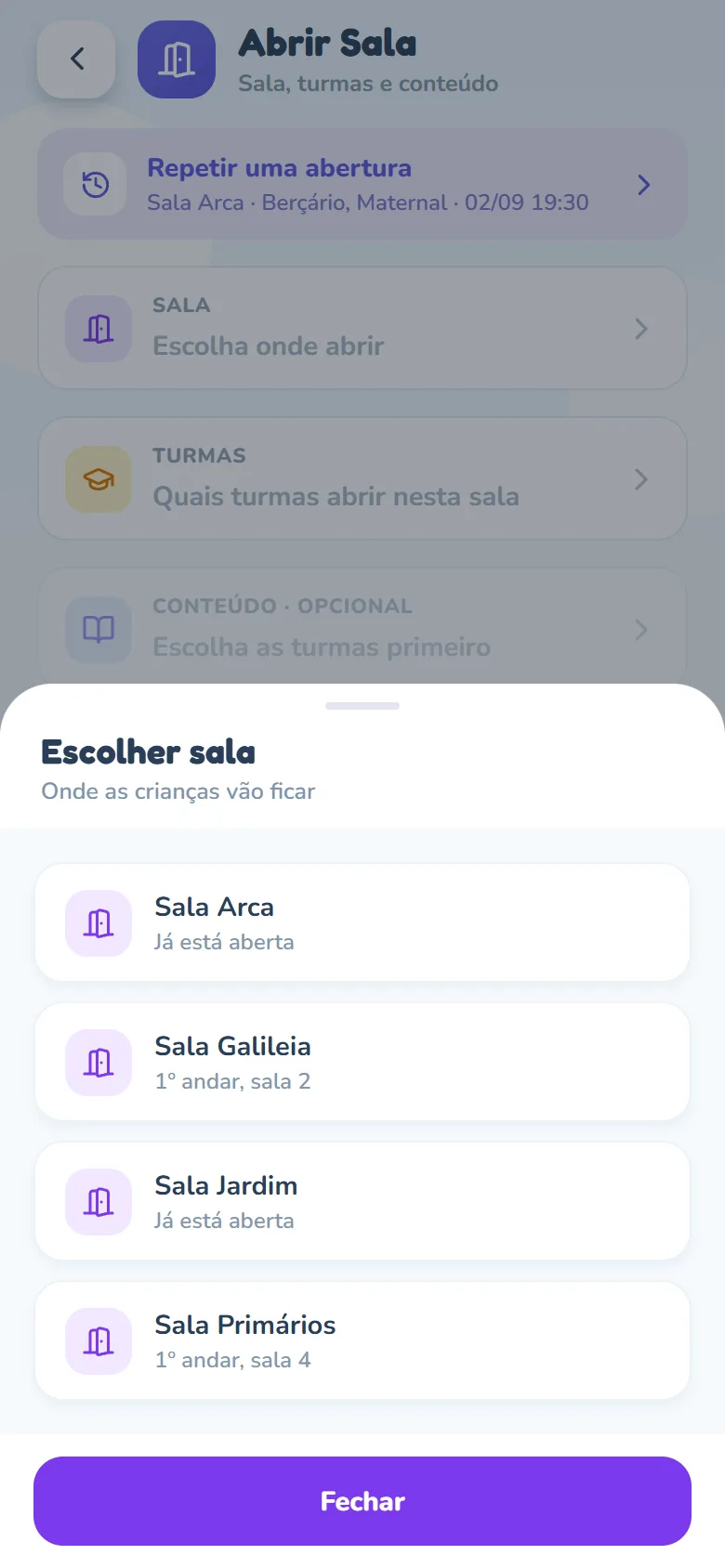
- Toque em Sala. No popup Escolher sala, toque no nome da sala. As que já estão abertas mostram Já está aberta e não respondem ao toque.
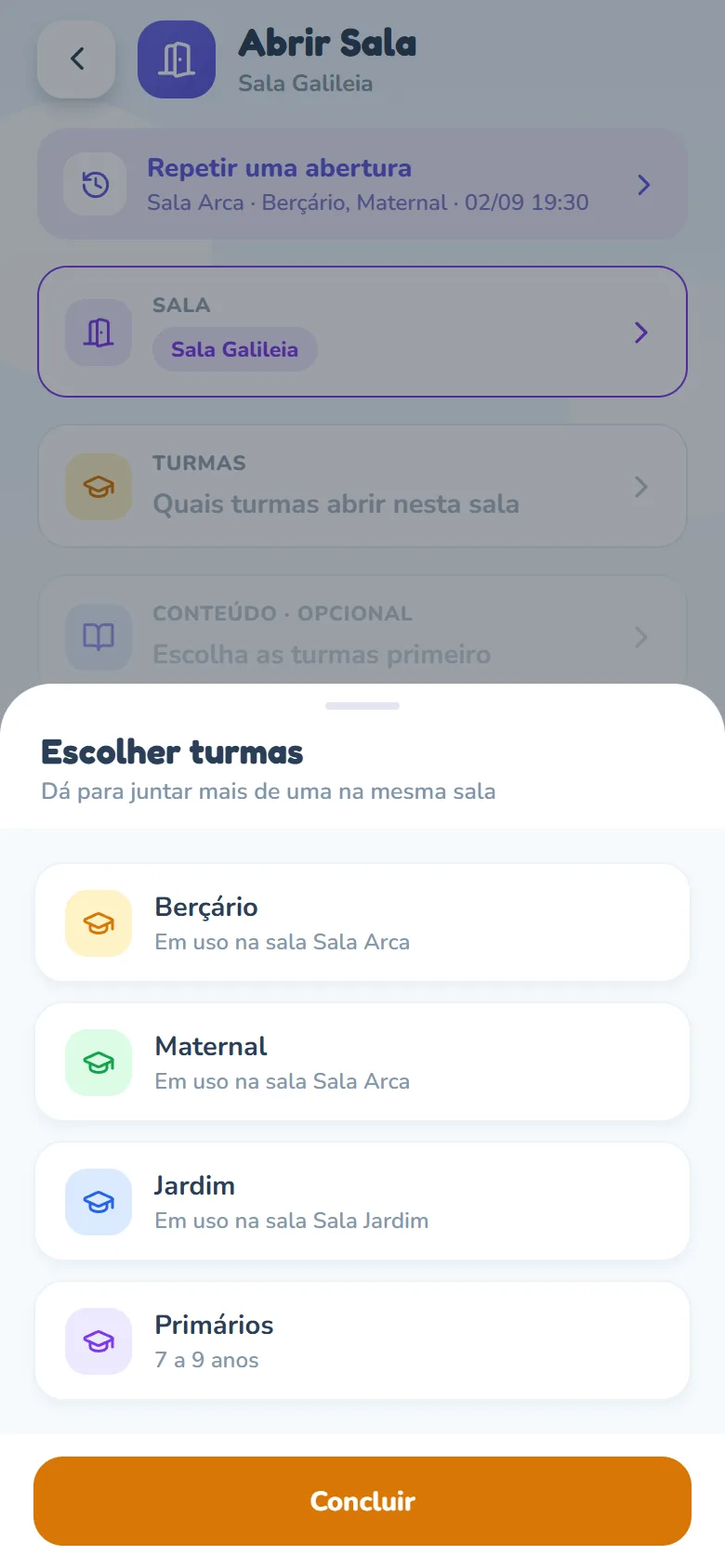
- O popup emenda direto em Escolher turmas. Marque uma ou mais: dá para juntar Berçário e Maternal na mesma sala, ou abrir uma turma sozinha.
- Embaixo de cada nome vem a faixa de idade da turma — ou, se ela já estiver em outra sala aberta, Em uso na sala …, e aí a linha fica bloqueada. No print abaixo, com Arca e Jardim já abertas, só Primários mostra a faixa.
- Toque em Concluir para fechar o popup das turmas.
- Se quiser, toque em Conteúdo · opcional e marque as aulas do dia, agrupadas por turma. Esse campo só libera depois que há turma escolhida.
- Olhe o rodapé: Abrir sala só acende com uma sala e pelo menos uma turma escolhidas. Se o botão continuar apagado, confira o Limite de crianças: ele precisa ficar vazio ou valer 1 ou mais —
0deixa o campo em vermelho e trava a abertura.
Limite de crianças
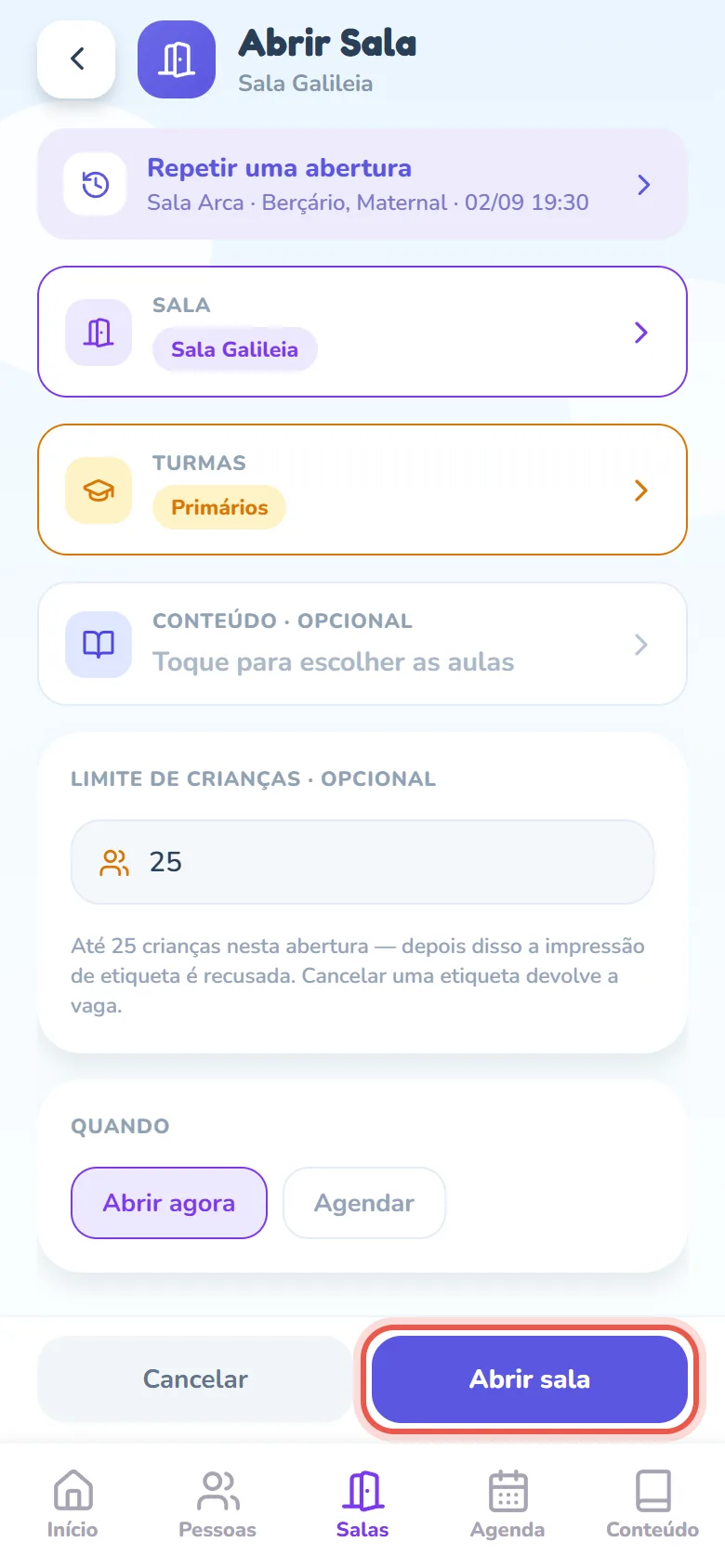
O campo Limite de crianças · opcional é o teto desta abertura, não da turma: a lotação real de um domingo depende de quantos voluntários apareceram. Deixe vazio para não limitar. Com um número preenchido, o app avisa que depois disso a impressão de etiqueta é recusada — e o responsável, ao tentar o check-in, vê o selo Sem vaga em … no nome do filho.
Abrir agora ou agendar
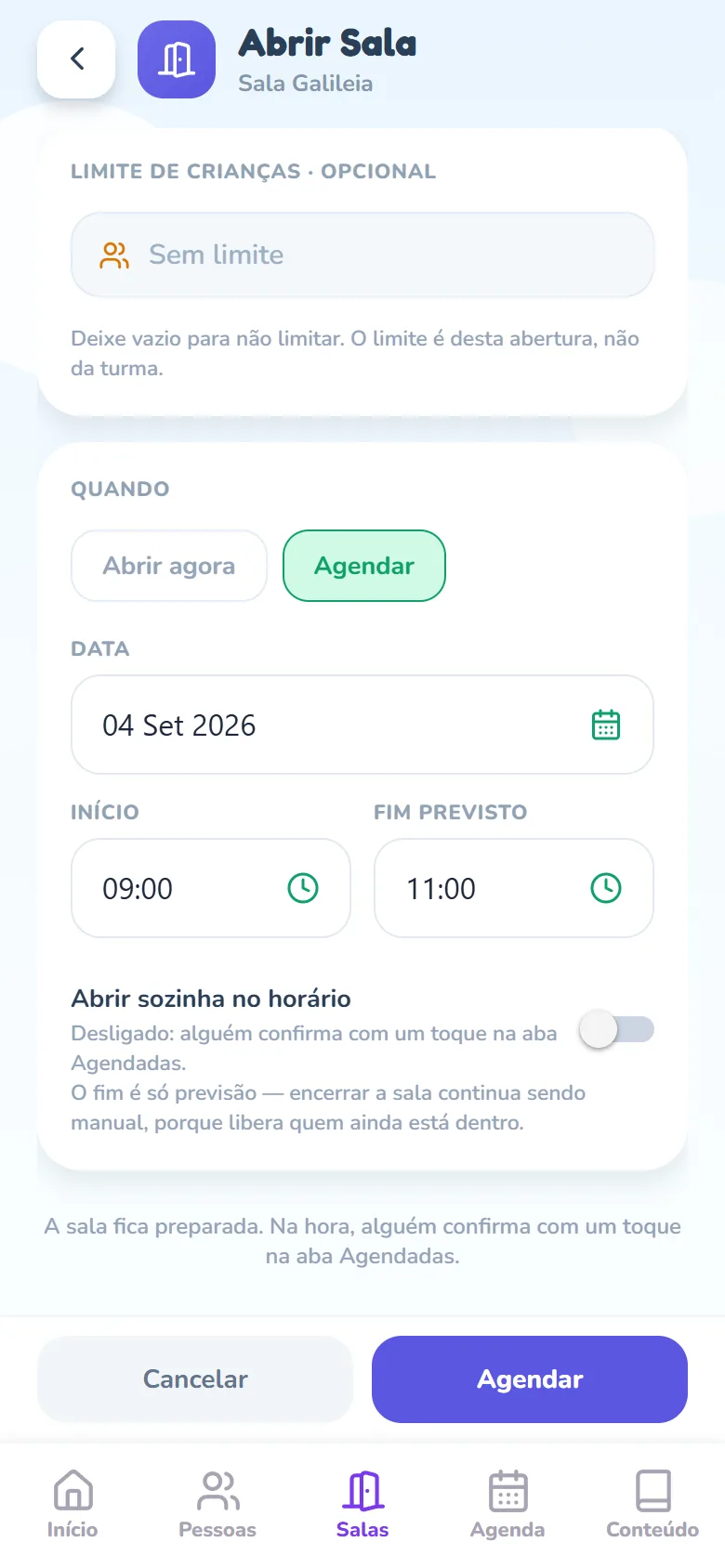
No fim da tela, o cartão Quando traz dois chips. Abrir agora é o padrão: você toca em Abrir sala e a sala já recebe check-in — o app leva você direto para a tela dela. Agendar deixa a sala preparada para um horário, sem receber ninguém até ser aberta.
- Toque no chip Agendar. Aparecem os campos Data, Início e Fim previsto, já preenchidos com hoje e um horário sugerido.
- Ajuste a data e os horários tocando em cada campo. O Fim previsto é só informação: encerrar a sala continua sendo manual, porque é o encerramento que libera quem ainda está dentro.
- Decida o interruptor Abrir sozinha no horário. Ligado, a sala abre e o check-in libera sem ninguém tocar; desligado, alguém confirma com um toque na aba Agendadas.
- Toque em Agendar, no rodapé — no modo agendado o botão troca de nome. O app leva você para a aba Agendadas.
- Na aba Agendadas, cada cartão traz Abrir agora (é ele que faz a sala começar a receber check-in), um lápis para Editar agendamento e uma lixeira para Desmarcar.
- Em Editar agendamento dá para mudar turmas, limite, data, horários e o interruptor Abrir sozinha no horário — mas não a sala. Para trocar de sala, desmarque e agende de novo.
- Com o interruptor ligado, o cartão mostra Abre sozinha às 09:00. Se a sala ou a turma ainda estiverem ocupadas naquele horário, ela abre assim que desocuparem.
- Cartão com Programação: … nasceu de uma programação recorrente, não de um agendamento avulso.
- Agendamento de um dia que já passou fica com borda laranja e a palavra atrasada. O que você marcou à mão não some sozinho: abra ou desmarque. Já o que veio de uma programação recorrente o app recolhe sozinho quando o dia passa — ele volta na próxima ocorrência da programação.
Repetir uma abertura
Quando a igreja já tem aberturas encerradas no histórico, aparece no alto da tela a faixa Repetir uma abertura, com a configuração mais recente. Se você chegou pelo atalho Abrir da aba Salas, a lista traz só as aberturas daquela sala; pelo botão flutuante, as de todas. É o caminho curto do domingo: a mesma sala costuma abrir de um jeito de manhã e de outro à noite, e a lista guarda as combinações diferentes de sala e turmas, não a mesma coisa repetida toda semana.
- Toque na faixa Repetir uma abertura. O popup lista as aberturas anteriores: o título traz as turmas e, embaixo, a sala (quando a tela não veio com sala fixa), o dia e a hora (hoje 09:12, ontem 18:30 ou 27/07 09:15) e quantas aulas tinha — é a hora que separa o culto da manhã do da noite.
- Toque na linha que você quer repetir. Linha com … já está aberta ou Turmas em uso agora não dá para repetir neste momento.
- Confira os campos: eles foram preenchidos com sala, turmas, conteúdo e limite daquela vez — nada foi aberto ainda.
- Ajuste o que mudou (tirar uma turma, trocar a aula) e toque em Abrir sala.
Depois que a sala abre
- O check-in libera na hora: os responsáveis com filhos naquela faixa de idade já conseguem imprimir as etiquetas, e a equipe já pode ler o QR na entrada.
- Esqueceu uma turma? Na tela da sala, toque no chip + Turma para acrescentá-la sem fechar a sala — fechar expiraria as etiquetas que já saíram.
- Para acertar as aulas, use o chip + Conteúdo, na mesma tela. Sala aberta sem conteúdo é normal, não é erro.
- O código de retirada de cada família vale enquanto a sala estiver aberta. Encerrar (ou abrir a sala de novo) cria códigos novos — veja Código de retirada e QR, aqui embaixo em Veja também.