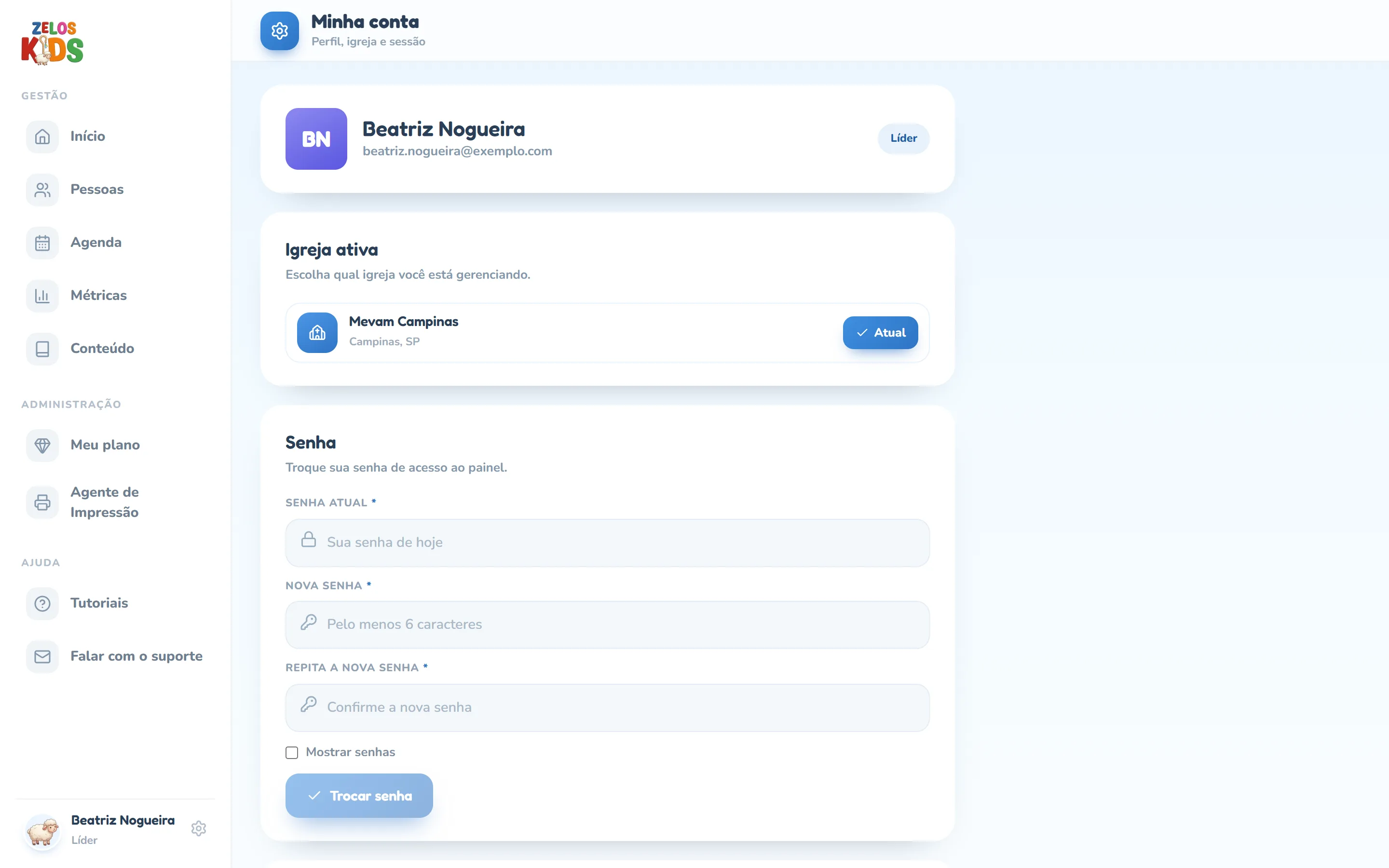
Trocar a sua senha, conferir em qual igreja você está, passar para outra igreja em que você também serve e sair da conta — importante no computador compartilhado da recepção.
Minha conta é a sua tela pessoal dentro do painel: ela mostra quem você é para o sistema e em qual igreja você está, passa para outra igreja em que você também serve, troca a sua senha e encerra a sessão neste computador. Todos os cargos da equipe têm essa tela — auxiliar, professor, coordenador e líder — e o que ela muda vale só para você.
Antes de começar
Aqui não se edita cadastro: nome, e-mail, telefone e cargo ficam na sua ficha de voluntário, e quem altera é o líder do ministério.
Para trocar a senha você precisa saber a senha atual. Se não lembra, o caminho é o Esqueci a senha da janela de login — e ali é preciso escolher a sua igreja antes de enviar: com o campo Igreja em branco o pedido é lido como sendo do super admin e o e-mail não chega (a tela confirma o envio do mesmo jeito).
A senha do painel é a mesma que você usa no aplicativo do Zelos Kids nessa igreja: trocar aqui troca lá também.
Entrou agora com a senha provisória que o líder te passou? A troca não é nesta tela: o painel abre sozinho Crie sua senha logo depois do login, sem pedir senha atual (veja Acessar o painel no computador).
Como chegar
Olhe o rodapé do menu da esquerda: ali aparecem o seu nome e o seu cargo. Clique na engrenagem ao lado.
Abre a tela Minha conta, com o subtítulo Perfil, igreja e sessão. São quatro blocos, um embaixo do outro — role a página para ver todos.
A engrenagem no rodapé do menu abre esta tela.
Cartão de cima — as iniciais do seu nome, o seu nome completo, o seu e-mail e, à direita, o seu cargo (Líder, Coordenador, Professor ou Auxiliar). É só leitura; não há foto de perfil no painel.
Igreja ativa — a igreja em que você está, que é a que o painel inteiro está mostrando, e as outras em que você já pode entrar com um clique. Embaixo, Entrar em outra igreja.
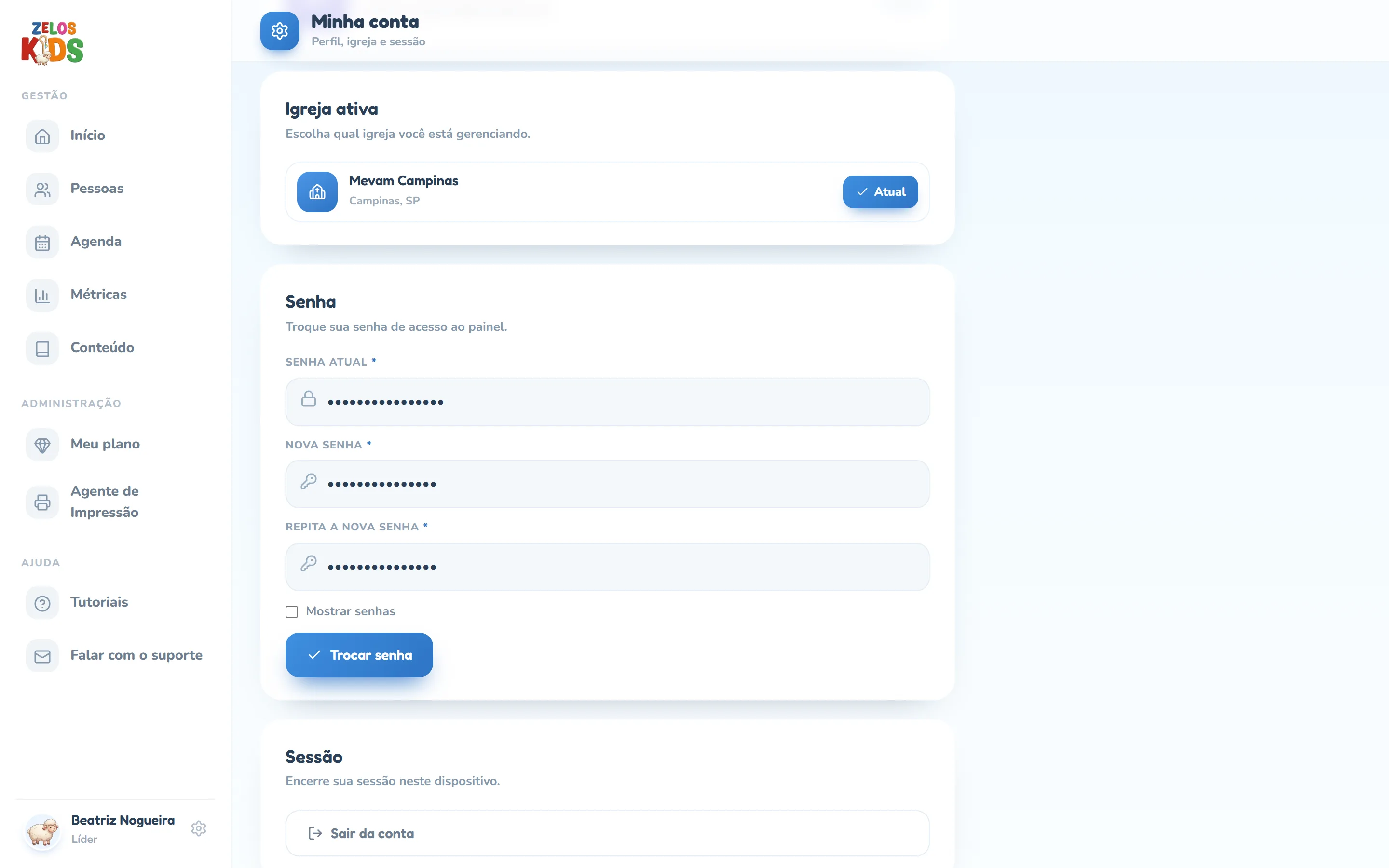
Senha — os três campos para trocar a sua senha de acesso.
Sessão — o botão Sair da conta.
Trocar a senha
Role até o bloco Senha (“Troque sua senha de acesso ao painel.”).
Em Senha atual, digite a senha com que você entrou hoje.
Em Nova senha, escolha a nova — no mínimo 6 caracteres. Enquanto for mais curta, aparece embaixo do campo o aviso Mínimo de 6 caracteres.
Repita exatamente a mesma em Repita a nova senha. Se as duas não baterem, aparece As senhas não coincidem. e o botão continua apagado. Para conferir o que digitou, marque Mostrar senhas: os três campos passam a mostrar o texto.
Clique em Trocar senha. Ele muda para Salvando… e, no fim, aparece em verde o aviso que começa com Senha alterada. e lembra que a conta foi desconectada dos outros aparelhos e navegadores — inclusive do agente de impressão, se ele usa esta conta — e os três campos ficam vazios de novo. Você continua conectado nesta aba; a próxima vez que entrar, é a senha nova.
Com os três campos válidos, o botão Trocar senha acende. Embaixo fica o Sair da conta.
Trocar de igreja
O bloco Igreja ativa (“Troque a igreja que você está gerenciando. Para entrar em outra igreja pela primeira vez, confirme a senha da sua conta de lá. Depois, a troca é direta.”) mostra a igreja em que você está, com o nome, a cidade e o selo Atual. É dela que o painel inteiro mostra os dados — voluntários, famílias, turmas, eventos, salas. Logo abaixo aparecem as outras igrejas em que você já pode entrar direto, cada uma com o botão Usar.
Quem serve em mais de uma igreja tem um acesso em cada uma, com cargo e senha próprios (pode ser o mesmo e-mail). Passar para a outra é entrar na conta de lá — por isso a primeira vez pede a senha dela:
No bloco Igreja ativa, clique em Entrar em outra igreja. O formulário abre logo abaixo da lista.
Em Igreja, escolha a outra igreja. A lista traz as igrejas que usam o Zelos Kids, menos as que já estão em cima.
Em Senha da sua conta nessa igreja, digite a senha que você usa lá — a conta de lá é a do mesmo e-mail com que você entrou aqui. Mostrar senha deixa conferir o que você digitou.
Clique em Entrar. O botão vira Entrando… e, em seguida, aparece em verde Pronto: agora você está em… com o nome da igreja. O selo Atual muda de lugar e o painel inteiro passa a mostrar a outra igreja.
Confira o cartão de cima de Minha conta: o seu cargo pode ser diferente em cada igreja, e o menu da esquerda acompanha.
Daí em diante as duas contas ficam ligadas: cada igreja aparece na lista da outra com o botão Usar, e a troca é um clique, sem senha — para ir e para voltar. Mudou de ideia com o formulário aberto? Cancelar fecha sem trocar nada.
Se a troca não acontecer, o aviso em vermelho diz o motivo — e você continua na igreja em que estava:
E-mail ou senha incorretos para essa igreja. — a senha não é a da conta de lá, ou você não tem acesso naquela igreja com este e-mail (o painel não diz qual dos dois, de propósito). Confira a igreja escolhida e a senha. Sem acesso lá, peça à liderança daquela igreja para cadastrar o seu e-mail.
Essa conta do Google é de outro e-mail. — o Google escolhido na janelinha não é o do e-mail desta conta. Tente de novo escolhendo a conta do Google certa.
Não encontramos a sua conta nessa igreja. — o Google confirmou o e-mail, mas não existe acesso com ele naquela igreja.
Não foi possível confirmar a sua conta do Google. Tente de novo. — a confirmação do Google falhou ou expirou; clique de novo em Continuar com o Google.
A sua conta nessa igreja ainda está com senha provisória. — o líder de lá gerou uma senha provisória e ela ainda não foi trocada, e a troca não aceita a provisória. Saia da conta, entre naquela igreja pela janela de login com a provisória e crie a sua senha; depois a troca por aqui funciona.
Conta temporariamente bloqueada por tentativas de login excessivas. — muitas senhas erradas seguidas para a conta de lá, e ela descansa alguns minutos, como no login. Espere e tente de novo, ou redefina a senha daquela conta (isso libera na hora).
Sair da conta
No bloco Sessão (“Encerre sua sessão neste dispositivo.”), clique em Sair da conta. O botão muda para Saindo… e o navegador volta à página inicial do site. Não há confirmação: sai na hora — se você estiver com um cadastro pela metade em outra aba, salve antes.
Não lembro a minha senha atual. Dá para trocar assim mesmo?
Por aqui não: a tela exige a Senha atual para confirmar que é você. Use Sair da conta, clique em Painel Ministerial e, na janela de login, escolha a sua Igreja, digite o seu E-mail e clique em Esqueci a senha. A página Recuperar senha abre com os dois campos preenchidos — confira que a Igreja não ficou em branco e clique em Enviar link: chega um link no seu e-mail para criar uma senha nova, sem precisar da antiga.
O botão Trocar senha está apagado e não clica.
Ele só acende quando os três campos estão certos: Senha atual preenchida, Nova senha com pelo menos 6 caracteres e Repita a nova senha exatamente igual à de cima. Marque Mostrar senhas para achar a diferença — quase sempre é um espaço a mais ou o Caps Lock.
Como mudo o meu nome, o meu e-mail ou o meu telefone?
Não é nesta tela. Esses dados ficam na sua ficha de voluntário, em Pessoas → Voluntários, e quem edita é o líder — o e-mail especialmente, porque é ele que liga a sua ficha ao seu acesso. Só que o cartão de Minha conta mostra o nome e o e-mail do seu acesso, e eles não são copiados da ficha: corrigir o cadastro não muda o cartão nem as iniciais, nem depois de sair e entrar. Se o nome ou o e-mail do acesso estiverem errados, use Falar com o suporte, no menu Ajuda.
Meu cargo mudou, mas o painel continua igual.
O cargo é lido quando você entra. Use Sair da conta e entre de novo: o cartão de Minha conta e o menu da esquerda passam a mostrar o cargo novo. Vale também para o aplicativo.
Sirvo em duas igrejas. Preciso de dois logins?
Sim: cada igreja tem o seu próprio acesso, com cargo e senha próprios (pode ser o mesmo e-mail nas duas). Para alternar, use o bloco Igreja ativa: na primeira vez, Entrar em outra igreja com a senha de lá; depois, é só Usar. Trocar a senha em Minha conta muda só a da igreja em que você está — e faz a próxima troca pedir a senha de novo.
A outra igreja sumiu da lista do Igreja ativa.
A ligação entre as duas contas se desfez: uma delas trocou de senha (ou de e-mail). Clique em Entrar em outra igreja, escolha a igreja e digite a senha de lá — ela volta para a lista.
Troquei de igreja e apareceu “Esta área é da equipe”.
A sua conta naquela igreja é só de responsável (pai/mãe), e o painel é da equipe. Clique em Sair e entre de novo escolhendo a sua igreja. Se você também serve lá, peça à liderança daquela igreja para cadastrar o seu e-mail em Voluntários.