Check-in no culto
Como marcar quem veio, ler o QR da impressora e pegar as etiquetas na recepção — e o que significa cada aviso quando um filho não pode ser selecionado.
O check-in é o momento da chegada. Você marca no app quais filhos vieram, aponta a câmera para o QR colado na impressora da recepção e as etiquetas saem ali mesmo. Cada criança ganha uma etiqueta com nome, idade e a sala em que vai entrar, e você recebe um código de retirada para a hora de buscar. Leva menos de um minuto.
Antes de começar
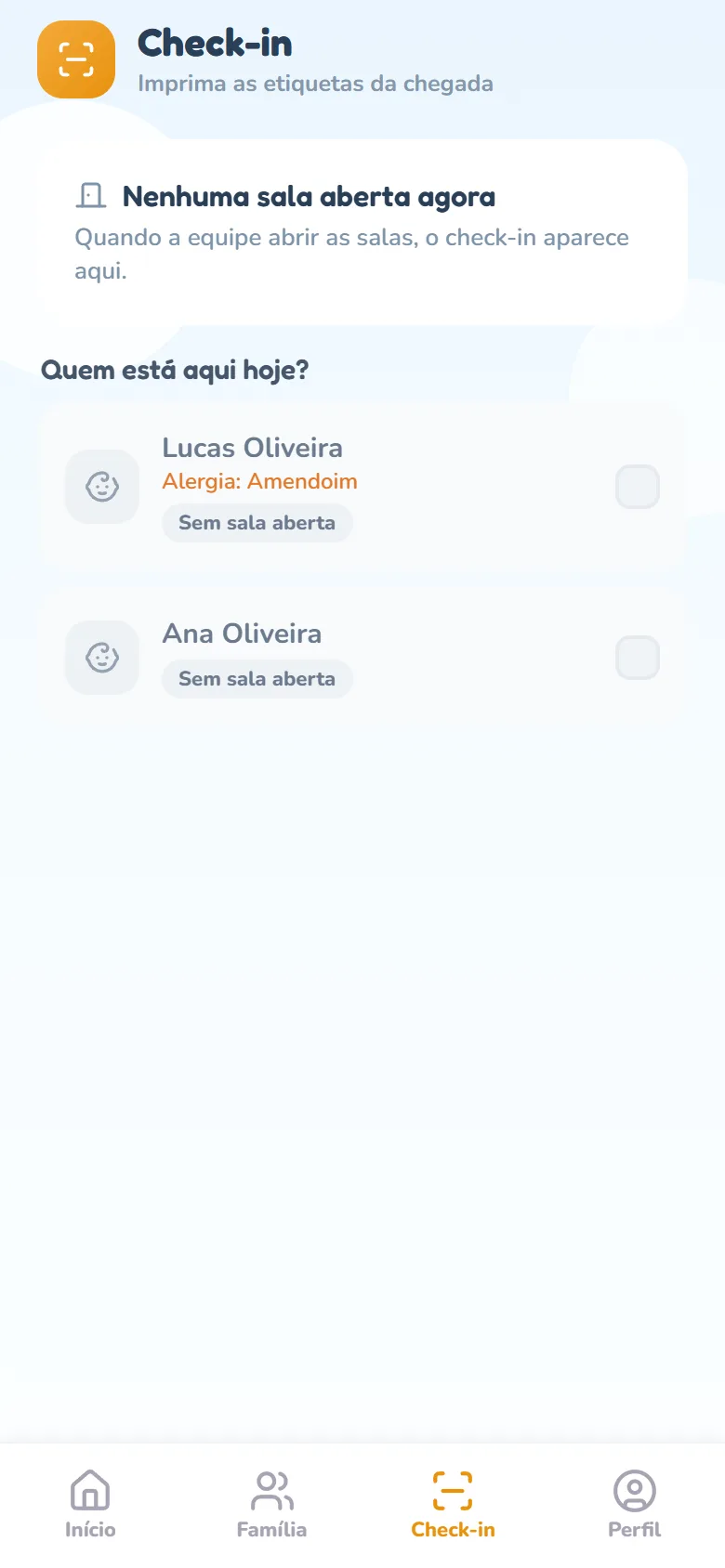
- A sala precisa estar aberta pela equipe. Antes disso, a aba Check-in mostra Nenhuma sala aberta agora — não é erro, é só cedo.
- Cada filho precisa estar cadastrado com a data de nascimento: é por ela que o app escolhe a sala.
- Você precisa estar com internet no celular: o app confere o QR da impressora na hora.
- Quem faz o check-in é você, com o seu celular. A etiqueta sai na impressora da recepção da igreja.
Escolher quem veio hoje
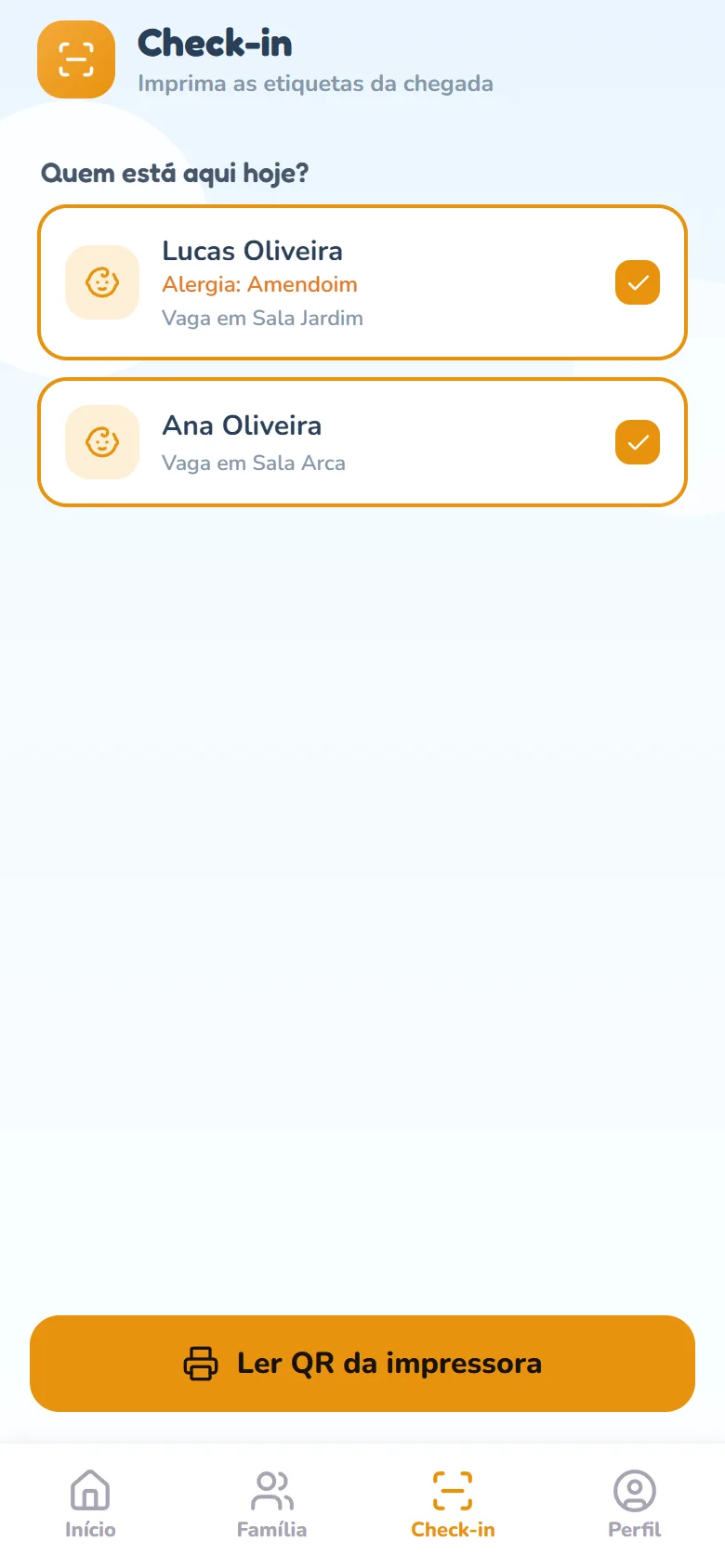
- Toque na aba Check-in, na barra de baixo do app. A tela abre com a pergunta Quem está aqui hoje? e a lista dos seus filhos.
- Toque no nome de cada filho que veio: a linha ganha uma borda laranja e a caixinha da direita fica marcada. Embaixo do nome aparece Vaga em … com a sala em que ele vai entrar.
- Toque de novo para desmarcar. Você pode marcar vários filhos de uma vez, mesmo de idades diferentes: cada um vai para a sala certa.
Ler o QR da impressora
- Toque em Ler QR da impressora, o botão laranja no rodapé. Ele só fica ativo com pelo menos um filho marcado.
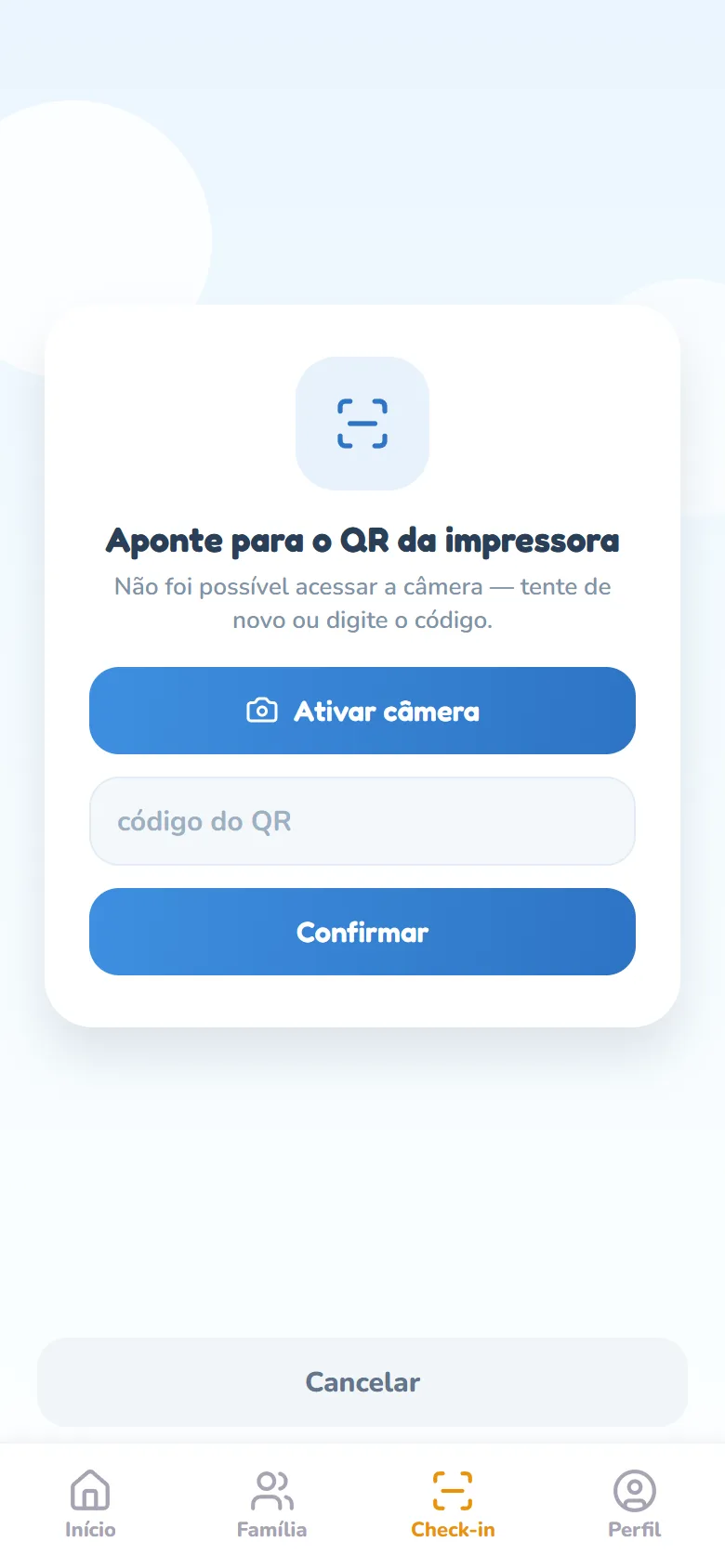
- Se o app pedir, toque em Permitir câmera. Na primeira vez, o celular também pergunta se autoriza a câmera: responda que sim.
- Aponte a câmera para o QR colado na impressora da recepção, encaixando-o no quadro. A leitura é automática — não precisa tocar em nada.
- Aguarde um instante enquanto o app envia a impressão. Se mudou de ideia, toque em Cancelar para voltar à lista.
Pegar as etiquetas
Deu certo quando a tela mostra Etiquetas enviadas! com o aviso Retire-as na impressora. Sai uma etiqueta para cada criança (nome, idade e sala, com os selos de alergia e de criança atípica quando houver) e, na primeira impressão de cada retirada (normalmente uma por culto), uma etiqueta sua, com o código de retirada e um QR. Cole a etiqueta na roupa da criança (ou a pulseira no braço) e leve a criança até a sala indicada em Salas das crianças: lá a equipe lê o QR da etiqueta e ela entra.
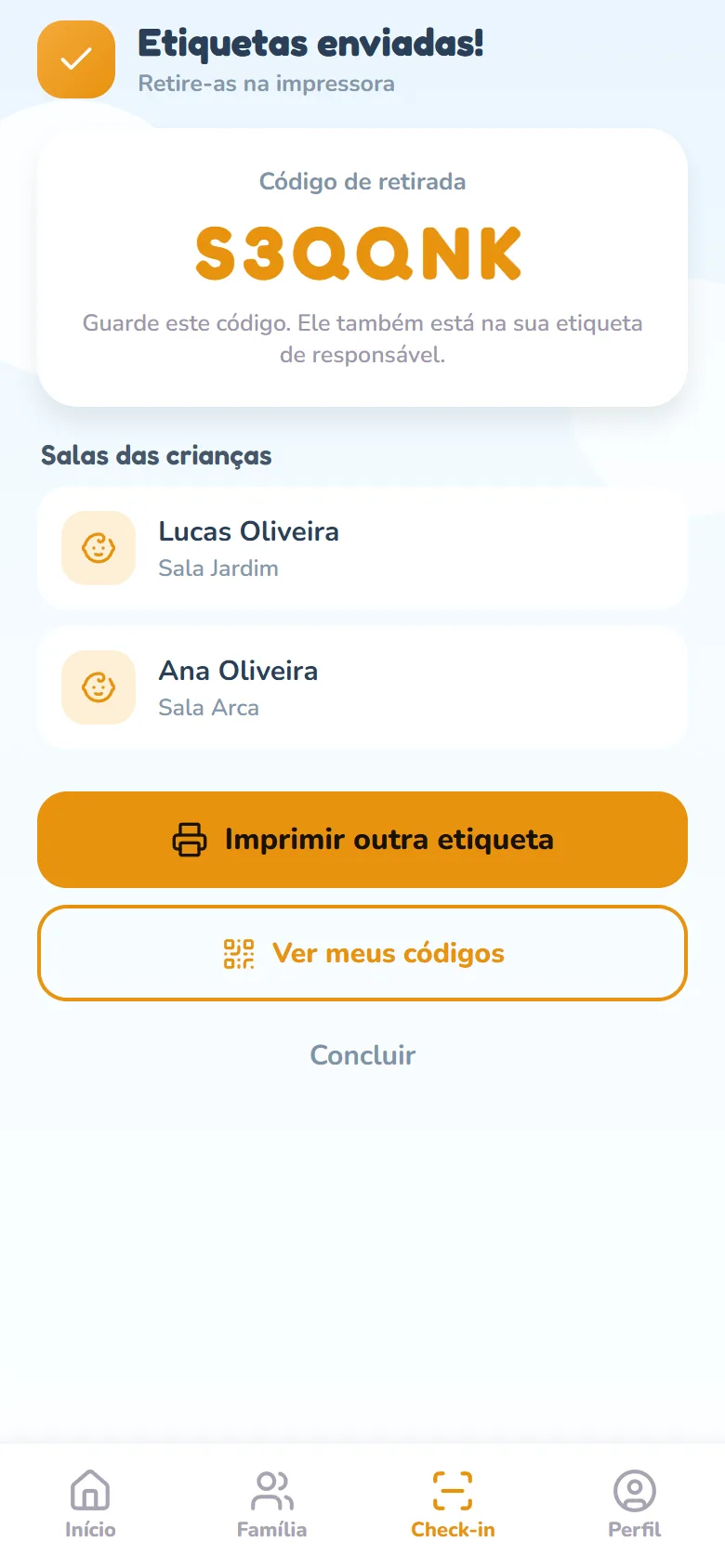
- Imprimir outra etiqueta volta à lista, para marcar um filho que chegou depois.
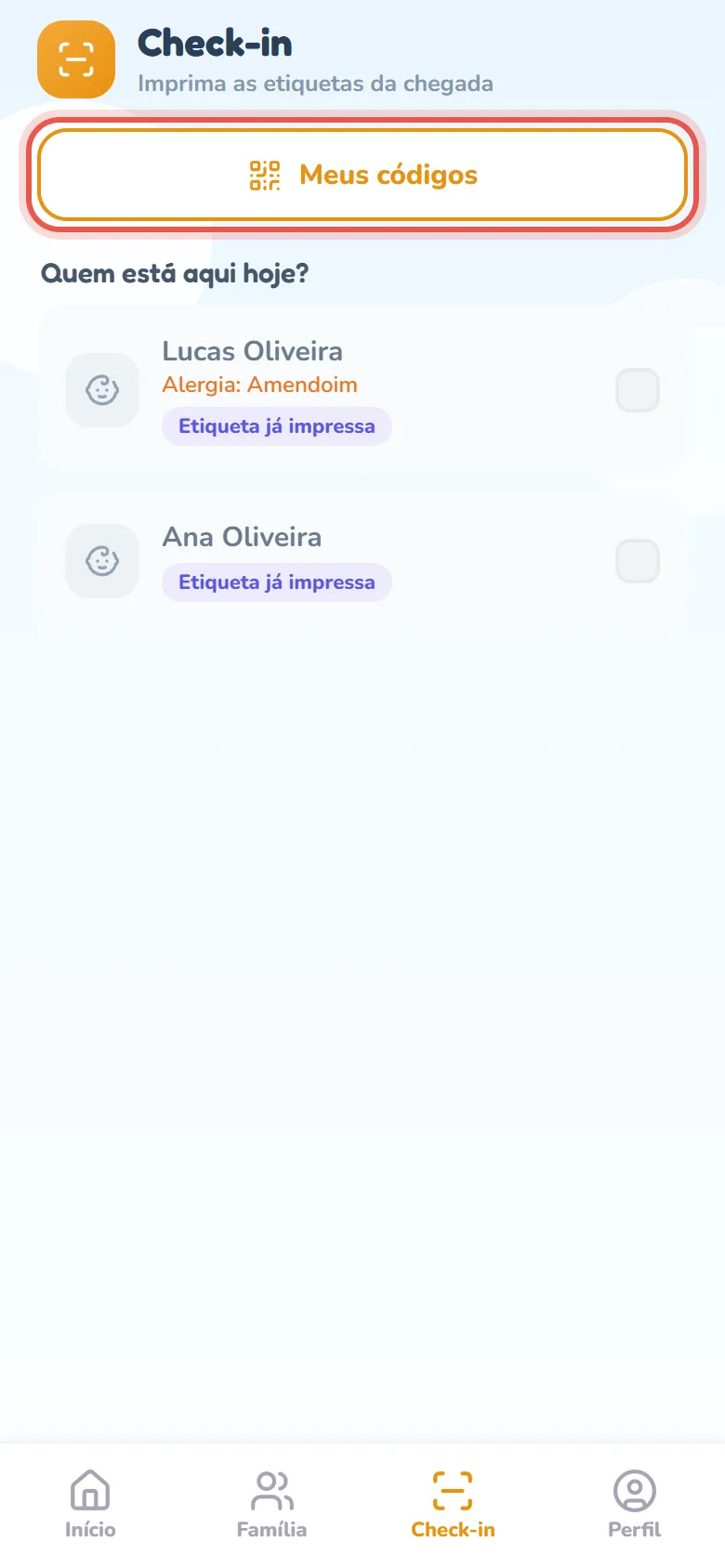
- Ver meus códigos abre a tela Códigos de retirada, com o código e o QR do dia.
- Concluir volta ao Início. Ali o bloco Agora mostra cada criança como Aguardando entrada e, assim que a equipe ler a etiqueta na sala, Na sala.
Quando um filho aparece bloqueado
A lista mostra todos os seus filhos, mas só deixa marcar quem pode entrar agora. Quem não pode fica em cinza, com um selo que explica o motivo:
- Sem sala aberta — nenhuma sala aberta atende a idade dele. Ou a equipe ainda não abriu a sala, ou a sala aberta é de outra faixa de idade. Aguarde ou pergunte à equipe.
- Sem vaga em … — a sala da idade dele chegou ao limite de crianças definido pela equipe. Quando abrir vaga, é só voltar à aba Check-in: a lista é atualizada toda vez que você entra nela.
- Etiqueta já impressa — ele já tem etiqueta ativa hoje (você ou outro responsável já fez o check-in). Para reimprimir, só a equipe (qualquer voluntário faz isso pela tela da sala).
- Sem data de nascimento — o cadastro está sem a data, e sem ela o app não sabe a sala. Abra a aba Família, toque na criança e preencha a Data de nascimento.