
Estatísticas das salas
Quantas etiquetas saíram, quantas crianças entraram e quantas foram retiradas — por sala, por abertura e nas salas que estão abertas agora.
A tela Estatísticas responde à pergunta “quantas crianças passaram pelas salas”. Ela soma as etiquetas impressas, as entradas e as retiradas de um período, mostra o total geral e o mesmo detalhe sala por sala, e ainda deixa abrir cada abertura para ver a lista das crianças daquele dia. Todo voluntário enxerga essa tela — professor, auxiliar, coordenador ou líder —, não é relatório de coordenação.
Abrir a tela
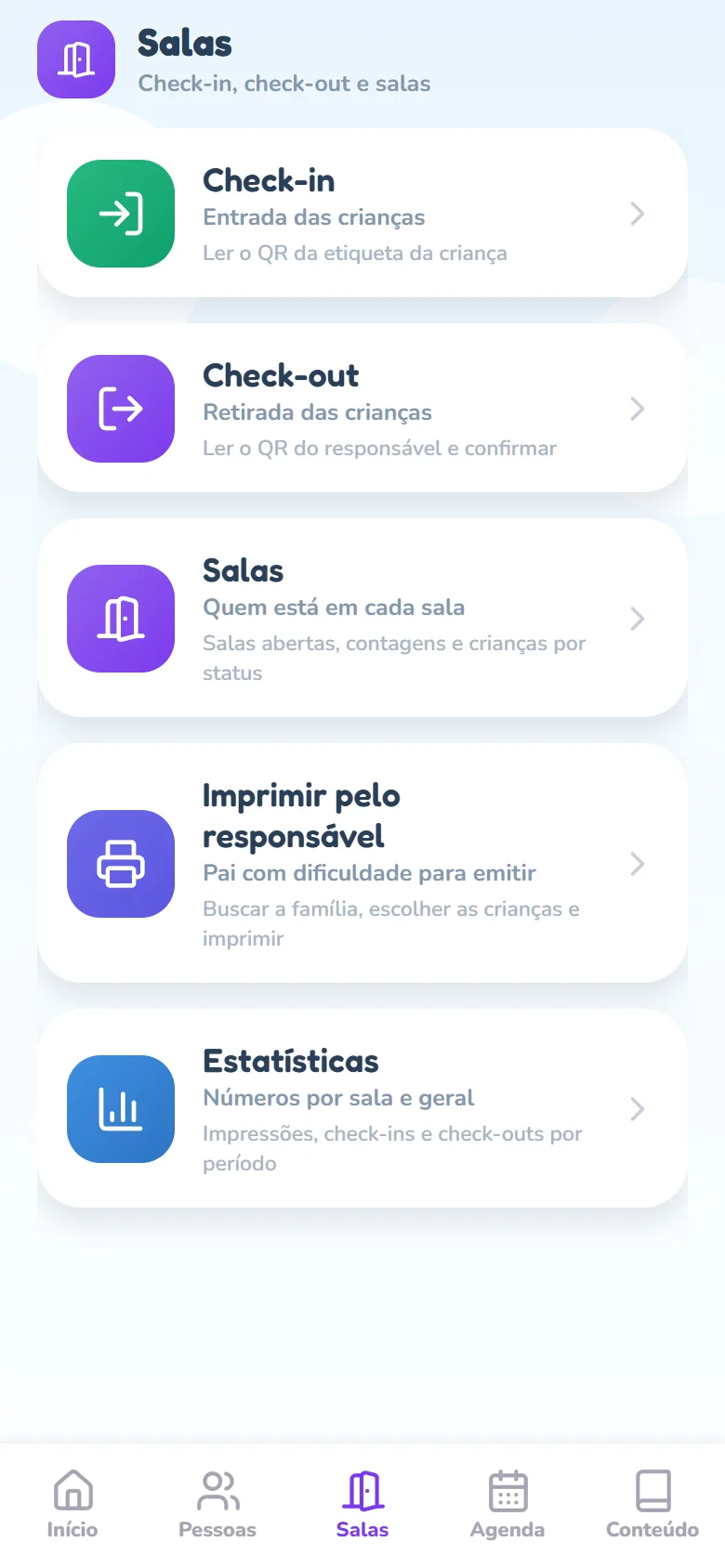
- Toque na aba Salas, na barra de baixo do app.
- Toque no último card, Estatísticas (Números por sala e geral).
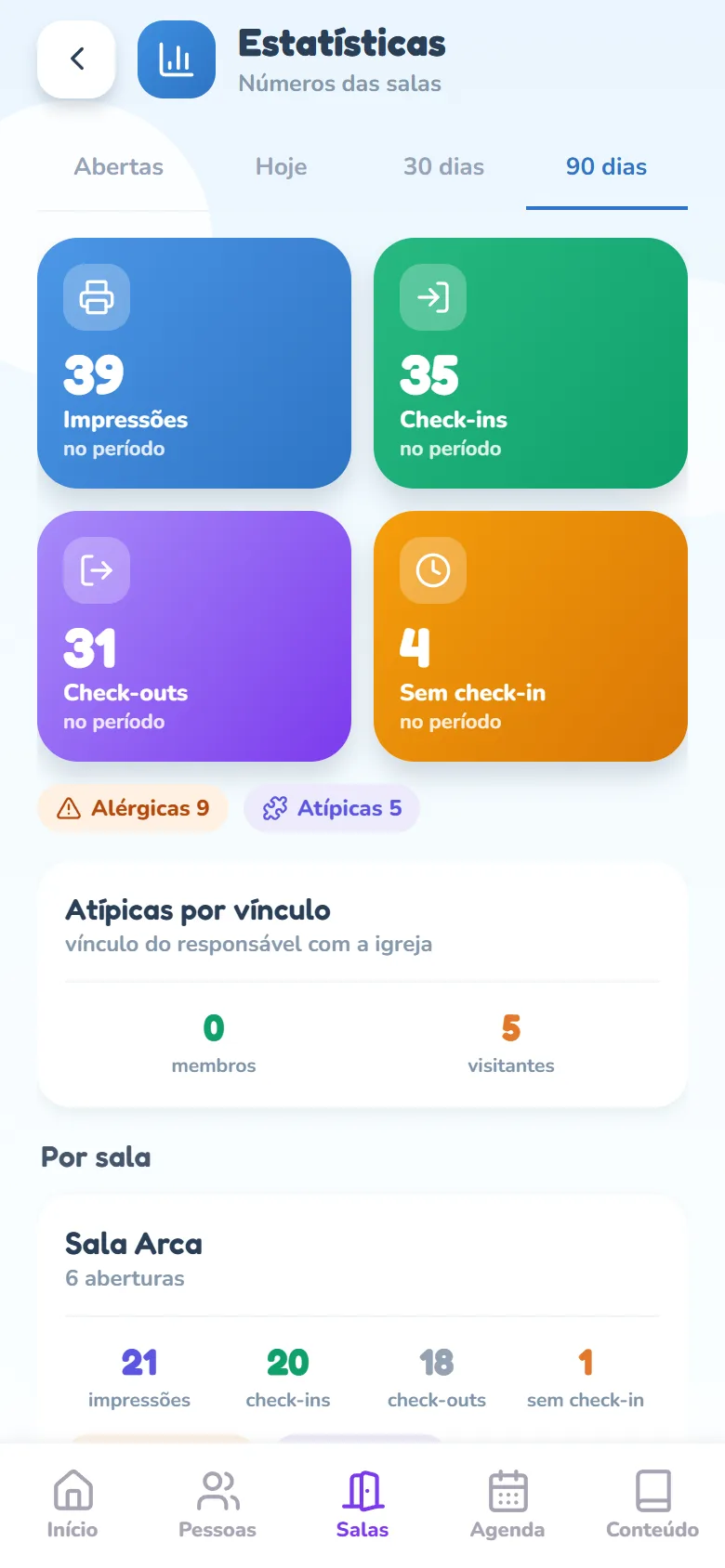
- A tela abre já na aba 90 dias, com o resumo geral no alto e a lista Por sala embaixo.
As quatro abas
Logo abaixo do título ficam quatro abas. Três são períodos; a primeira, não. Trocar de aba refaz a busca na hora. Nas abas de data o corte é sempre pela data em que a sala foi aberta: uma sala aberta ontem e encerrada de madrugada conta em ontem, com os números todos, inclusive as retiradas feitas já no dia seguinte.
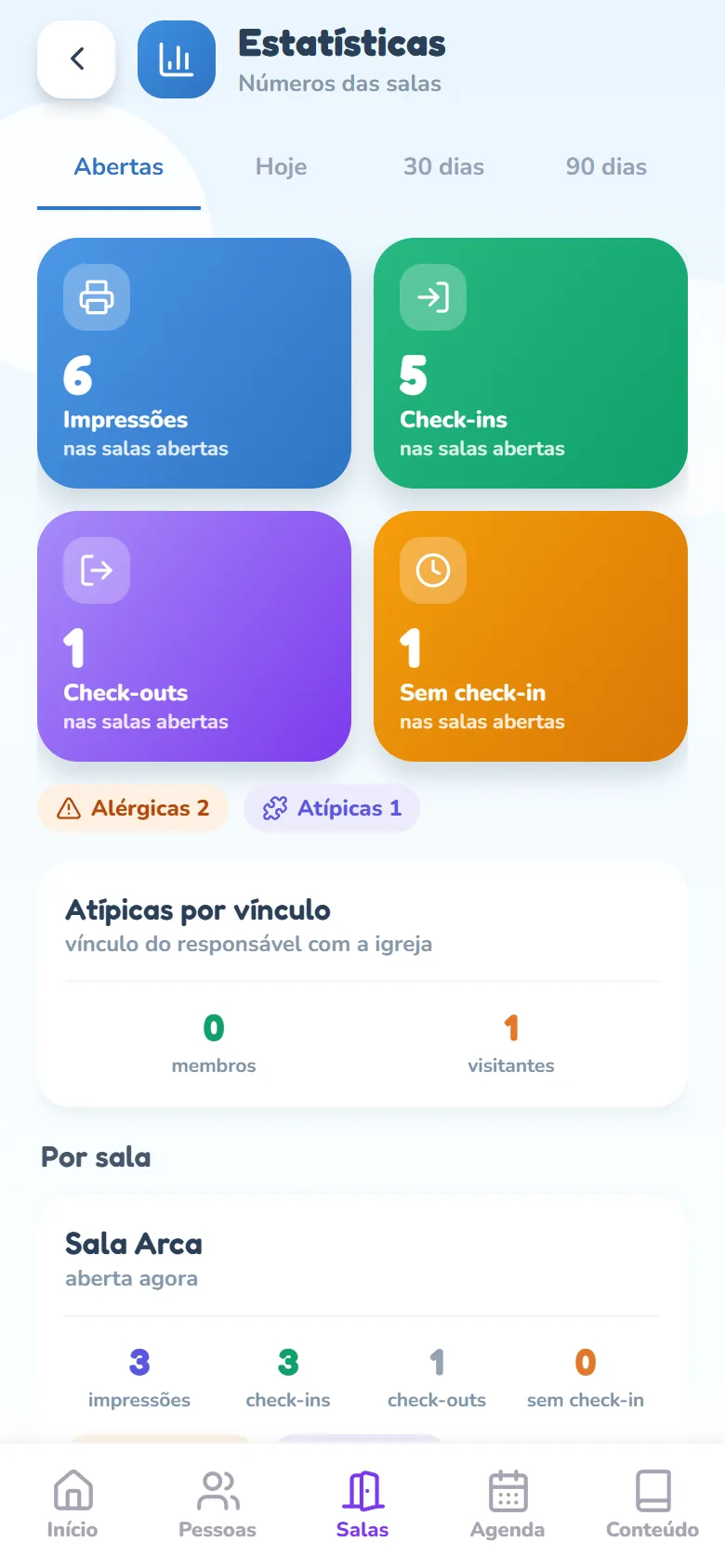
- Abertas — não é período: é o retrato de agora. Mostra só as salas que estão recebendo criança neste momento (veja a seção mais abaixo).
- Hoje — as salas abertas hoje.
- 30 dias — as salas abertas nos últimos 30 dias, contando de hoje para trás.
- 90 dias — as salas abertas nos últimos 90 dias. É a aba que abre por padrão.
O resumo geral
Os quatro quadrados coloridos do alto somam tudo o que está no recorte: todas as salas juntas. O rodapé de cada quadrado lembra o que ele está somando — no período nas abas de data, nas salas abertas na aba Abertas.
- Impressões — etiquetas de criança emitidas. Etiqueta cancelada por desistência sai da conta.
- Check-ins — crianças que entraram na sala, seja pela leitura do QR da etiqueta, seja pelo check-in manual. Quem já foi retirado continua contando aqui: a entrada aconteceu.
- Check-outs — crianças retiradas. No fim de um culto normal esse número alcança o de check-ins.
- Sem check-in — etiquetas que saíram e cujo dono nunca entrou na sala. É exatamente Impressões menos Check-ins.
- Embaixo dos quadrados, os selos Alérgicas e Atípicas contam as etiquetas com esses sinais. Eles aparecem sempre, mesmo zerados.
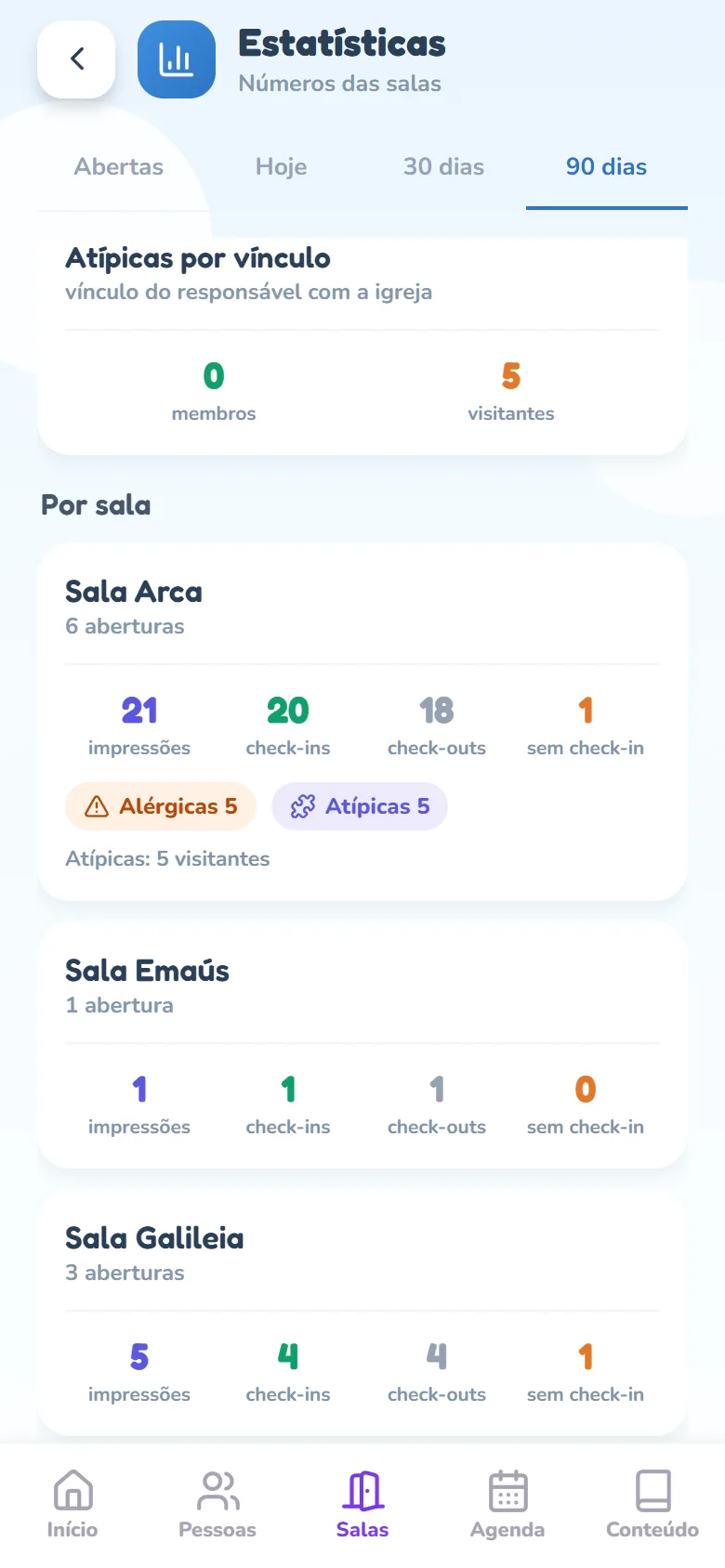
Atípicas por vínculo
Quando o recorte traz crianças atípicas já classificadas, aparece o cartão Atípicas por vínculo, com a legenda vínculo do responsável com a igreja. Ele reparte o número do selo Atípicas em três colunas: membros, visitantes e sem vínculo — as três sempre somam o total. Em versões antigas do app ou do servidor a repartição pode não vir; aí o selo Atípicas aparece sozinho, sem o cartão.
- membros — a criança tem pelo menos um responsável marcado como membro da igreja.
- visitantes — nenhum responsável é membro, mas há responsável marcado como visitante.
- sem vínculo — ninguém da família informou o vínculo ainda. É o caso típico do responsável pré-cadastrado que não terminou o cadastro. Essa coluna só aparece quando há alguém nela.
Por sala e por abertura
- Role a tela até o título Por sala. Cada sala que teve abertura no recorte vira um cartão.
- Leia o cabeçalho do cartão: o nome da sala e, embaixo, quantas vezes ela foi aberta no recorte (1 abertura, 4 aberturas).
- Confira a linha de contadores — impressões, check-ins, check-outs e sem check-in —, com o mesmo significado do resumo, só que daquela sala.
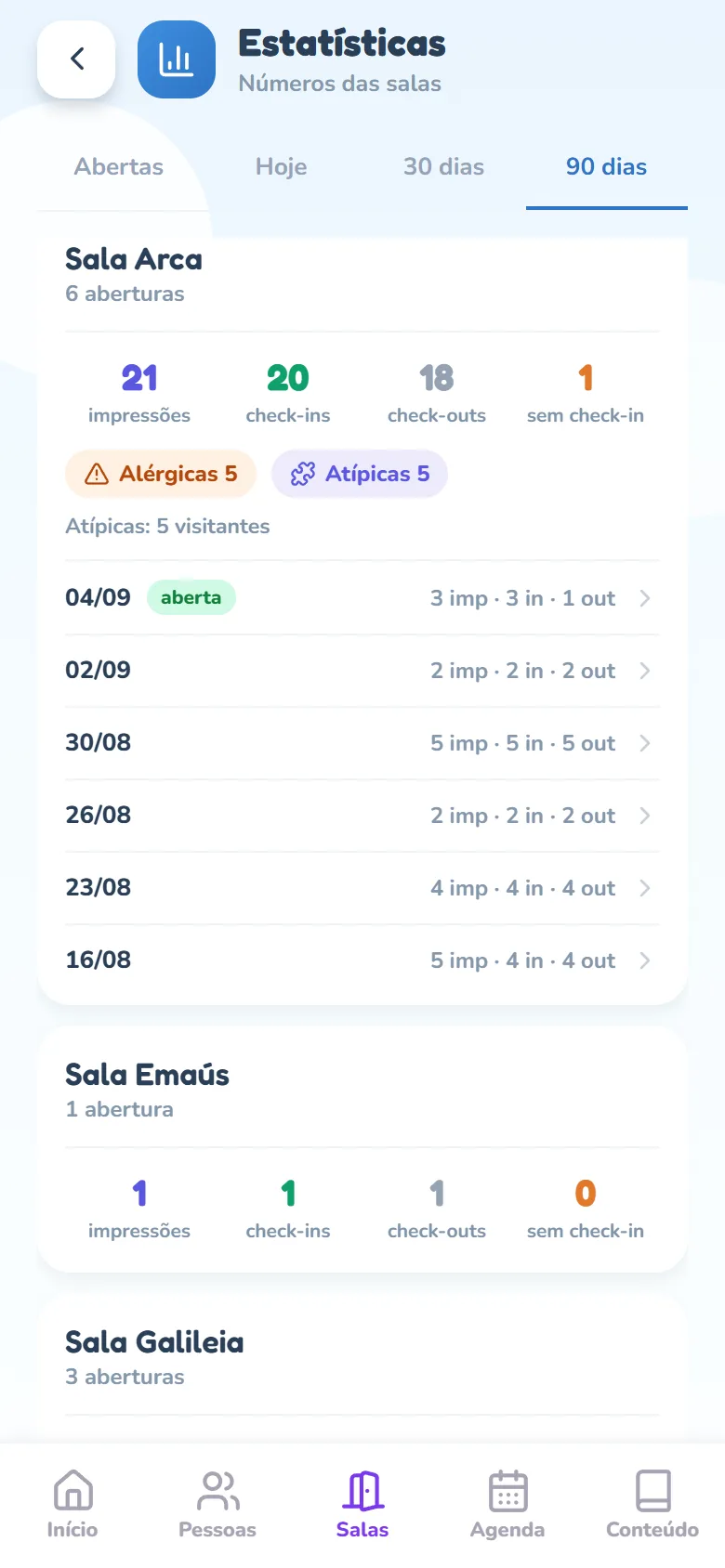
- Veja os selos Alérgicas e Atípicas logo abaixo: aqui eles só aparecem quando há pelo menos um. Quando há atípicas, vem também a linha Atípicas: 3 membros · 1 visitante com o recorte por vínculo daquela sala.
- Toque no cartão para abrir a lista das aberturas. Cada linha traz a data (12/08), o selo verde aberta se ela ainda estiver aberta e o resumo N imp · N in · N out.
- Toque numa abertura para abrir a tela daquele dia, com a lista das crianças e o que aconteceu com cada uma. Toque no cartão da sala de novo para fechar a lista.
A aba Abertas
A aba Abertas ignora datas e mostra só o que está acontecendo agora: as salas com abertura em andamento. Os quadrados do resumo passam a dizer nas salas abertas no rodapé, e a linha do cartão vira aberta agora (ou 2 aberturas agora, se a mesma sala estiver aberta duas vezes). É a aba para olhar no meio do culto: quantas etiquetas já saíram, quantas crianças entraram e quantas ainda não apareceram na porta.
Quando a lista vem vazia
- Nenhuma sala aberta — na aba Abertas, quer dizer que nenhuma sala está recebendo criança neste momento. É o normal fora do horário de culto.
- Sem dados no período — nas abas de data, quer dizer que nenhuma sala foi aberta naquele intervalo. Sala só agendada não conta: ela entra nas Estatísticas depois que alguém a abre. Se estiver em Hoje antes do culto, experimente 30 dias.
- Não foi possível carregar — deu problema na busca (quase sempre internet). Toque em Tentar de novo.